
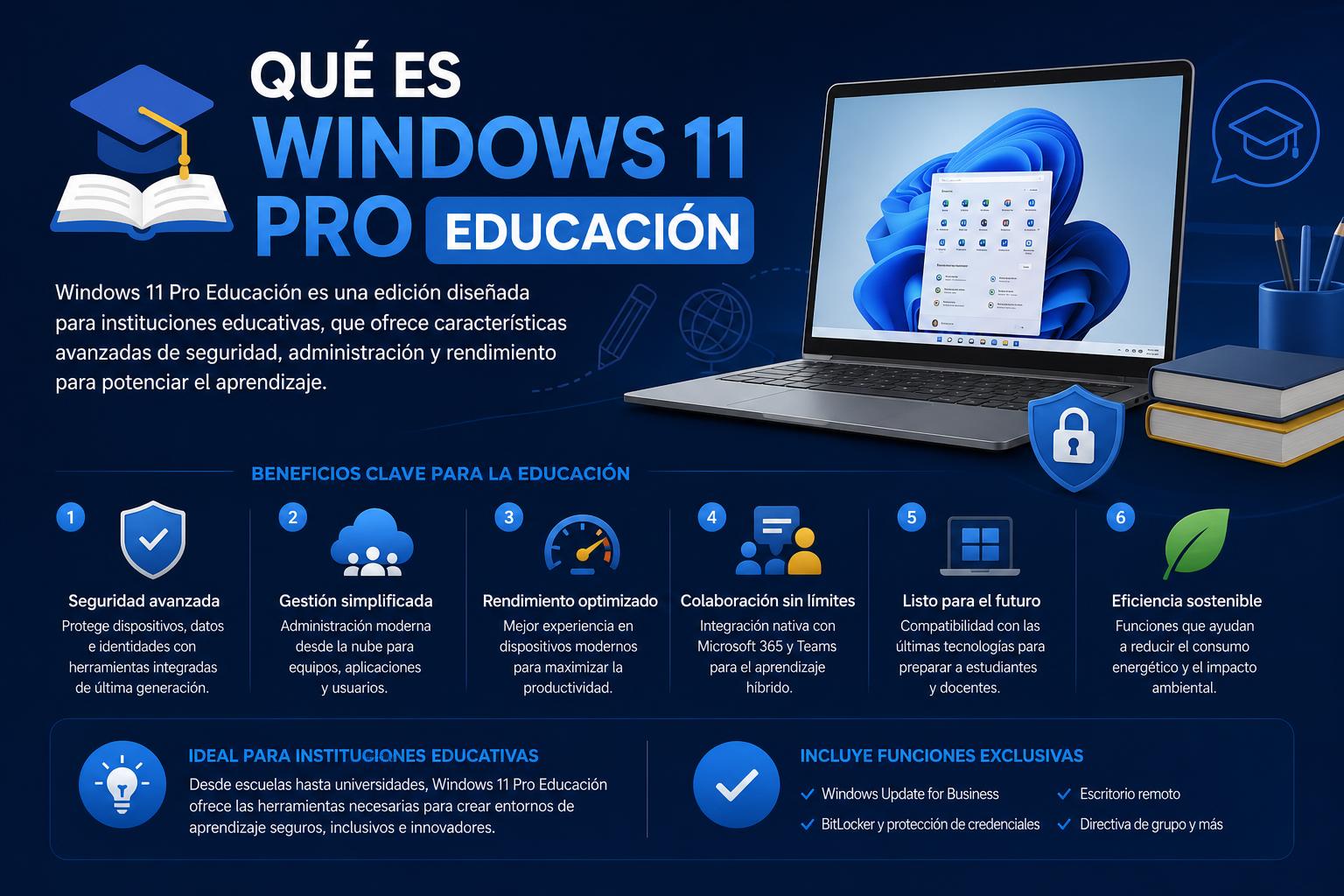
- Windows 11 Pro Educación ofrece las funciones avanzadas de la edición Enterprise, pero con configuraciones y precios específicos para el entorno educativo, facilitando la gestión de dispositivos y la seguridad en centros y universidades.
- Incluye herramientas exclusivas como AppLocker, Credential Guard, temas educativos y administración simplificada, reduciendo distracciones y bloatware respecto a versiones comerciales.
- La edición Educación permite a estudiantes y personal acceder gratuitamente o a precios reducidos a un sistema seguro, potente y flexible, totalmente apto para ocio y juegos, sin sacrificar ni rendimiento ni funcionalidades.
Si te preguntas qué diferencia a Windows 11 Pro Educación de otras ediciones como Home, Pro o incluso la potentísima Enterprise, has llegado al lugar adecuado. Con cada vez más centros educativos y universidades apostando por dotar a estudiantes y docentes de tecnología avanzada, elegir el sistema operativo apropiado es clave para sacar partido a cada portátil o PC. En este artículo descubrirás, con un lenguaje cercano pero riguroso, todo lo que necesitas saber para entender el alcance real de Windows 11 Pro Educación: desde sus funcionalidades concretas, ventajas para usuarios y equipos de TI, diferencias frente a Pro o Enterprise, y hasta cómo acceder a la licencia más completa del mercado sin dejarte el presupuesto por el camino.
La confusión entre los distintos ‘apellidos’ de Windows es común: Home, Pro, Enterprise y Education, con sus infinitas variantes y licencias, generan dudas no solo a estudiantes y padres, sino también a muchos departamentos técnicos de institutos, colegios o universidades. Y es normal: Microsoft se reserva los detalles, y foros y páginas especializadas suelen dejar más preguntas que respuestas. Aquí, recogiendo información oficial y las mejores guías independientes, te llevamos a fondo por cada elemento y particularidad de la edición educativa.
Windows 11 Pro Educación es la edición de Windows diseñada ex profeso para el ámbito educativo, combinando la base de la versión Pro con muchas de las prestaciones de Enterprise, pero con ajustes y configuraciones que lo optimizan para el uso en escuelas, institutos y universidades.
Todo sobre Windows 11 Educación: versiones, ventajas y diferencias para centros educativos y estudiantes
¿Qué es realmente Windows 11 Pro Educación?
Windows 11 Pro Educación es la edición de Windows diseñada ex profeso para el ámbito educativo, combinando la base de la versión Pro con muchas de las prestaciones de Enterprise, pero con ajustes y configuraciones que lo optimizan para el uso en escuelas, institutos y universidades.
A pesar del ‘Pro’ en el nombre, esta edición surge de la necesidad de ofrecer a los centros una versión tan completa como la Enterprise, pero simplificando opciones de implementación y ajustando la experiencia para eliminar distracciones, mejorar la seguridad y facilitar la gestión centralizada de cientos o miles de equipos. Es decir, Microsoft ha creado una edición para que tanto los estudiantes como los departamentos de TI saquen el máximo partido, sin renunciar a funcionalidades avanzadas… y a menudo, sin coste para el usuario final.
¿Y Windows 11 Pro National Academic License? Este nombre alternativo hace referencia exactamente a la Pro Educación pero su distribución suele centrarse en acuerdos nacionales o universitarios; para la mayoría de los estudiantes, y a efectos de usabilidad, son ediciones equivalentes al analizar sus ventajas y licenciamiento.
Diferencias fundamentales entre Windows Home, Pro, Enterprise y Education
La gran mayoría de los ordenadores de consumo llegan con Windows 11 Home. Esta edición es suficiente para correo, ofimática, multimedia y navegación, pero queda corta en opciones de seguridad, virtualización o administración.
- Windows 11 Pro añade herramientas vitales para pymes y profesionales: BitLocker para cifrado, Escritorio remoto (host), Hyper-V, editor de directivas de grupo y capacidad para unirse a dominios corporativos.
- Enterprise lleva la experiencia mucho más allá, incorporando controles de seguridad avanzadísimos como AppLocker, Credential Guard, DirectAccess y Unified Write Filter, además de telemetría mínima y otras funciones de administración propia de entornos con cientos o miles de dispositivos y políticas de cumplimiento normativo.
- Education iguala prácticamente a Enterprise en todo lo esencial, pero se distribuye bajo acuerdos académicos y está pensada (y licenciada) únicamente para centros, docentes y universitarios, nunca para empresas.
Derribando mitos: Windows Education no es una edición ‘recortada’. Todo lo contrario, es la edición Enterprise adaptada para instituciones educativas, lo que significa que estudiantes y profesores disfrutan del sistema más completo (y seguro) posible.
Características clave de Windows 11 Pro Educación
¿Qué nos llevamos realmente al instalar esta edición en nuestro equipo? Desgranamos, una a una, sus funcionalidades más importantes:
1. Soporte específico para el entorno educativo
- Actualizaciones de seguridad ampliada para Windows 10: Permite una transición ordenada cuando los equipos todavía no cumplen los requisitos para Windows 11.
- Programas exclusivos como Shape the Future: Ofrecen descuentos y equipamiento a colegios y universidades.
- Temas y diseños educativos: Mayor personalización orientada a aprendizaje y foco, eliminando parcialmente el habitual bloatware de otras versiones comerciales.
- Quiosco de aplicaciones múltiples: Posibilidad de limitar los equipos a un listado cerrado de apps aprobadas por el centro.
2. Herramientas de Inteligencia Artificial y productividad
- Copilot en Windows: Integración de inteligencia artificial generativa desde el propio escritorio, facilitando ayuda directa a alumnos y docentes en tareas cotidianas.
- Integración absoluta con Microsoft 365 Educación: Uso fluido de Teams, OneDrive, Outlook, Word y todas las herramientas colaborativas del universo Microsoft cloud. Más info en Microsoft Educación.
3. Administración y despliegue centralizado
- Windows Autopilot e Intune para Educación: Permiten aprovisionar portátiles y equipos nuevos directamente desde la nube con configuración y apps predeterminadas.
- Intune y otras soluciones MDM/MEM: Gestión de políticas, aplicaciones y usuarios desde un solo panel para todos los dispositivos de la organización educativa.
4. Seguridad de nivel empresarial
- BitLocker: Cifrado completo de unidad, esencial para proteger tus datos si pierdes el equipo.
- AppLocker: Permite bloquear la ejecución de apps no autorizadas, medida crítica en entornos escolares donde la seguridad es prioritaria.
- Credential Guard: Protección avanzada contra robo de identidades y accesos ilícitos virtualizando credenciales de manera segura.
- Windows Defender Application Guard y WDAC/HVCI: Herramientas añadidas para aislar código potencialmente peligroso y evitar ejecución de malware.
- Unified Write Filter: Ideal para equipos de uso compartido, ya que descarta cambios tras cada reinicio, reforzando el mantenimiento y la durabilidad de los dispositivos en aulas y laboratorios.
5. Eliminación de distracciones y rendimiento optimizado
- Menor bloatware, menos sugerencias y apps promocionales: El menú Inicio y la barra de tareas están mucho más limpias y enfocadas en el estudio.
- Desactivación de telemetría no esencial y de consejos/sugerencias: Configuraciones predeterminadas para reducir la recopilación de datos y evitar interrupciones o notificaciones superfluas.
- Alto rendimiento incluso en hardware modesto: Menos tareas en segundo plano, lo que favorece la fluidez del sistema, especialmente para equipos de años anteriores.
6. Otras ventajas a tener en cuenta
- Sin restricciones para juegos u ocio digital: Soporta DirectX 12 Ultimate, Auto HDR y DirectStorage tal y como ocurre en las versiones Home y Pro; se pueden instalar Steam, Epic o cualquier launcher sin límites.
- Compatibilidad extendida con Azure Virtual Desktop: El acceso a escritorios y laboratorios en la nube se simplifica, muy útil para aprendizaje remoto o equipos con demandas especiales de laboratorio virtual.
- Impresión universal vía Universal Print: Simplifica la impresión en red y gestión de dispositivos, ideal para grandes organizaciones escolares.
Diferencias técnicas y administrativas entre Pro, Enterprise y Education
Analizando a fondo, Windows 11 Education hereda todo lo bueno de Enterprise, eliminando solo el canal LTSC (Long-Term Servicing Channel) y ajustando algunos parámetros de licenciamiento o telemetría para adaptarse a colegios y universidades.
| Función / Característica | Pro | Enterprise | Education |
|---|---|---|---|
| BitLocker | ✔️ | ✔️ | ✔️ |
| Escritorio remoto (host) | ✔️ | ✔️ | ✔️ |
| Hyper-V | ✔️ | ✔️ | ✔️ |
| Directivas de grupo (gpedit.msc) | ✔️ | ✔️ | ✔️ |
| AppLocker y Credential Guard | ❌ | ✔️ | ✔️ |
| DirectAccess y Unified Write Filter | ❌ | ✔️ | ✔️ |
| Windows Defender Application Guard (obsoleto) | ❌ | ✔️ | ✔️ |
| Opción LTSC | ❌ | ✔️ | ❌ |
| Disponibilidad Retail | ✔️ | ❌ | ❌ |
| Telemetría mínima / desactivable | Obligatorio (básico) | Opcional | Ninguna por defecto |
| Unión a dominio/Microsoft Entra ID | ✔️ | ✔️ | ✔️ |
| Modo quiosco de apps múltiples | ✔️ | ✔️ | ✔️ |
Licenciamiento: Cómo se consigue Windows 11 Education y requisitos
Las licencias Education no se venden en tiendas minoristas ni marketplaces digitales convencionales. Se adquieren siempre a través de acuerdos institucionales:
- Programas de volumen académico (EES): es el canal principal para escuelas y universidades, combinando software, soporte y formación.
- OEM e integradores: Equipos vendidos directamente a centros educativos, ya preinstalados con la edición correspondiente.
- Azure Dev Tools for Teaching / Microsoft Imagine: Universidades y escuelas técnicas pueden ofrecer licencias individuales gratuitas a alumnos y profesores desde el portal de Microsoft Azure.
¿Y si eres estudiante y no tienes claro si puedes conseguirla? Consulta a tu centro educativo; la mayoría de los acuerdos cubren tanto a estudiantes activos como a personal administrativo y docente. Si tienes cuenta institucional válida, es probable que puedas optar a descargar e instalar la edición Education a coste cero.
Windows 11 Pro Educación frente a Windows 11 Pro estándar
Ambos sistemas comparten lo esencial en cuanto a herramientas de productividad y virtualización, pero la edición Educación añade los siguientes beneficios:
- Políticas de administración más restrictivas y predeterminadas para proteger datos sensibles.
- Desactivación automática de sugerencias, anuncios y recomendaciones comerciales en el sistema.
- Temas y configuraciones adaptadas a estudiantes y educación primaria/secundaria.
- Control de características empresariales temporales y posibilidad de desactivar ciertas funciones no deseadas por parte de los administradores.
Por tanto, si tienes opción, no hay motivo para elegir Pro sobre Education si tu centro lo facilita.
Compatibilidad y experiencia de usuario: ¿Education cambia mi PC?
Una de las dudas recurrentes es si pasar a Education limitará el uso personal: la realidad es que el sistema permite instalar cualquier software, desde juegos hasta aplicaciones de productividad y ocio.
Sin embargo, algunas configuraciones predeterminadas (sobre todo si el equipo ha sido adquirido mediante un acuerdo institucional) pueden restringir opciones de personalización concreta o mostrar mensajes como “algunas opciones son gestionadas por tu organización”. Esto puede ocurrir incluso si tu portátil no está unido a un dominio — simplemente porque ciertas políticas están ligadas a la clave de producto o al método de activación.
Pero puedes seguir usando tu equipo como uno personal; las únicas restricciones permanentes afectan a la administración centralizada y a ciertas opciones de telemetría y privacidad, lo que en la práctica no supone un hándicap para un estudiante.
Cómo actualizar de una edición a otra de Windows 11
Sí, se puede cambiar de Home o Pro directamente a Education sin reinstalar todo el sistema, siempre y cuando tengas una clave o acceso legítimo. El camino inverso (de Education a Home o Pro) requiere reinstalación limpia.
- Desde Configuración > Sistema > Activación > Cambiar clave de producto.
- Introduce la clave válida proporcionada por tu centro educativo o plataforma académica.
El proceso conserva todos los archivos, aplicativos y cuentas existentes, limitando al mínimo la interrupción. Para equipos gestionados por TI institucional, las actualizaciones y configuraciones suelen automatizarse vía Intune o herramientas similares.
Requisitos del sistema para Windows 11 Educación
Los requisitos hardware para Education son idénticos al resto de versiones de Windows 11:
- Procesador de 1 GHz o superior, dos núcleos de 64 bits de 8ª generación Intel o Ryzen 2000 en adelante.
- 4 GB de RAM como mínimo.
- 64 GB de almacenamiento, recomendable dejar al menos 20 GB libres adicionales.
- Firmware UEFI con Secure Boot y TPM 2.0 activado.
- Gráficos compatibles con DirectX 12, pantalla de +9 pulgadas y 720p o más.
El instalador verifica todos estos puntos; en equipos algo antiguos puede ser necesario activar opciones en BIOS/UEFI o limpiar espacio de disco previamente.
Despliegue y aprovisionamiento en centros: Autopilot, actualizaciones y administración
Uno de los grandes avances recientes es la simplificación para los equipos de sistemas e informática de los centros educativos:
Windows Autopilot e Intune para Educación
- Permiten que cualquier alumno reciba un dispositivo configurado nada más encenderlo: se conecta a Internet, inicia sesión con su cuenta institucional y recibe apps, configuraciones y directivas automáticamente desde la nube.
- Restablecimientos remotos y aprovisionamiento previo: Disminuyen el trabajo manual de los técnicos y permiten actualizar/fijar la configuración en cientos de portátiles sin intervención directa post-venta.
- Siempre actualizado: La configuración siempre parte de la última imagen disponible vía nube, evita depender de instalaciones USB desfasadas.
Windows Update para empresas y centros educativos
- Actualizaciones escalonadas y controladas: Se puede definir en oleadas qué equipos reciben las novedades y parches críticos, minimizando incompatibilidades y problemas en mitad de evaluaciones o periodos críticos académicos.
- Reversión y retención automática: El sistema deshace actualizaciones que fallan o producen errores por sí solo, facilitando la administración para grandes parques informáticos.
- Reducido trabajo manual de soporte: Las tareas rutinarias se automatizan y centralizan.
Azure Virtual Desktop y laboratorios en la nube
Uno de los pilares modernos de la educación digital es la infraestructura de escritorios virtualizados:
- Azure Virtual Desktop: Permite a centros y universidades desplegar laboratorios y aulas virtuales accesibles desde cualquier equipo (Windows, Linux, Mac, incluso tablets), facilitando la continuidad del aprendizaje remoto.
- Seguridad mejorada por diseño: Todas las conexiones están protegidas por tecnologías como Azure Firewall y conexión inversa segura.
- Control total de costes y tiempos de uso: A través de Azure Lab Services, los equipos docentes pueden controlar los recursos y limitar el uso de las máquinas virtuales a horas programadas o a prácticas concretas.
- Integración con Canvas, Teams y plataformas educativas principales: Optimiza la experiencia y automatiza la gestión de laboratorios online.
Impresión y administración de dispositivos en entornos educativos
Universal Print está pensado para reducir el caos de las impresoras compartidas y la administración de drivers en campus y colegios:
- Simplifica la gestión centralizada: Los responsables de informática pueden ver, gestionar y asignar impresoras en todo el centro desde una consola cloud.
- Seguridad y privacidad: Restricciones de acceso y control de trabajos de impresión, con volumen preasignado mensual y posibilidad de adquirir complementos de volumen adicionales.
- Menos coste y mayor flexibilidad para clases y departamentos independientes.
Soporte, mantenimiento y fin de vida de Windows 10 en centros educativos
Windows 10 dejará de recibir soporte técnico oficial en octubre de 2025. Microsoft ha previsto planes para que esta transición no suponga un trauma a corto plazo:
- Actualizaciones de Seguridad Ampliada (ESU): Se pueden contratar para los dispositivos que necesitan seguir unos meses más usando Windows 10, pero solo proporcionan parches críticos, no características nuevas.
- Recomendación de actualizar lo antes posible a Windows 11 Education: Para garantizar la seguridad, el soporte y acceso a nuevas herramientas.
Ventajas económicas y acceso gratuito para estudiantes
¿Cuánto cuesta Windows 11 Education? La realidad es que para la mayoría de usuarios, la licencia es gratuita a través del centro educativo o a un precio simbólico. El acceso está siempre limitado a instituciones con acuerdos vigentes con Microsoft.
- Licencia permanente mientras seas estudiante o personal activo en la institución: Una vez acabado el periodo de estudios o relación contractual, puede haber restricciones sobre la activación y el soporte de la clave.
- Si obtienes una licencia a través de Azure Dev Tools for Teaching o la web de tu universidad, normalmente puedes seguir usando el sistema de por vida en ese dispositivo, aunque ciertas actualizaciones o reactivaciones pueden requerir acceso institucional ocasional.
Esto convierte a Windows 11 Education en la forma más fácil y legal de disponer de un sistema operativo de primer nivel, seguro y completo, para estudiar, trabajar, investigar e incluso disfrutar de ocio digital o gaming de última generación.
Preguntas habituales sobre Windows 11 Educación
¿Tiene menos funciones que Pro?
No. En realidad, añade todas las de Enterprise y mantiene todas las presentes en Pro, desde BitLocker a Hyper-V, Escritorio remoto, editor de directivas de grupo, y mucho más.
¿Puedo instalar apps de ocio, juegos o aplicaciones generales?
Sí. No hay bloqueo ni restricción para juegos, Steam, Epic o cualquier programa convencional. La única salvedad es que, dependiendo de la política de tu centro o del método de despliegue, se podrían aplicar restricciones puntuales vía AppLocker o directivas de grupo, pero nunca porque la edición Education lo impida de fábrica.
¿Pierdo la personalización del PC?
En la mayoría de los casos, no. Sin embargo, en algunos despliegues institucionales pueden estar desactivadas funciones cosméticas (como Windows Spotlight en la pantalla de bloqueo) o estar las opciones de privacidad y telemetría fijadas por defecto. No afecta al día a día ni impide el uso como equipo personal.
¿Con quién está vinculada mi licencia?
Tu clave suele estar ligada a tu cuenta institucional, pero mientras tu universidad o centro educativo la valide, puedes usar Windows sin problemas. Al terminar tu etapa académica, algunas licencias pueden dejar de activarse en otros equipos o al reinstalar, pero en el dispositivo original, normalmente, podrás seguir usando Education.
¿Puedo transferir mi licencia a otro equipo?
Depende del tipo de clave y del programa de acceso: las licencias individuales obtenidas por programas académicos suelen ser por dispositivo, no transferibles, mientras que los acuerdos por volumen para centros sí permiten migraciones dentro de la organización.
Optar por Windows 11 Pro Educación es una de las decisiones más inteligentes para estudiantes y centros educativos que buscan equilibrio entre potencia, seguridad, gestión sencilla y un precio imbatible (casi siempre nulo). Su naturaleza de Enterprise adaptada lo convierte en una opción muy completa para estudiar, trabajar, investigar y, por supuesto, disfrutar plenamente de tu PC o portátil sin tener que preocuparte por restricciones absurdas, obstáculos al ocio o gastos inesperados en licencias comerciales.