
- Windows 11 Educación ofrece todas las funciones de la edición Enterprise, adaptadas a centros escolares y universidades, con énfasis en seguridad, gestión avanzada y ausencia de bloatware
- La versión SE está pensada para dispositivos asequibles en aulas, priorizando la protección, la privacidad y la gestión remota, con una selección controlada de apps educativas
- Ambas ediciones permiten aprovechar herramientas como Teams, OneNote, gestión vía Intune, inteligencia artificial integrada y recursos de accesibilidad, preparando a cualquier centro para el aprendizaje digital y seguro
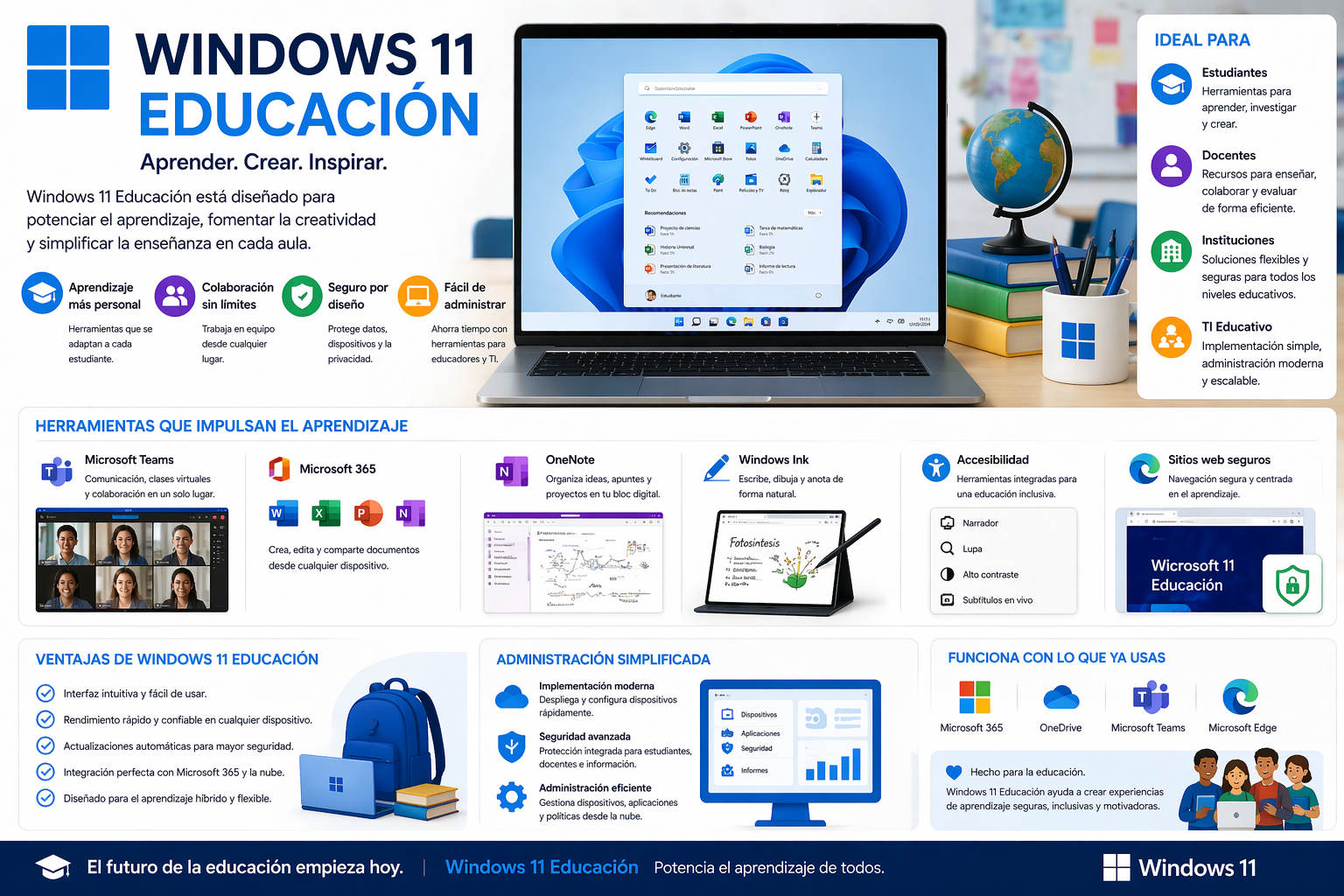
¿Te preguntas qué es Windows 11 Educación o si existe realmente una edición especializada para el ámbito educativo? Estás en el lugar indicado. A menudo, cuando se habla de las versiones de Windows, surgen nombres que generan confusión: Home, Pro, Enterprise y Education. Es normal no tener claro en qué consiste cada una, especialmente si eres estudiante, docente o responsable de adquirir equipos para una escuela o universidad.
El mundo digital en la educación ha cambiado a pasos agigantados, y Windows 11 ha evolucionado para adaptarse a las nuevas necesidades del sector. Atrás quedaron los días en los que la informática en las aulas se limitaba a ordenadores de sobremesa y suites ofimáticas básicas. En este artículo exploraremos en profundidad todo lo que engloba Windows 11 para Educación, sus versiones específicas, ventajas reales, funciones diferenciadas y cómo puede facilitar la vida tanto a estudiantes como a centros educativos.
¿Qué versiones de Windows 11 existen para el ámbito educativo?
Microsoft ofrece distintas ediciones de Windows, aunque en el entorno académico suelen destacar dos: Windows 11 Education y Windows 11 SE.
- Windows 11 Education: Es una edición basada en Windows 11 Enterprise pero orientada, tanto técnica como comercialmente, a instituciones educativas, incluyendo universidades, colegios y centros de formación.
- Windows 11 SE: Se trata de una variante aún más focalizada en las escuelas, diseñada para dispositivos de bajo coste y una experiencia simplificada, especialmente útil en aulas con muchos estudiantes, donde se prioriza la seguridad y la facilidad de gestión.
Además se mantienen, como es habitual, las ediciones Home y Pro, pero estas suelen quedar reservadas a usuarios domésticos o al entorno empresarial tradicional.
Diferencias entre Windows 11 Education y otras ediciones
Muchas veces se piensa que la versión Education es una ‘Windows recortada’, pero eso no es más que un mito. De hecho, Windows 11 Education es tan completa como la Enterprise, pero con licenciamiento adaptado a entornos académicos. ¿Qué implica esto en la práctica?
- Más funciones de seguridad y gestión que Windows 11 Pro.
- Menos bloatware: Las apps preinstaladas y sugerencias comerciales quedan limitadas, lo que da una experiencia mucho más limpia y menos saturada.
- Ideal para trabajar y para ocio: Soporta las mismas tecnologías para juegos y aplicaciones multimedia, sin restricciones que puedan frustrar al usuario.
Windows 11 Education: Características y ventajas clave
Basado en tecnología empresarial
La versión Education está construida sobre la edición Enterprise de Windows, pensada para entornos donde la estabilidad y la seguridad son prioritarias. Esto se traduce en una plataforma perfecta para proteger datos sensibles, investigaciones y las cuentas de acceso de alumnos y profesores.
Seguridad avanzada para estudiantes y centros
A nivel de protección, Windows 11 Education incorpora soluciones habituales en grandes empresas, como BitLocker para el cifrado del disco duro o Credential Guard para virtualizar y blindar las credenciales. Una de sus funciones más curiosas es AppLocker, que permite a los administradores decidir exactamente qué aplicaciones pueden ejecutarse. Esto ayuda a prevenir la ejecución de software no autorizado o potencialmente peligroso, limitando el riesgo de infecciones de malware o pérdida de información.
Limpieza y rendimiento óptimo
Una queja habitual de muchos usuarios de Windows en general es la cantidad de programas preinstalados y accesos directos a tiendas y juegos. En la edición Education, Microsoft elimina de raíz buena parte del bloatware y apps que, fuera de un entorno educativo, pueden resultar superfluas. Esto se traduce en un menú de inicio menos abarrotado, menos procesos activos y una experiencia que permite concentrarse mejor en el aprendizaje.
Precio imbatible para el entorno académico
Una de las ventajas principales de Windows 11 Education es el acceso gratuito o a coste muy reducido para estudiantes y universidades adheridas a los programas de Microsoft. Esto democratiza el acceso a un sistema operativo seguro y avanzado, incluso en contextos donde el presupuesto para tecnología es ajustado.
Compatibilidad total con juegos y apps multimedia
¿Y si eres de los que usa el ordenador para estudiar… y también para jugar o editar vídeos? No hay de qué preocuparse:
- Windows 11 Education permite instalar Steam, Epic Games, y usar DirectX 12 Ultimate y otras tecnologías para gaming sin restricciones.
- No está ‘capado’ ni bloquea las apps de entretenimiento ni el hardware de última generación.
Inteligencia artificial integrada
La inteligencia artificial se ha convertido en compañera habitual en muchos procesos educativos. Windows 11 Education y los nuevos dispositivos Copilot+ de Microsoft incorporan funciones basadas en IA que agilizan tareas administrativas, ayudan en la gestión del aula y ofrecen funcionalidades como la accesibilidad mejorada, sugerencias contextuales o ayuda sin necesidad de conexión a Internet. Encontrarás más información oficial en Microsoft Educación.
¿Qué ofrece Windows 11 SE?
Windows 11 SE representa una apuesta diferente y complementaria dentro del segmento educativo. Está enfocado a dispositivos económicos, de fácil despliegue y gestión masiva desde plataformas como Chamilo para la gestión del aula digital y la colaboración, y sus ventajas principales son:
- Privacidad y seguridad por defecto: Windows 11 SE permite ejecutar solo un conjunto preaprobado de aplicaciones educativas, evitando riesgos y distracciones.
- Integración con Microsoft 365 y Office preinstalado (requiere una suscripción aparte, pero toda la suite está lista para usar en cuanto se activa la licencia).
- Gestión remota y centralizada: El departamento de TI puede administrar y actualizar los equipos de forma remota, optimizando recursos.
- Enfoque en dispositivos asequibles y sencillos de usar: Ideal para escuelas públicas o centros que quieren renovar el aula digital con buena relación calidad-precio.
Diferencias técnicas clave respecto a otras ediciones
- Compatibilidad limitada: Solo permite instalar aplicaciones específicamente autorizadas, bloqueando muchas apps Win32 y UWP, salvo excepciones validadas por Microsoft y los administradores (conoce el listado en la web oficial de Microsoft Learn).
- Apps incluidas: Alarma & reloj, Calculadora, Cámara, Microsoft Edge, Excel, OneNote, Paint, Word, Teams, PowerPoint, entre otras. Todas pensadas para el uso diario en el aula o las necesidades básicas fuera de ella.
- Personalización mediante solicitudes: Si hace falta alguna herramienta fuera del listado, se puede solicitar la inclusión a Microsoft, que evalúa requisitos de seguridad y compatibilidad para el entorno educativo.
Herramientas fundamentales de Windows 11 en educación
El sistema operativo va mucho más allá de ser solo una «puerta de acceso» a las aplicaciones. Windows 11 introduce una serie de recursos y mejoras enfocadas a sacar el máximo partido en contextos de aprendizaje presencial y online. Entre sus herramientas y funciones más destacadas:
Microsoft Teams: Comunicación y colaboración sin barreras
Teams está integrado en Windows 11 Education, permitiendo organizar clases virtuales, comunicarse en tiempo real y coordinar proyectos desde cualquier lugar. Para el profesorado, esto supone poder mantener el contacto directo con los estudiantes, tanto en clase como a distancia.
OneNote y gestión avanzada de contenidos
La experiencia con OneNote está plenamente optimizada para una toma de apuntes y organización del conocimiento ágil, eficiente e intuitiva. Ahora se pueden editar y consultar notas desde cualquier dispositivo – ya sea PC, portátil, tableta o móvil –, asegurando continuidad en el aprendizaje incluso fuera del horario de clases.
Compatibilidad con dispositivos táctiles y lápiz digital
El soporte a pantallas táctiles y stylus (lápiz digital) permite a los alumnos realizar tareas de matemáticas, dibujo o edición multimedia de forma natural e inmediata. Esto es especialmente relevante en áreas artísticas, técnicas o de educación especial.
Copilot y la inteligencia artificial al servicio del aula
Microsoft Copilot se convierte en una herramienta de IA imprescindible dentro del ecosistema de Windows 11. Automatiza tareas administrativas, propone recomendaciones y sugerencias contextuales en segundos y, en definitiva, ayuda a que el profesorado dedique más tiempo a enseñar, en vez de a gestionar el aula.
Gestión y protección de dispositivos con Intune
El uso de Intune proporciona un control total de la seguridad, la administración de apps y la configuración de políticas desde una única plataforma en la nube. El despliegue de ordenadores en las aulas nunca ha sido tan fácil ni seguro, lo que es fundamental para centros donde los recursos humanos de TI son limitados.
Accesibilidad: Una apuesta por la inclusión
La accesibilidad es una piedra angular en Windows 11 para Educación. Entre su batería de opciones destacan el lector de pantalla, el aumento de contrate, la navegación con comandos de voz y numerosas adaptaciones para alumnos con necesidades especiales. Muchos de estos recursos están activos desde el primer arranque y se pueden personalizar según las circunstancias de cada usuario.
Ventajas tangibles para estudiantes y centros educativos
Elegir la versión adecuada de Windows 11 plantea numerosos beneficios tangibles al entorno formativo:
- Máximo rendimiento en equipos incluso de gama media o básica, gracias a la reducción de software innecesario y la mejor gestión de recursos.
- Facilidad de mantenimiento; las licencias de Education y SE están pensadas para actualizarse y gestionarse de forma centralizada, reduciendo el trabajo de soporte para el profesorado y personal de sistemas.
- Acceso simplificado a software esencial; a través de un listado de aplicaciones homologadas que cubren las áreas de productividad, aprendizaje, comunicación, evaluación o necesidades de accesibilidad.
- Precios reducidos o subvenciones; Microsoft tiene acuerdos con miles de centros de todo el mundo, ofreciendo acceso a licencias con precios simbólicos o sin coste para el alumno.
¿Qué tipo de aplicaciones se pueden instalar en Windows 11 SE?
La expansión de funcionalidades en Windows 11 SE no es tan rígida como parece. Si un centro necesita una app específica que no está incluida por defecto, existe la opción de solicitar su integración directamente a Microsoft mediante el formulario aka.ms/eduapprequest. Se revisan criterios de:
- Rendimiento: Las aplicaciones deben comportarse de manera óptima en equipos escolares.
- Seguridad: Todos los binarios deben estar firmados, y los controladores con firma WHQL.
- Adecuación: Únicamente se consideran apps educativas esenciales, soluciones de comunicación, diagnóstico, test o accesibilidad.
Dispositivos y hardware compatibles
La gama de dispositivos certificados para Windows 11 Education y SE es muy amplia. Desde portátiles ultraligeros hasta convertibles 2 en 1, pasando por tabletas y equipos sobremesa. La clave es que todos cumplen requisitos de rendimiento, autonomía y gestión remota necesarios para las aulas modernas.
Además, muchos centros apuestan por dispositivos Microsoft Surface, que ya vienen con la edición SE preinstalada y listas para usar nada más sacarlas de la caja (descubre las opciones en la web oficial de Microsoft Educación).
Diversidad de herramientas para todo tipo de necesidades
En Windows 11 SE y Education se pueden instalar o usar multitud de aplicaciones educativas: desde navegadores como Microsoft Edge y Google Chrome, hasta herramientas de comunicación como Teams, asistentes de lectura, software para exámenes, sistemas de control parental y apps diseñadas para alumnos con necesidades especiales, como lectores de pantalla o convertidores de texto a voz. Consulta el listado de aplicaciones admitidas desde la documentación de Microsoft Learn para asegurarte de que tu solución es compatible antes de desplegarla.
Cómo elegir la edición adecuada para tu centro educativo
La elección depende de las necesidades reales de la escuela, el tipo de dispositivos y el grado de flexibilidad que se desee.
- Si buscas un sistema robusto, seguro y sin límites funcionales (ideal para profesores, estudiantes universitarios o centros con mayores recursos), Windows 11 Education es tu mejor opción.
- Si por el contrario prefieres simplificar la administración y reducir riesgos al máximo en equipos de bajo coste (típico de aulas de primaria o secundaria masificadas), elige Windows 11 SE.
En ambos casos, vas a obtener una plataforma estable, segura y perfectamente adaptada a los retos actuales del sector educativo.
La apuesta de Microsoft por el ámbito educativo se plasma en la integración de herramientas colaborativas, la inteligencia artificial y funciones de administración centralizada. Ambas ediciones facilitan que docentes y alumnos aprovechen al máximo la tecnología, con menos distracciones y mayor seguridad frente a los riesgos digitales. Revisar las opciones de licenciamiento y dispositivos que mejor se ajusten a la realidad de cada centro será fundamental para sacar el máximo partido a estas soluciones.
Chamilo: Qué es, cómo funciona y por qué el LMS open source triunfa en la educación digital