
- Google Classroom permite organizar clases virtuales de forma gratuita y sencilla.
- Existen diferentes tipos de cuentas según el entorno educativo o personal.
- La herramienta facilita la comunicación, evaluación y entrega de tareas en el aula digital.
- Classroom incluye pestañas específicas para personas, calificaciones y trabajos de clase.
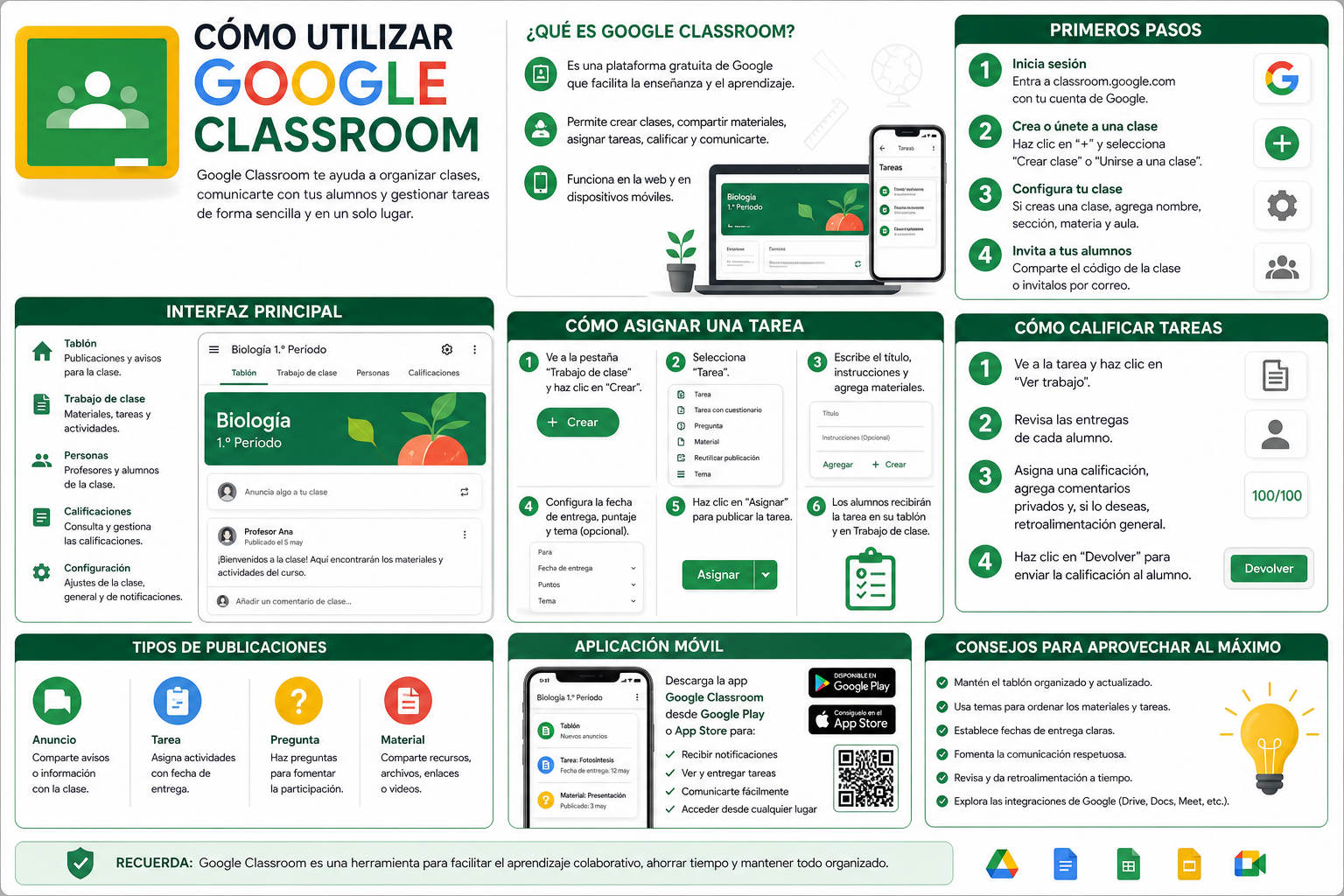
Google Classroom se ha consolidado como una herramienta imprescindible para profesores y estudiantes en entornos educativos digitales. Diseñada por Google, esta plataforma permite centralizar la gestión de clases, organizar tareas, calificar entregas y fomentar la comunicación entre docentes y alumnos, todo desde un mismo lugar.
En esta guía completa te vamos a explicar cómo utilizar Google Classroom desde cero. Verás desde la creación de una clase hasta las múltiples funciones disponibles tanto para profesores como para estudiantes. Ya seas nuevo en esta herramienta o quieras optimizar su uso en el aula, aquí encontrarás toda la información necesaria.
¿Qué es Google Classroom y qué funciones ofrece?
Google Classroom es una plataforma educativa gratuita creada por Google en 2014, diseñada específicamente para facilitar la gestión del aprendizaje remoto o presencial en colegios, institutos y universidades. Funciona como un sistema de gestión de aulas virtuales (LMS, por sus siglas en inglés), y está integrada con otras aplicaciones de Google como Drive, Docs, Calendar y Meet.
Los profesores pueden crear clases, asignar y calificar tareas, subir documentos, hacer anuncios y comunicarse fácilmente con su alumnado. Por su parte, los alumnos pueden acceder a todo el contenido desde cualquier dispositivo con conexión a Internet: ordenador, tablet o móvil.
Guía completa sobre Google Classroom para profesores: Funciones, uso y consejos
Requisitos previos para acceder a Google Classroom
Para entrar en Google Classroom necesitas una cuenta de Google. Existen tres tipos de cuentas compatibles con la plataforma, y el tipo de cuenta determina las funcionalidades disponibles:
- Cuenta de Google Workspace for Education: Creada por una institución educativa. Tiene el formato nombre@tucolegio.edu y es configurada por el administrador del centro.
- Cuenta personal de Google: Dirigida a particulares. Se utiliza en ámbitos no escolares, como asociaciones o docentes freelance. Tiene forma de usuario@gmail.com.
- Cuenta de Google Workspace (para organizaciones): Utilizada en instituciones privadas u organizaciones que usan el paquete de herramientas de Google.
Importante: Los padres o tutores no pueden iniciar sesión directamente en Google Classroom ni acceder a tareas, debido a políticas de privacidad. Sin embargo, podrán recibir notificaciones periódicas si el profesor activa esa opción.
Cómo iniciar sesión en Google Classroom
Para empezar:
- Abre https://classroom.google.com.
- Haz clic en “Ir a Classroom”.
- Introduce tu correo electrónico y contraseña de Google.
- Acepta los términos si es la primera vez que accedes.
- Elige tu rol como profesor o alumno si estás utilizando una cuenta educativa de Google Workspace.
Si tienes varias cuentas de Google activas, puedes cambiar entre ellas haciendo clic en tu foto de perfil en la parte superior derecha y seleccionando la cuenta adecuada.
Crear una clase o unirse a una ya existente
Una vez dentro de Google Classroom, verás un icono con un símbolo “+” en la esquina superior derecha. Al pulsarlo, puedes decidir entre:
- Crear una clase: Ideal para profesores. Te pedirá el nombre, sección, materia y aula para la clase.
- Unirse a una clase: Si eres alumno, necesitarás el código proporcionado por el docente para unirte a su clase virtual.
Navegando por la interfaz de Google Classroom
Cada clase tiene distintas pestañas u opciones que permiten gestionarla de forma eficiente:
1. Tablón
Es la página principal de la clase, donde se publican anuncios, avisos o comunicaciones importantes. Los estudiantes pueden comentar y participar en las publicaciones si esta opción está habilitada.
2. Trabajo de clase
Aquí se gestiona la parte académica. Puedes:
- Crear tareas, preguntas o subir materiales para los alumnos.
- Organizar contenidos en módulos o temas para facilitar la navegación.
Al crear una actividad puedes añadir detalles como:
- Título y descripción de la tarea.
- Archivos adjuntos desde tu PC, Google Drive o YouTube.
- Fecha de entrega y criterios de evaluación.
- Indicar si es visible para todos los alumnos o solo algunos.
3. Personas
Desde aquí puedes añadir alumnos o profesores co-tutores utilizando sus direcciones de Gmail. También puedes silenciar alumnos que incumplan las normas o enviarles emails directamente.
4. Calificaciones
Todos los docentes tienen acceso a esta sección. Las notas de los alumnos se calculan automáticamente si han completado tareas calificables. Este apartado funciona como un cuaderno de evaluación digital.
Además, si calificas desde otro lugar de la plataforma (como directamente en una entrega), las notas se sincronizan en esta página.
Ventajas de usar Google Classroom en el ámbito educativo
- Gratis: Solo necesitas una cuenta de Gmail para empezar.
- Accesible desde cualquier lugar: Multiplataforma y compatible con ordenadores, móviles y tabletas.
- Integración total con otras aplicaciones de Google como Meet, Drive, Calendar, Docs, Sheets o Slides.
- Organización: Crea carpetas automáticas para cada clase en Google Drive.
- Comunicación en tiempo real: Chat a través de publicaciones e integración con videollamadas.
Consejos y trucos para sacarle el máximo partido
Si eres profesor, puedes beneficiarte de varios consejos que han compartido formadores especialistas en Google:
- Programa tus publicaciones para gestionar mejor el contenido a lo largo de la semana.
- Agrega correos electrónicos de las familias para mantenerles informados (si tu centro lo permite).
- Agrupa tareas por temas como unidades o bloques de contenido, para ayudar al alumno a localizar rápidamente los recursos.
- Utiliza plantillas y rubricas para calificar más rápido y de manera estandarizada.
Solución a errores comunes al iniciar sesión
Estos son algunos errores frecuentes y cómo solucionarlos:
- Classroom no está activado: Contacta con el administrador de tu centro para que active la app en tu cuenta.
- Te conectas con la cuenta equivocada: Cierra sesión y accede con la cuenta correcta desde el navegador o app móvil.
- No puedes acceder con cuenta personal a herramientas educativas: Necesitarás una cuenta de Google Workspace for Education si estás en un entorno escolar formal.
Desde su adquisición y desarrollo, Google Classroom ha demostrado ser una plataforma versátil, capaz de adaptarse a diferentes contextos educativos, promoviendo una gestión del aprendizaje más eficiente y colaborativa.
Todo sobre Google Classroom: la herramienta educativa definitiva