
- Moodle permite crear, organizar y gestionar cursos online de forma gratuita y flexible.
- Ofrece herramientas para evaluación, seguimiento del progreso y comunicación con los alumnos.
- La gestión de inscripciones y creación de actividades es sencilla y personalizable para cada necesidad.
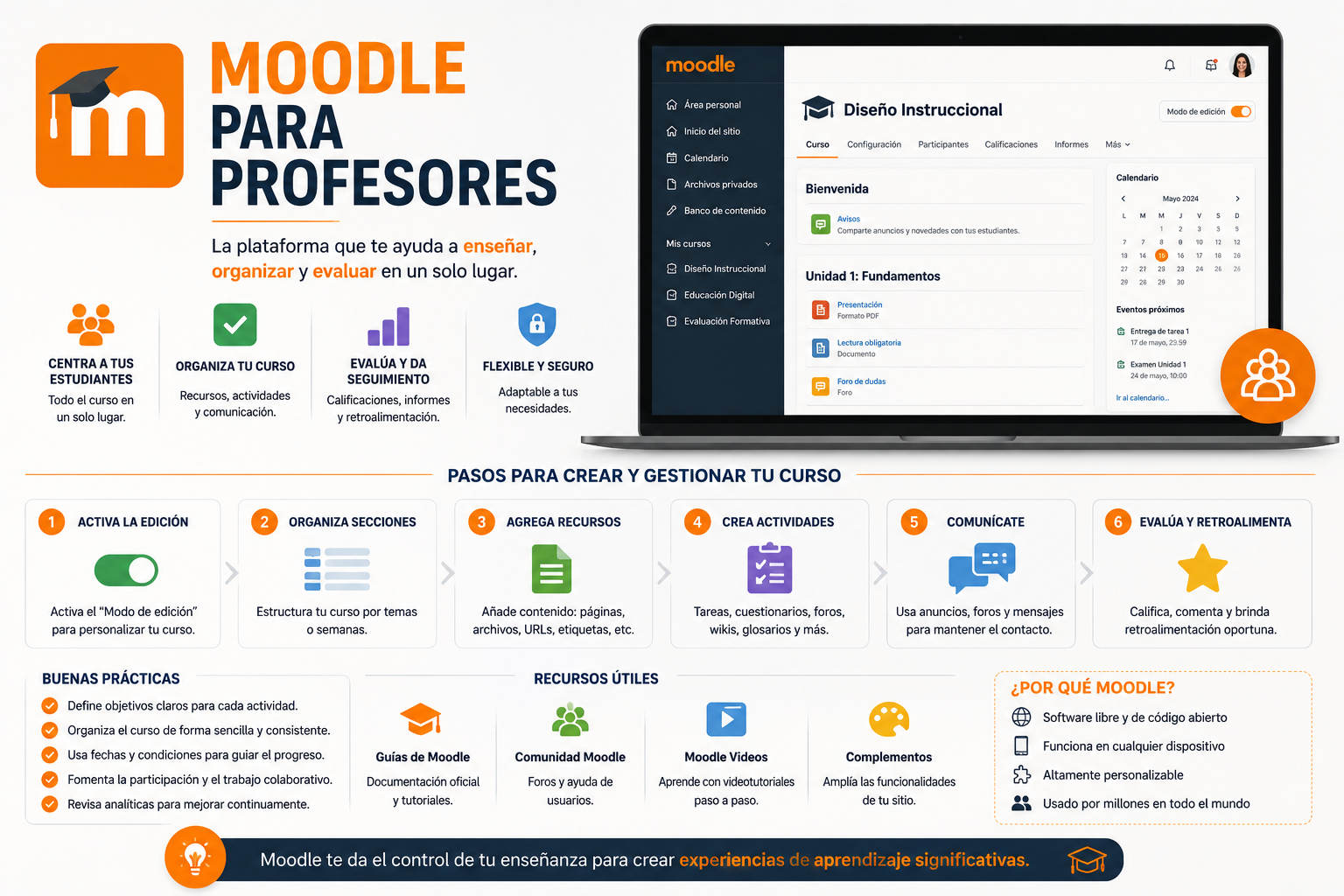
¿Eres profesor y te enfrentas a la tarea de usar Moodle pero no sabes por dónde empezar? Tranquilidad, porque hoy vamos a desmontar los mitos y las complicaciones para que saques todo el jugo a esta plataforma de aprendizaje online. Olvídate de tutoriales desordenados, listas interminables de opciones y confusiones técnicas: aquí vas a encontrar una explicación cercana y práctica, totalmente orientada al punto de vista docente.
Moodle no tiene por qué resultar abrumador, y con una buena guía, puede convertirse en tu mejor aliado para organizar, motivar y evaluar a tus alumnos de cualquier nivel. Prepárate para descubrir cómo convertirte en un auténtico experto en Moodle, incluso si es tu primera vez delante de esta herramienta educativa.
¿Qué es Moodle y por qué deberías usarlo como profesor?
Moodle es una plataforma de gestión del aprendizaje (LMS) gratuita, de código abierto y muy utilizada a nivel mundial. Su nombre viene de «Modular Object-Oriented Dynamic Learning Environment», pero lo importante aquí es su capacidad para crear, organizar y administrar cursos online de todo tipo, sin necesidad de grandes conocimientos informáticos.
Desarrollada bajo licencia GNU GPL (web oficial de Moodle), permite a cualquier centro educativo o docente montar su propio espacio virtual adaptado, desde el que ofrecer cursos formativos interactivos, asignar actividades, interactuar con los alumnos y seguir la evolución de cada uno prácticamente en tiempo real.
La filosofía de Moodle se basa en el constructivismo: aprendizaje activo, participativo y adaptado a las necesidades de tus estudiantes. Su entorno es muy versátil y cuenta no solo con herramientas para crear clases, sino también foros, evaluaciones, recursos multimedia, módulos de comunicación y mucho más.
Principales características y ventajas de Moodle para docentes
Entre los aspectos que más valoran los profesores al usar Moodle destacan:
- Facilidad para crear y estructurar cursos online: puedes organizar los contenidos en módulos, lecciones, semanas o temas según tus necesidades.
- Gestión completa de recursos educativos: incorpora desde archivos PDF, presentaciones o vídeos hasta enlaces, páginas web, imágenes, foros y wikis.
- Interacción y seguimiento: habilita cuestionarios, tareas, pruebas, actividades colaborativas y foros.
- Evaluación y calificaciones personalizables: dispone de opciones avanzadas para evaluar, calificar y analizar el progreso de tus alumnos.
- Comunicación directa: mensajería privada, notificaciones, anuncios y canales grupales que facilitan la relación profesor-alumno.
- Accesible desde cualquier dispositivo: basta con conexión a Internet y un navegador.
Primeros pasos: cómo organizar tu curso en Moodle
Antes de nada, necesitarás una cuenta de profesor y acceso a una instalación de Moodle (normalmente tu centro educativo ya dispone de un entorno virtual Moodle y te asignará un curso vacío o plantilla base para empezar).
La estructura de tu curso determinará la forma en la que tus estudiantes acceden a los materiales y actividades, así que es clave plantearlo bien desde el inicio:
Estructuras de curso disponibles
- Formato de actividad única: ideal para trabajar un único recurso o actividad, como podría ser una encuesta, un cuestionario de repaso o una lección en vídeo.
- Formato de temas: el más habitual. Permite dividir el curso en módulos o unidades temáticas (por ejemplo: Introducción, Tema 1, Tema 2…), facilitando el acceso estructurado a los contenidos.
- Formato semanal: pensada para cursos con un calendario regular, donde cada semana se desbloquean nuevas sesiones o actividades.
- Formato social: el curso se organiza en torno a un foro central, ideal para metodologías participativas, debates y aprendizaje colaborativo.
Para seleccionar el formato, entra a tu curso con permisos de edición, haz clic sobre el icono del engranaje que encontrarás arriba a la derecha y accede a Editar ajustes. Dentro de la sección Formato de curso, elige la estructura y guarda los cambios.
Modo edición: tu panel de mando
Para añadir, mover o modificar contenidos, debes activar el modo de edición pulsando el icono de engranaje o la opción de «Activar edición». Al hacerlo, verás cómo tu curso se llena de botoncitos y opciones para empezar a construir de verdad.
Añadir actividades y recursos: ¿qué puedes crear?
Moodle distingue entre actividades (acciones interactivas donde el alumno participa, como trabajar en un foro, entregar una tarea o realizar un cuestionario) y recursos (material estático: un PDF de apuntes, un vídeo, un enlace, una página propia…).
Para insertar cualquiera de ellos, busca el botón «+ Añadir una actividad o un recurso» en la cabecera de cada sección de tu curso. Aparecerá una ventana con todas las opciones disponibles, con una pequeña descripción. Algunas opciones destacadas:
- Tarea: los alumnos suben archivos (trabajos, redacciones, ejercicios…). Podrás calificarlos, dar feedback e incluso marcar las entregas atrasadas o pendientes.
- Cuestionario: permite crear exámenes tipo test, preguntas abiertas/múltiples, ejercicios interactivos o autoevaluaciones. Dispone de 15 tipos de preguntas (opción múltiple, arrastrar y soltar, emparejamiento, verdadero/falso, etc).
- Foro: espacio de debate, dudas y discusión; puedes crear foros por grupos o temáticas.
- Wiki y base de datos: para trabajo colaborativo y construcción de contenidos por parte de los propios estudiantes.
- Recursos multimedia: permite insertar vídeos, audios, presentaciones, SCORMs, enlaces a recursos externos, etc.
El proceso es siempre similar: selecciona el tipo de actividad o recurso, pulsa Añadir y rellena los campos obligatorios (nombre, descripción, fechas, archivos, etc).
Cómo crear un cuestionario paso a paso
Los cuestionarios son una de las estrellas de Moodle porque permiten tanto autoevaluación como exámenes y repaso de conocimientos.
- Elige la sección y pulsa “+ Añadir una actividad o un recurso”, seleccionando Cuestionario.
- Configura el nombre y las condiciones de entrega (fechas, tiempo máximo, intentos permitidos, retroalimentación…)
- Guarda y entra al menú de edición del cuestionario.
- Agrega preguntas: pulsa “Editar cuestionario” y elige entre los 15 tipos de preguntas disponibles.
- Personaliza cada pregunta: escribe el enunciado, las opciones de respuesta, el feedback específico y guarda cada una de ellas.
- Cuando lo tengas listo, guarda los cambios. Tus estudiantes solo verán el cuestionario cuando llegue la fecha de apertura (si la has indicado).
Cómo diseñar tareas o entregables
Las tareas permiten que el alumno suba directamente trabajos escritos, prácticas, ejercicios o cualquier otro archivo que el docente pueda corregir y calificar desde la plataforma.
- Selecciona la sección adecuada y haz clic en + Añadir una actividad o un recurso, luego elige Tarea.
- Especifica el nombre de la tarea y explica bien qué esperas que hagan los estudiantes en el campo de descripción.
- En la sección de Disponibilidad podrás limitar fechas para la entrega, marcar plazos y configurar recordatorios o prórrogas.
- En Tipos de entrega defines el formato aceptado (documento Word, PDF, imagen, texto en línea, vídeo…).
- Guarda los cambios para activar la entrega.
Métodos para matricular estudiantes
En Moodle, puedes gestionar el acceso y la matrícula de estudiantes de varias formas:
- Matrícula manual: el profesor añade uno por uno (o en bloque) a los estudiantes inscritos.
- Auto-matriculación: activando esta opción, los propios alumnos pueden inscribirse en el curso introduciendo una clave o siguiendo un enlace.
- Acceso de invitados: útil para cursos abiertos o libres, donde cualquier persona puede acceder a los materiales sin registrarse.
Para controlar los métodos de matrícula, ve a Participantes desde el menú izquierdo de tu curso, pulsa el icono de engranaje y selecciona Métodos de matriculación. Desde ahí podrás habilitar o configurar cada uno según tus necesidades (controlar duración de acceso, número máximo de plazas, contraseñas, etc).
Inscribir usuarios paso a paso
- Desde la pestaña Participantes, haz clic en Matricular usuarios.
- Busca y selecciona los estudiantes (o cohortes completos) desde la ventana emergente.
- Pulsa Matricular para incorporar a los usuarios seleccionados al curso.
Organización por grupos y cohortes
Moodle te permite organizar a los estudiantes en grupos (para trabajos colaborativos o clases paralelas) y cohortes (grupos de usuarios con características comunes, como un curso o promoción entera).
Para crear grupos, accede a Grupos desde el icono de engranaje:
- Pulsa Crear grupo, asigna un nombre, imagen y activa mensajería de grupo si lo deseas.
- Guarda los cambios y añade usuarios al grupo a través de Agregar/quitar usuarios.
Esto facilita mucho la gestión de tareas en paralelo, foros restringidos o actividades diferenciadas.
Herramientas de comunicación en Moodle
Además de mensajes privados entre usuarios, Moodle incorpora:
- Anuncios del curso: mensajes visibles para todos los participantes, ideales para comunicar noticias importantes, recordatorios o cambios de fecha.
- Mensajería instantánea: desde el icono de burbuja del menú superior, puedes chatear con cualquier estudiante o grupo.
- Foros de debate: permiten discutir ideas, resolver dudas y fomentar la participación.
Estas funcionalidades ayudan a mantener una comunicación fluida, directa y centralizada sin necesitar aplicaciones externas.
Evaluación, calificaciones y retroalimentación: cómo gestionar el progreso
Moodle pone a tu disposición un gradebook o libro de calificaciones muy potente para llevar registro del desempeño de los alumnos. Si deseas profundizar en cómo usar Moodle para profesores, te recomendamos consultar recursos especializados en herramientas educativas digitales.
Cómo configurar el sistema de calificaciones
- Accede al icono de engranaje y selecciona Configuración de calificaciones.
- Verás todos los elementos calificables del curso (tareas, cuestionarios, participación en foros…)
- Puedes crear categorías para organizar las calificaciones (por ejemplo: «Exámenes», «Tareas», «Proyectos»).
- Asigna ponderaciones personalizadas a cada categoría (por ejemplo: los exámenes pueden valer el 50% y los trabajos el 30%, según tu propio sistema).
- Guarda los cambios y mueve los elementos a sus respectivas categorías usando el icono de flecha.
Calificar tareas y dejar feedback
- En la pestaña Calificaciones de tu curso, busca la actividad correspondiente.
- Pulsa Ver todas las entregas para abrir la lista de trabajos enviados.
- Haz clic en Calificar para revisar cada entrega, poner la puntuación, marcar con colores o añadir comentarios individualizados sobre el desempeño.
- Puedes dejar retroalimentación escrita, archivos adjuntos y sugerencias para mejorar futuras entregas.
Tip: Crear contenido profesional con herramientas externas
Si bien Moodle permite hacer casi de todo, para algunos docentes la edición de contenido puede ser un poco compleja al principio. Existen soluciones como moodle, que facilitan la creación de cursos, cuestionarios, simulaciones y vídeos interactivos directamente desde PowerPoint, con la opción de exportarlos en formato SCORM y subirlos a tu espacio de Moodle. Esto agiliza la producción de materiales atractivos y profesionales, aunque es una herramienta de pago (con descuentos para el sector educativo y prueba gratuita).
Preguntas frecuentes de profesores sobre Moodle
¿Qué tipos de actividades puedo crear en Moodle?
Moodle ofrece 15 clases diferentes de actividades: tareas, bases de datos, retroalimentación, foros, cuestionarios, glosarios, wikis, paquetes SCORM, encuestas y mucho más. Basta con activar el modo edición para ver el abanico completo. Cada curso puede seleccionarlas según su didáctica y objetivos de aprendizaje.
¿Qué herramientas vienen integradas?
- Módulo de tareas
- Consulta
- Foros y comunicación
- Cuestionarios
- Recursos (archivos, enlaces, páginas, etc.)
- Wiki para colaboración
¿Cuánto cuesta Moodle?
Moodle es completamente gratuito y de código abierto. Lo puedes descargar, instalar y usar sin coste alguno. Si necesitas servicios avanzados, alojamiento especializado, soporte o integraciones premium, hay empresas externas que lo ofrecen pero no es obligatorio.
¿Puedo seguir el progreso de cada estudiante?
Por supuesto. En la sección de calificaciones y a través de informes específicos puedes consultar la evolución, participación, notas, tiempos de conexión y entregas de cada alumno, detectando fácilmente quién necesita refuerzo o apoyo adicional.
Consejos prácticos para sacar todo el partido a Moodle como docente
- No subestimes el potencial de los foros: aprovecha para dinamizar clases, generar debates o resolver dudas de tema general.
- No cargues el curso con actividades innecesarias: menos es más; prioriza calidad sobre cantidad para evitar saturación.
- Utiliza etiquetas y restricciones de acceso para esconder módulos hasta que los alumnos hayan completado otros previos.
- Fomenta la autoevaluación permitiendo que los estudiantes puedan revisar sus avances.
- Prueba antes de publicar: crea cuentas de prueba para ver cómo los alumnos ven el curso.
Recursos adicionales y formación oficial
Si quieres ampliar conocimientos, echa un vistazo a la guía oficial para profesores de Moodle en español, así como los foros de para resolver dudas. Puedes encontrar vídeos, cursos prácticos y manuales en PDF (por ejemplo, el Manual básico para docentes). Además, el curso Moodle para Profesores de Educartelab puede ser útil para una experiencia práctica, aunque aquí tienes ya una base para empezar a funcionar por tu cuenta.
Con esta guía ya sabes qué es Moodle, para qué sirve, cómo montar tu primer curso y qué herramientas tienes a tu disposición como docente. La clave está en empezar poco a poco, adaptar los recursos a tu realidad educativa y apoyarte en la comunidad y manuales existentes para perfeccionar tu estrategia. Lo más importante es experimentar sin miedo; en muy poco tiempo comprobarás cómo Moodle transforma la manera en que enseñas, reduces gestiones repetitivas y puedes dedicar más tiempo a lo verdaderamente importante, el aprendizaje de tus alumnos.
Moodle: Todo lo que necesitas saber sobre la plataforma líder en aprendizaje online