
- Google Classroom facilita la gestión escolar y mejora la organización de tareas y materiales para los estudiantes.
- Permite un acceso sencillo con diferentes tipos de cuentas, siendo ideal para entornos educativos.
- Incluye herramientas para entregar trabajos, participar en debates y recibir feedback de profesores.
- La integración con Google Drive asegura privacidad, seguridad y fácil acceso a los recursos desde cualquier dispositivo.
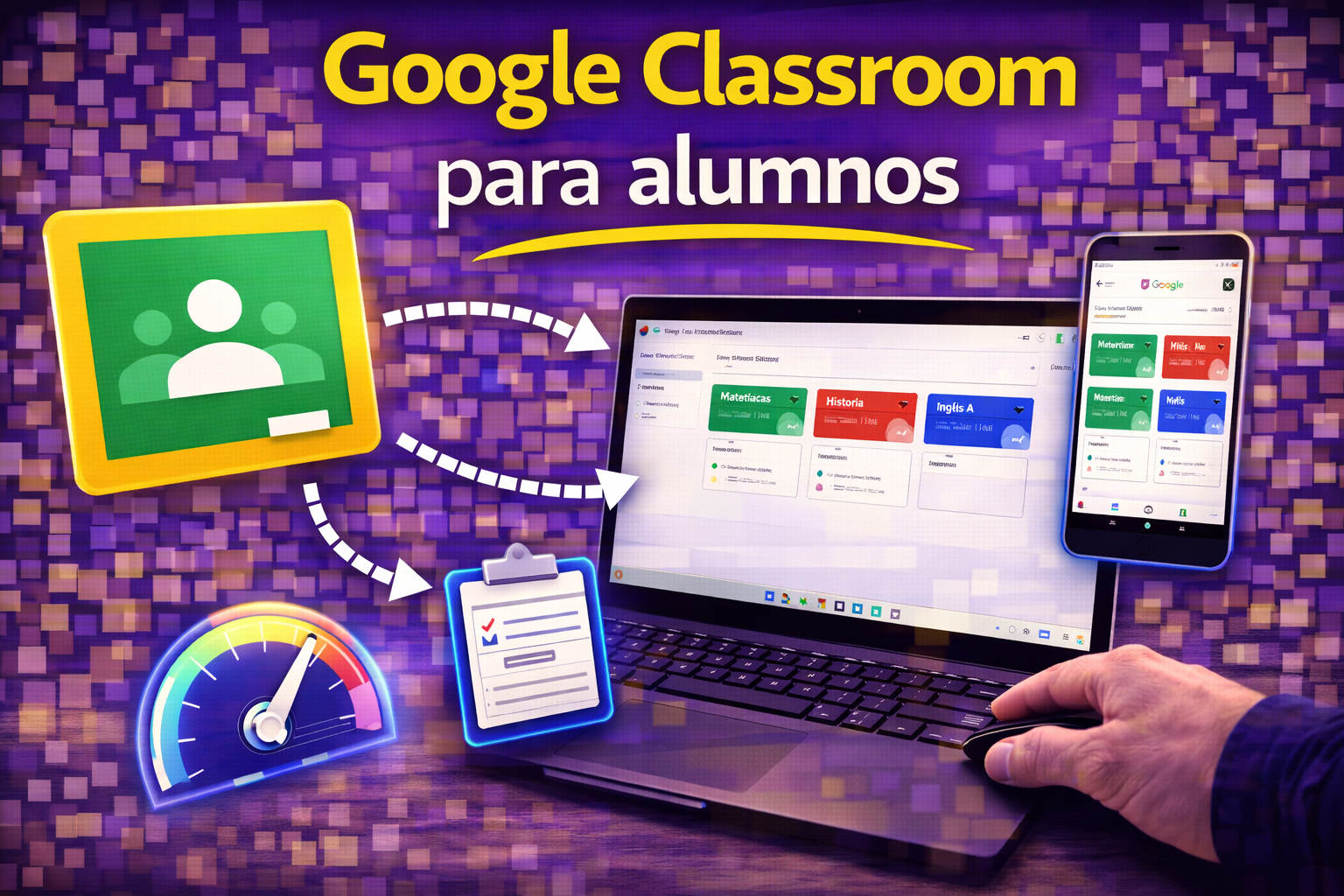
Google Classroom se ha convertido en la plataforma educativa de referencia para centros educativos en todo el mundo y, sobre todo, en España. Miles de alumnos utilizan a diario este sistema para acceder a sus clases, tareas y comunicarse con sus profesores. Si eres estudiante y te preguntas exactamente cómo funciona Google Classroom para alumnos, cómo puedes acceder a tus clases, realizar tareas o moverte por la plataforma, has llegado al lugar perfecto. En esta guía completa, descubrirás todo lo que necesitas saber para empezar a exprimir al máximo todas las posibilidades que te ofrece Google Classroom. Además, conocerás algunos trucos útiles y recursos para sacar partido a tu experiencia como alumno y no perderte nada.
Es normal tener dudas sobre cómo empezar a usar Google Classroom, especialmente si nunca antes has trabajado con una herramienta digital de este tipo. Desde los requisitos de acceso, los diferentes tipos de cuenta, la gestión de tareas y materiales, hasta consejos para mantener tu organización al día, esta guía te ofrece todas las respuestas de forma sencilla, paso a paso y con explicaciones detalladas usando un lenguaje claro, cercano y adaptado a la realidad de los estudiantes.
¿Qué es Google Classroom y por qué lo utilizan los alumnos?
Google Classroom es una plataforma online gratuita desarrollada por Google especialmente para la gestión de clases virtuales. Permite a profesores y alumnos comunicarse, organizar asignaturas, entregar tareas, acceder a materiales compartidos y realizar seguimiento del progreso académico, todo en un entorno digital muy intuitivo. En los últimos años su adopción se ha multiplicado en institutos, colegios y universidades en España, convirtiéndose en la solución favorita de muchos centros por su facilidad de uso y versatilidad.
A diferencia de otras aplicaciones, Google Classroom integra herramientas familiares como Google Drive, Documentos, Hojas de cálculo, Presentaciones o Gmail, por lo que resulta especialmente accesible, tanto para quienes ya han usado estas utilidades como para los que empiezan de cero. Además, gracias a su sencillez y seguridad, la plataforma es adecuada para alumnos de cualquier edad y protege la privacidad de todos sus usuarios.
¿Cómo acceder a Google Classroom como alumno?
Para utilizar Google Classroom, lo primero es contar con una cuenta de Google compatible. Existen tres tipos principales de cuentas con las que puedes usar Classroom:
- Cuenta de Google Workspace for Education: Suele ser facilitada directamente por tu centro educativo, con el formato tunombre@tucentro.edu. Con esta cuenta, el acceso a Classroom lo gestiona tu colegio, instituto o universidad. Si tienes dudas acerca de tu usuario o tu contraseña, lo mejor es preguntar a tu profesor o al administrador de informática.
- Cuenta personal de Google: Puede ser una cuenta de Gmail estándar (tunombre@gmail.com). Está pensada sobre todo para el uso fuera del centro educativo, en actividades extraescolares, clubes, academias online o formación en casa.
- Cuenta de Google Workspace empresarial: Utilizada en organizaciones o empresas. El administrador de la entidad te la proporciona y suele tener el formato tunombre@tuorganización.com.
Importante: Los padres o tutores no tienen acceso directo a Classroom ni a las tareas de los alumnos por motivos de privacidad. Solo podrán recibir informes periódicos de progreso si el profesor lo permite.
Paso a paso: primer acceso e inicio de sesión en Google Classroom
Acceder a tu cuenta es realmente fácil. Solo necesitas tener a mano los datos de tu cuenta y conexión a Internet. Sigue estos pasos:
- Abre el navegador e introduce la dirección: https://classroom.google.com.
- Pulsa en Ir a Classroom.
- Introduce tu correo electrónico de la cuenta que utilices para el colegio o tus clases online.
- Haz clic en Siguiente e ingresa tu contraseña.
- Lee el mensaje de bienvenida y haz clic en Aceptar para continuar.
- Si tu cuenta es del tipo Google Workspace for Education, selecciona si eres alumno o profesor. En tu caso, debes elegir «Soy alumno». Si entras con una cuenta personal de Google, este paso no aparecerá.
- Pulsa en Empezar y ya estarás dentro de Classroom.
Consejo: Si tienes varias cuentas de Google abiertas en el mismo dispositivo y necesitas cambiar a otra, haz clic arriba en tu foto de perfil y selecciona la correcta antes de entrar en Classroom.
Resolver problemas frecuentes de acceso en Classroom
En ocasiones pueden aparecer mensajes de error al intentar entrar en Classroom. Aquí te explicamos las soluciones más habituales:
- Tu administrador no ha activado Classroom: Si ves este aviso, habla con tu responsable de informática del centro educativo.
- Este servicio ha sido desactivado por tu administrador: Ocurre si tu cuenta no tiene permitido el acceso. También necesitarás contactar con el administrador TIC.
- No puedes usar Classroom con esta cuenta: Puede que estés intentando acceder con la cuenta equivocada o inadecuada para tu colegio. Prueba a cerrar sesión y acceder de nuevo con la cuenta correcta. Si usas la app para móviles, añade la cuenta que corresponde.
Recuerda: Si eres alumno en un centro educativo, normalmente solo podrás acceder a Classroom desde la cuenta oficial que te proporciona el propio centro. Si tienes dudas o no recibes las claves, lo mejor es preguntar directamente en secretaría o al profesor responsable.
Cambiar de cuenta en Google Classroom
Muchos estudiantes usan más de una cuenta de Google para distintas actividades. Si tienes varias cuentas abiertas a la vez en tu navegador, resulta fundamental asegurarte de que accedes a Classroom con la cuenta correcta. Para cambiar:
- Haz clic en tu imagen de perfil (o en la inicial de tu nombre) arriba a la derecha.
- Selecciona la cuenta con la que sueles acceder a las clases de tu centro educativo.
Esto te ayudará a evitar errores y asegurarte de que ves solo los cursos y tareas asignados por tus profesores.
Primeros pasos: cómo unirse a una clase en Google Classroom
Una vez dentro de la aplicación, puedes unirte fácilmente a tus clases. El profesor debe añadirte como alumno de forma directa o proporcionarte un código de clase para que tú mismo te unas. Los pasos habituales son:
- Desde la página principal de Classroom, haz clic en el botón «+» (el símbolo de suma), situado habitualmente en la parte superior derecha.
- Elige la opción Unirse a una clase.
- Introduce el código que te haya dado tu profesor y haz clic en Unirse.
¡Así de fácil! En pocos segundos tendrás acceso a toda la información del curso, materiales y avisos que el docente publique.
Explorando Google Classroom: organización y funciones principales
Google Classroom se divide en varias pestañas o apartados que te permiten gestionar tu actividad académica digital. Vamos a ver para qué sirve cada una:
- Página principal o «Clases»: Aquí verás una tarjeta por cada clase en la que estés matriculado. Desde este panel puedes entrar directamente a cualquier asignatura o volver a la portada de un solo clic.
- Página de «Novedades» (Stream): Es la más importante para estar al tanto de las novedades y mensajes del profesor. Aquí se publican avisos, recordatorios, preguntas rápidas y se recogen las conversaciones entre alumnos y docente. Además, puedes participar en discusiones, responder preguntas o compartir recursos con tus compañeros.
- Pestaña de «Trabajo de clase»: Es la sección donde encontrarás todas las tareas, cuestionarios, ejercicios y materiales enviados por el profesor ordenados por fecha o tema. Puedes abrir cada actividad, leer las instrucciones y entregar tus trabajos adjuntando documentos, imágenes o enlaces.
- Personas: Muestra el listado de profesores responsables de la clase y tus compañeros inscritos en la asignatura digital.
Gracias a este sistema, resulta muy sencillo estar informado, entregar tareas a tiempo y resolver dudas rápidamente.
Todo sobre Google Classroom: la herramienta educativa definitiva
Realizar tareas y entregar trabajos en Google Classroom
Uno de los puntos clave para cualquier alumno es saber cómo entregar tareas y trabajos en Google Classroom. Este proceso es cómodo, rápido y facilita mucho la comunicación entre profesor y estudiante:
- Desde la pestaña Trabajo de clase, pulsa en la tarea que quieras entregar.
- Lee bien las instrucciones y revisa los materiales o recursos que haya incluido el docente.
- Puedes adjuntar tus propios archivos, vídeos, fotos, enlaces o documentos creados con Google Drive (como Google Documentos, Presentaciones o Hojas de cálculo).
- Cuando hayas terminado, haz clic en Entregar (o «Marcar como completado» según el tipo de tarea).
Si después de entregarla quieres modificar algo, puedes deshacer el envío y volver a subir la respuesta, siempre que el plazo no haya finalizado. Además, podrás ver en todo momento si tus profesores han hecho comentarios o anotaciones sobre tu trabajo y consultar tu nota o feedback fácilmente.
Organización de materiales y recursos en Google Drive
Una gran ventaja de Google Classroom es que integra tu cuenta de Google Drive para almacenar de forma automática todo tu trabajo de clase. Al unirte a cada asignatura, se crea una carpeta específica en tu Drive, donde se guardan todos los archivos enviados o recibidos en esa materia.
Así, puedes acceder a estos documentos fácilmente desde cualquier dispositivo conectado a Internet, descargarlos si lo necesitas y mantener organizados los apuntes y materiales a lo largo del curso escolar.
Otras funciones útiles de Google Classroom para alumnos
- Recibe avisos automáticos: Puedes activar notificaciones para no dejarte ninguna tarea importante ni fecha de entrega. Así te llegará un recordatorio cada vez que el profesor suba una nueva actividad o envíe un aviso.
- Participa en debates y dudas: En la sección de Novedades puedes escribir preguntas, responder o debatir tanto con el profesor como con otros compañeros, fomentando la participación y la colaboración.
- Consulta tu calendario académico: Classroom integra de manera automática un calendario con las fechas de entrega y eventos relacionados con las clases, para que tengas el control absoluto de tu planificación.
- Privacidad total: Gracias a las políticas de Google Workspace for Education, ; no hay anuncios, tus datos no se usan para publicidad y tus trabajos están protegidos.
[relacionado url=»https://www.orienta21.com/que-es-socrative/»]
Google Classroom en dispositivos móviles
Además del acceso desde el navegador, puedes instalar la aplicación oficial de Google Classroom desde la Play Store o la App Store para tener todas las funciones desde tu móvil o tablet. El funcionamiento es prácticamente idéntico, pero con ventajas como la posibilidad de hacer fotos o vídeos y adjuntarlos directamente en las tareas, recibir notificaciones push al momento y gestionar varios perfiles fácilmente.
En la app, necesitarás conceder permisos para usar la cámara y el almacenamiento, de forma que puedas tomar imágenes y adjuntar archivos sin complicaciones. Además, permite cierta funcionalidad sin conexión, ideal para cuando te quedas sin cobertura pero necesitas ver materiales o anotar tus avances.
Qué hacer en caso de problemas: centro de ayuda y recursos adicionales
Si tienes dudas concretas o te encuentras con dificultades técnicas, Google pone a tu disposición un completo Centro de ayuda para Classroom donde puedes encontrar guías paso a paso, tutoriales, respuestas rápidas y videotutoriales para resolver la mayoría de las incidencias habituales.
Además, muchos centros educativos ofrecen sus propias guías personalizadas o sesiones informativas al inicio de curso. Si después de consultar estos recursos sigues teniendo problemas, lo más recomendable es preguntar directamente al profesor o responsable TIC del centro.
Ventajas principales de Google Classroom para estudiantes
- Facilidad y rapidez: Unirse y trabajar en una clase es cuestión de minutos, sin procesos complicados ni instalaciones extrañas.
- Ahorro de tiempo y papel: Todos los materiales, ejercicios y notas viajan por la nube, evitando impresiones innecesarias y pérdidas de información.
- Fomenta la organización personal: El alumno tiene siempre a mano su calendario, las tareas pendientes y los avisos importantes para no olvidarse de nada.
- Mejora la comunicación con el profesor: Mensajería rápida, posibilidad de recibir comentarios personalizados y debates en línea hacen que la relación alumno-profesor sea más fluida y directa.
- Entorno seguro y privado: Google garantiza un espacio sin anuncios, sin uso comercial de tus datos y cumpliendo con la normativa europea en cuanto a protección de información.
Guía completa sobre Canva para estudiantes: cómo sacar todo su provecho en educación
Trucos para sacar el máximo partido a Google Classroom
- Organiza tus archivos en Google Drive por curso y asignatura, para acceder a ellos más rápidamente.
- Configura recordatorios en tu agenda para no retrasarte con las tareas y exámenes.
- Participa activamente en las discusiones de la plataforma y pregunta cada vez que tengas dudas, es la mejor forma de aprender.
- Revisa a menudo la sección de comentarios en tus tareas; los profesores suelen dejar sus observaciones y sugerencias en este espacio.
- Usa la app móvil de Classroom para estar al tanto de las novedades incluso cuando no estás delante del ordenador.
Dominar Google Classroom puede parecer un reto al principio, pero en poco tiempo verás que es una plataforma intuitiva, segura y diseñada pensando en tus necesidades como estudiante. Con sus múltiples herramientas integradas y una organización clara por materias, fechas y tareas, tendrás siempre el control de tu aprendizaje digital, ahorrando tiempo y con la garantía de que tus trabajos y comunicaciones están en las mejores manos. Si quieres estar siempre al día en tus estudios y aprovechar al máximo esta tecnología, recuerda consultar las novedades y recursos que ofrece Google y compartir tus dudas o descubrimientos con tus compañeros.