
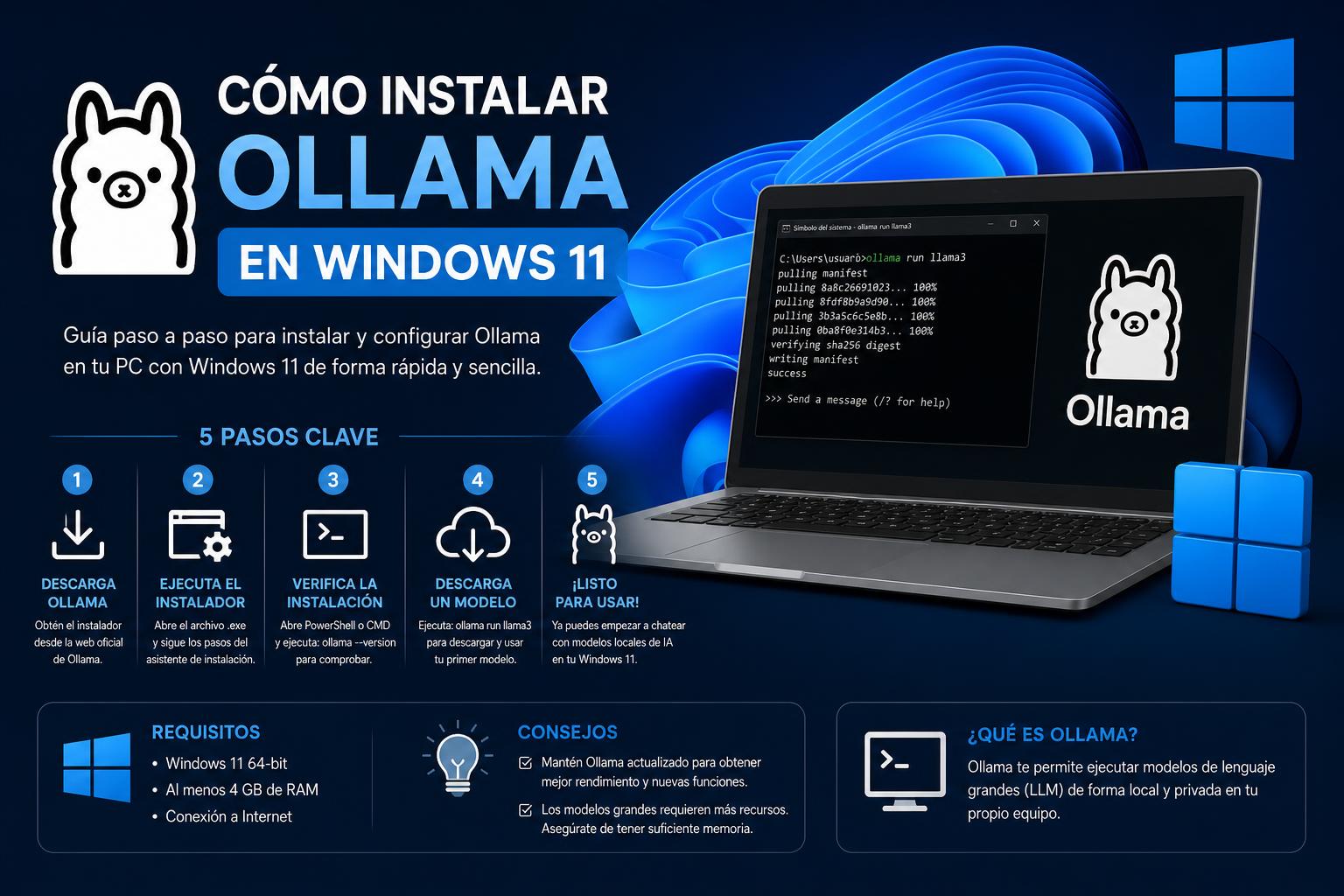
- Ollama permite ejecutar modelos de IA localmente en Windows, protegiendo tu privacidad.
- El hardware óptimo depende del tamaño del modelo: la VRAM y RAM son clave para elegirlo.
- Existen herramientas como Open WebUI que facilitan el uso de Ollama con interfaz gráfica y múltiples modelos.
La inteligencia artificial local está revolucionando la forma en la que interactuamos con modelos generativos. Actualmente, gracias a proyectos como Ollama, cualquier usuario puede instalar y utilizar potentes modelos de IA en su ordenador personal, sin depender de la nube y manteniendo el control absoluto sobre sus datos. Pero, ¿cómo puedes instalar Ollama en Windows 11 y disfrutar de tu propio ChatGPT en casa? Vamos a descubrirlo con una guía paso a paso, aclarando dudas sobre requisitos, configuración y el mejor modo de sacarle partido, con todas las consideraciones prácticas para que cualquier persona, desde quienes no se llevan bien con la línea de comandos hasta los más techies, pueda montar su IA local sin dolores de cabeza.
Si llevas tiempo queriendo probar modelos como Llama, DeepSeek o Gemma sin enviar tu información a servidores externos, ni pagar cuotas mensuales, sigue leyendo. Aquí tienes un tutorial exhaustivo y actualizado, que aúna lo mejor de las mejores fuentes disponibles y pone en tus manos toda la información para experimentar con la IA generativa, proteger tu privacidad y potenciar tu productividad. Toca meterse en faena y ver, desde cero, cómo instalar Ollama correctamente en Windows 11 y cómo elegir el modelo ideal según tu equipo y tus necesidades.
¿Qué es Ollama y qué ventajas tiene usarlo en local?
Ollama es una plataforma capaz de descargar y ejecutar modelos de lenguaje (o LLMs, siglas de Large Language Models) en tu propio ordenador. Es decir, puedes trabajar con IA como si tuvieras un ChatGPT en casa, pero en vez de depender de la nube o de servicios de terceros, todas las operaciones y tus datos se quedan en tu equipo. Esto marca una gran diferencia frente a otras opciones:
- Privacidad total: ningún dato sale de tu ordenador, tus consultas no son recolectadas ni transferidas a terceros.
- Sin gastos recurrentes: tras la descarga del modelo, su uso es completamente gratuito.
- Funciona sin conexión: útil para trabajar offline, en cualquier situación donde no haya internet disponible.
- Personalización: te permite utilizar o crear tus propios modelos, adaptados a lo que realmente necesites.
- Compatibilidad: integra una API compatible con OpenAI, así que muchas herramientas que funcionan con ChatGPT se pueden conectar con tu Ollama local.
La comunidad respaldando este proyecto no para de crecer. Ollama suma más de 94.000 estrellas en GitHub y una biblioteca que supera los 100 modelos listos para usar, sin exigir conocimientos avanzados para ponerlo en marcha. Además, soporta Windows, macOS y Linux, por lo que está abierto a todos los públicos.
Requisitos para instalar y utilizar Ollama en Windows 11
Una de las grandes dudas al querer ejecutar IA local es saber si tu ordenador podrá con ello. La buena noticia es que, en general, cualquier equipo moderno puede utilizar modelos pequeños sin problemas. Sin embargo, para trabajar con modelos grandes necesitas más RAM y, si buscas velocidad, también una GPU decente.
Requisitos mínimos y recomendados
| Tamaño del modelo | Parámetros | RAM mínima | VRAM GPU recomendada | Ejemplo |
|---|---|---|---|---|
| Pequeño | 1-3B | 8 GB | 4 GB | Gemma 2 2B, Qwen 2.5 3B |
| Mediano | 7-8B | 16 GB | 8 GB | Llama 3.1 8B, Mistral 7B |
| Grande | 13-14B | 32 GB | 16 GB | DeepSeek-R1 14B, Qwen 3 14B |
| Muy grande | 70B+ | 64 GB | 40-48 GB | Llama 3.3 70B, DeepSeek-R1 70B |
La VRAM de tu GPU es clave: Con 8 GB podrás usar modelos de hasta 7B con comodidad, mientras que para los de 13-14B son recomendables 16 GB. Eso sí, puedes arrancar modelos más pequeños solo con CPU, pero notarás menos agilidad.
¿Qué pasa si solo tienes CPU? Ollama corre sin problemas en procesadores modernos aunque la velocidad cae bastante. Lo ideal es contar con una GPU NVIDIA (serie GTX 900 o superior, RTX 3000 o 4000), ya que muchas funciones aceleran mucho el procesamiento. También soporta AMD y Apple Silicon (sobre todo en Linux y macOS).
Descarga e instalación de Ollama en Windows 11
Sigue estos pasos para poner en marcha Ollama en tu equipo con Windows 11:
- Visita la web oficial de Ollama y descarga el instalador para Windows.
- Ejecuta el archivo descargado (ollamasetup.exe).
- Sigue el asistente típico de instalación: acepta la ruta por defecto o selecciona una carpeta personalizada si quieres más control.
- Cuando termine, Ollama aparecerá en la bandeja del sistema, listo para ser usado desde la terminal.
El proceso es rápido y limpio, similar a instalar cualquier otra aplicación. Si deseas cambiar la ruta de instalación de los modelos (por ejemplo, para que se almacenen en un disco diferente), puedes hacerlo añadiendo una variable de entorno llamada OLLAMA_MODELS apuntando a la carpeta deseada. Esto es muy útil si trabajas con múltiples discos o prefieres ordenar los archivos según tus preferencias.
Poniendo en marcha Ollama: primeros pasos y comandos imprescindibles
Una vez instalado, el funcionamiento de Ollama se basa principalmente en la línea de comandos, tanto desde PowerShell como desde el Símbolo del sistema (CMD), lo que lo hace flexible y ligero. No te asustes si nunca has usado una terminal: los comandos son sencillos y directos.
Arrancar el terminal
Abre la terminal de Windows que prefieras e introduce el comando que necesites. Desde ahí podrás lanzar modelos, gestionarlos y personalizar diferentes aspectos.
Comandos básicos
| Comando | Descripción |
|---|---|
ollama run modelo |
Descarga y ejecuta el modelo especificado |
ollama pull modelo |
Descarga el modelo pero no lo ejecuta inmediatamente |
ollama list |
Muestra todos los modelos ya descargados |
ollama rm modelo |
Elimina un modelo descargado previamente |
ollama show modelo |
Muestra información detallada del modelo |
ollama serve |
Inicia el servidor API, útil para conectar Ollama con otras aplicaciones |
ollama ps |
Muestra los modelos que están activos en memoria |
ollama launch herramienta |
Conecta Ollama con herramientas externas compatibles |
Por ejemplo, para descargar y usar un modelo básico, simplemente escribe:
ollama run llama3.1:8bEsto descargará el modelo Llama 3.1 con 8 mil millones de parámetros. La primera vez tardará, pero las siguientes arranca más rápido.
¿Cómo elegir el modelo adecuado para tu equipo?
Lo primero es saber qué modelos hay disponibles. Puedes consultarlos fácilmente en la biblioteca oficial de modelos de Ollama. Cada uno trae información sobre su calidad, tamaño y uso recomendado.
Ejemplos de modelos y sus usos:
- Llama 3.3 70B — Para calidad máxima, textos complejos y tareas exigentes (requiere mucha VRAM)
- Llama 3.1 8B — Gran equilibrio entre rendimiento y requisitos, válido para la mayoría
- Gemma 3 9B — Enfocado en tareas multimodales, interpreta texto y hasta imágenes
- Qwen 3 14B — Perfecto para traducción y uso multilingüe, rinde especialmente bien en español
- DeepSeek Coder — Pensado como copiloto de programación, compatible con más de 80 lenguajes de código
Cada modelo tiene requisitos distintos. Como orientación:
- Si no tienes una GPU potente, empieza con modelos de hasta 7B parámetros.
- Con 16 GB de VRAM puedes atreverte con los de 13-14B.
- Para los monstruos de 70B, hace falta una GPU de gama profesional o un equipo especializado.
¿Qué versión del modelo conviene?
Todos los modelos tienen varias versiones, normalmente en diferentes tamaños (B = Billones de parámetros) y formatos cuantizados (Q4, Q5, Q8). Cuanto menor la cuantización, menos memoria necesitarás (a costa, a veces, de una pequeña penalización en precisión).
Gestionando y optimizando modelos descargados
Via usuarios de Reddit y guías, muchos recomiendan organizar los modelos en carpetas y usar variables de entorno, lo que te puede ahorrar bastantes dolores de cabeza cuando quieras mover archivos de un disco a otro. También puedes adaptar la configuración para permitir la conexión de Ollama desde diferentes dispositivos en tu red local, configurando la variable de entorno OLLAMA_HOST=0.0.0.0.
Algunos comandos útiles para el día a día con Ollama:
- ollama list: para ver qué modelos tienes en local.
- ollama rm nombre_del_modelo: elimina modelos que no usas, liberando espacio.
- ollama show nombre_del_modelo: consulta los detalles técnicos antes de usarlos.
- /bye: cierra la conversación con el modelo en curso.
- /clear: limpia el contexto de la sesión actual.
¿Y si quiero una interfaz gráfica? Open WebUI y otras opciones
Si no te terminas de adaptar a la terminal y prefieres una experiencia visual parecida a ChatGPT, ahora puedes instalar Open WebUI. Se trata de una interfaz web, gratuita y de código abierto, que se conecta con tu instalación de Ollama para gestionar múltiples modelos y charlas de una manera mucho más visual.
Instalación recomendada con Docker:
docker run -d -p 3000:8080 --add-host=host.docker.internal:host-gateway -v open-webui:/app/backend/data --name open-webui --restart always ghcr.io/open-webui/open-webui:mainUna vez realizada la instalación, accede a http://localhost:3000 desde tu navegador preferido y tendrás acceso a todas las funcionalidades: chatear con diferentes modelos, cambiar de contexto sobre la marcha, organizar tus conversaciones, arrastrar documentos e imágenes para analizar, entre muchas otras cosas.
Para los menos técnicos, Open WebUI supone una revolución porque habilita la IA local a golpe de clic, sin pelearse con la terminal.
Otras opciones tecnológicas
| Alternativa | Ventajas | Limitaciones |
|---|---|---|
| LM Studio | Interfaz completa, ideal para principiantes | Menos flexible para usuarios avanzados |
| GPT4All | GUI + chat, muy fácil de usar | Menor compatibilidad con modelos recientes |
| vLLM | Máxima potencia en producción empresarial | No tiene GUI, solo API/CLI |
Ollama se distingue por mantener el equilibrio: suficientemente sencillo para empezar, pero lo bastante potente y personalizable para usuarios exigentes.
Consejos para un mejor rendimiento y experiencia con Ollama
- Utiliza modelos quantizados Q4_K_M: son los que mejor equilibran calidad y consumo de memoria (Ollama los descarga por defecto).
- Aumenta el tamaño de contexto si necesitas que la IA recuerde más información:
ollama run llama3.1:8b --num-ctx 8192 - Actualiza siempre tus drivers de GPU: así aprovecharás las últimas optimizaciones (CUDA, Flash Attention 2.0 en NVIDIA RTX 30XX en adelante).
- Almacena los modelos en un SSD NVMe: mejora mucho los tiempos de carga (sobre todo con modelos grandes).
- Si tu PC tiene dos GPUs, Ollama puede dividir el modelo entre ambas repartiendo la carga automáticamente.
- Si quieres máxima privacidad, activa la variable de entorno OLLAMA_NO_CLOUD=1 para evitar cualquier conexión a la nube.
Más allá de chatear: usos prácticos de la IA local con Ollama
Ayuda en programación
Gracias a modelos como DeepSeek Coder o Qwen Coder, puedes integrar autocompletado inteligente, refactorización y explicación de código directamente en editores como Visual Studio Code, incluso sin conexión a internet. Algunas extensiones permiten integrarlo como copiloto local para programadores, protegiendo el código fuente al máximo.
Análisis de documentos y datos personales
Arrastra contratos, PDFs, informes médicos o cualquier documento confidencial a la interfaz de Open WebUI y tendrás respuestas a tus preguntas sin que la información salga de tu equipo. Es una de las opciones más demandadas para usuarios empresariales y profesionales.
Creación de contenidos
Escritores, marketers y creadores pueden beneficiarse de Ollama para redactar artículos, generar ideas, crear emails de calidad o escribir posts de redes sociales con ayuda de modelos grandes como Llama 3.3 70B o Gemma 3 9B.
Traducción de textos
El modelo Qwen 3, con soporte para más de 29 idiomas, resulta práctico para traducir documentos extensos sin límites artificiales y sin exponer datos a terceros. Es especialmente eficaz traduciendo entre español e inglés de modo fluido y preciso.
Generación de imágenes (experimental)
Desde 2026, Ollama incorpora soporte experimental para modelos como FLUX.2 y Z-Image-Turbo en generación de imágenes. Aunque actualmente solo está disponible en macOS, se prevé su llegada a Windows y Linux próximamente.
Privacidad, seguridad y adaptabilidad: claves de Ollama para particulares y empresas
El mayor valor de Ollama reside en que ni un solo dato sensible abandona tu equipo. Además, al ser proyecto de código abierto (licencia MIT), cualquier usuario o empresa puede auditar su funcionamiento y asegurarse de que no hay telemetría ni puertas traseras ocultas.
Incluye opciones avanzadas como el protocolo Secure Minions, que permite beneficiarse del rendimiento de modelos en la nube sin exponer directamente tu información, gracias a un sistema mixto de procesamiento y cifrado desarrollado con la colaboración de Stanford.
Para empresas y sectores con máxima exigencia regulatoria (abogados, médicos, desarrolladores o financieros), Ollama resulta esencial para trabajar cumpliendo GDPR, PCI DSS y normativas robustas sin riesgo de fugas o accesos externos.
¿Qué hardware comprar para aprovechar Ollama al máximo?
La VRAM de la GPU es el principal cuello de botella para sacarle partido a los modelos más grandes. Si quieres recomendaciones rápidas:
- 8-16 GB de VRAM: suficiente para modelos de hasta 13-14B parámetros con agilidad.
- 32 GB de VRAM: acceso a modelos de 30B y más contexto largo.
- 64 GB de VRAM o más: imprescindible para modelos de 70B parámetros.
En cuanto a la memoria RAM, a partir de 16 GB empiezas a notar comodidad con modelos medios, mientras que para los de gama alta (o si pasas capas del modelo a la RAM cuando tu gráfica se queda justa), tener 32 o 64 GB supone una gran diferencia.
El disco también importa: cuantos más modelos quieras instalar o mayores sean, más espacio necesitarás, así que apuesta por un buen SSD NVMe siempre que puedas.
Novedades y evolución de Ollama
- App de escritorio con interfaz nativa, chat y posibilidad de arrastrar documentos.
- Generación de imágenes con modelos específicos para contenido visual, aún en fase experimental.
- Búsqueda web integrada para modelos actualizados (opcional y configurable).
- Ollama Launch para conectar directamente con herramientas y extensiones de desarrollo.
- Structured Outputs para respuestas en JSON y facilidades para programadores.
- Thinking Mode: modo «visibilidad de razonamiento» para ciertos modelos avanzados.
Este ritmo de innovación es una de las razones de su popularidad; en apenas un par de años ha igualado a gigantes como PyTorch en comunidad y número de descargas.
Montar tu propia inteligencia artificial en casa es más fácil y potente que nunca. Con Ollama tienes en tu PC una solución gratuita, respetuosa con la privacidad, adaptable y lista para usarse en una variedad de tareas. Solo necesitas descargarte la aplicación adecuada, escoger el modelo acorde a tu hardware, y en pocos minutos tendrás una IA lista para ayudarte, experimentar, trabajar, programar o simplemente explorar las últimas novedades en modelos de lenguaje.