
- Domina la configuración y edición de cursos en Moodle, desde administración hasta recursos interactivos.
- Descubre cómo las herramientas de IA pueden agilizar la creación de contenidos y evaluaciones.
- Aprende a enriquecer tus cursos con contenido multimedia y estrategias de interacción.
Moodle se ha consolidado como la plataforma preferida para aquellos que desean impartir formación online, ya sea en el ámbito académico o empresarial. Su flexibilidad y potencia permiten a cualquier persona crear un espacio virtual de aprendizaje totalmente personalizado. Sin embargo, enfrentarse por primera vez a la interfaz de Moodle puede resultar abrumador para muchos, especialmente por la cantidad de opciones y configuraciones disponibles.
Si buscas cómo crear un curso en Moodle de forma profesional, sacando partido a todas sus posibilidades y optimizando la experiencia para tus alumnos, este artículo es para ti. Aquí encontrarás una guía exhaustiva con todos los pasos, trucos y recursos clave, además de consejos sobre cómo incorporar herramientas de inteligencia artificial y contenido multimedia a tus cursos. Prepárate para llevar tus proyectos de eLearning al siguiente nivel.
¿Qué es Moodle y por qué elegirlo para crear tus cursos online?
Moodle es un sistema de gestión de aprendizaje (LMS) de código abierto, mundialmente utilizado por universidades, empresas y centros educativos. Su principal ventaja es la flexibilidad: permite estructurar cursos de cualquier temática y adaptarse a tus necesidades, ya sea para pequeñas formaciones internas o complejos programas académicos. Puedes descargar Moodle desde su web oficial y alojarlo en tu propio servidor o utilizar Moodle Cloud para disfrutar de un entorno preconfigurado sin complicaciones técnicas.
Algunas ventajas destacadas de Moodle:
- Gratuito y en constante evolución: su base de código abierto asegura actualizaciones y mejoras continuas, sin costes ocultos.
- Personalización total: organiza temarios, gestiona usuarios y recursos, crea actividades interactivas, evaluaciones y personaliza el diseño.
- Amplia comunidad: dispone de foros, documentación y soporte multidisciplinar en múltiples idiomas en su wiki oficial en español.
Primeros pasos: Acceso e instalación de Moodle
Para comenzar, necesitas tener acceso a una instalación de Moodle con permisos de gestor (manager) o administrador. Si aún no tienes Moodle instalado, puedes optar por descargarlo e instalarlo localmente en tu ordenador o contratar un hosting especializado que ofrezca instalaciones preconfiguradas. Existen numerosos foros de ayuda en la comunidad Moodle que te guiarán durante el proceso.
Configuración inicial del curso
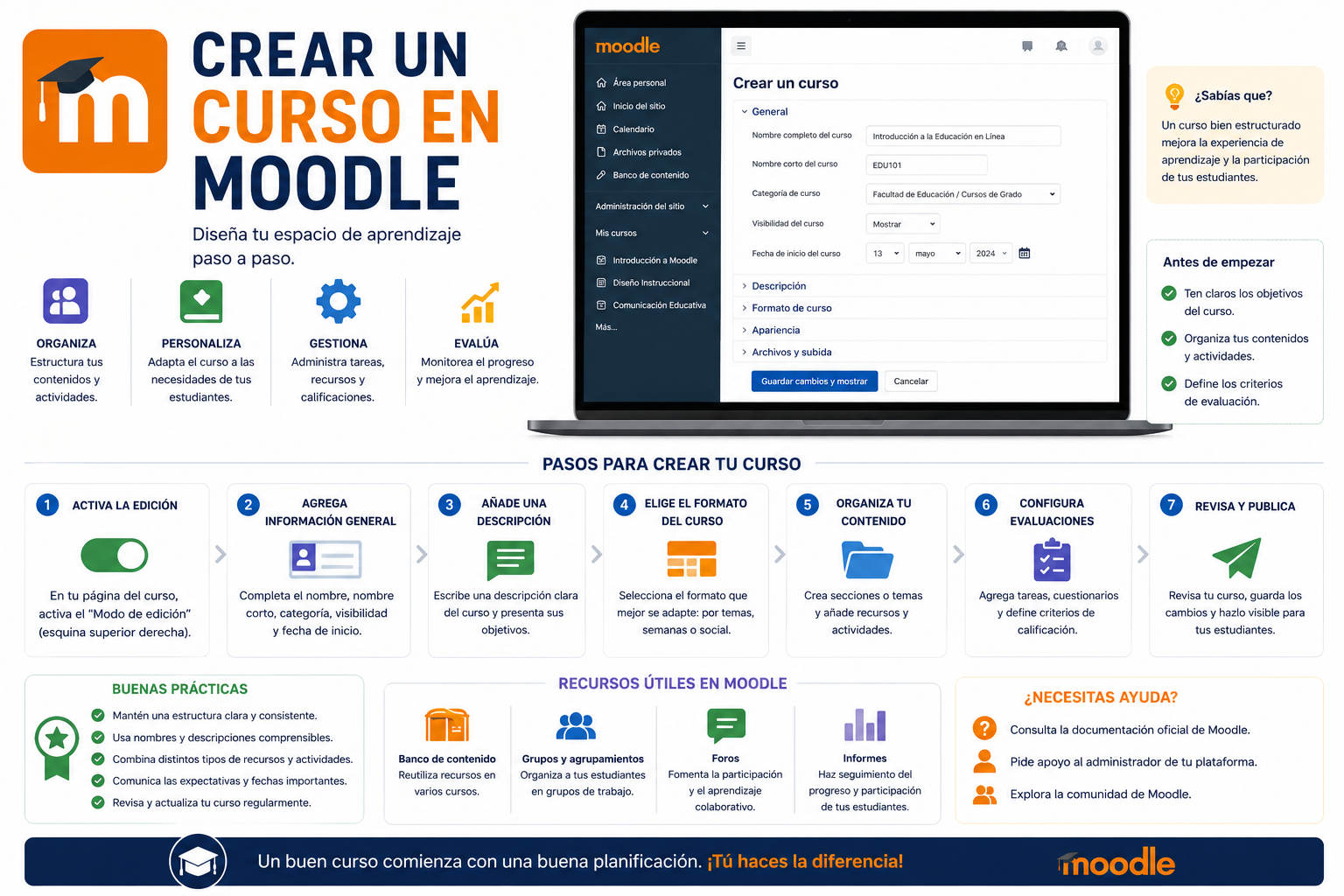
Una vez logueado en Moodle con las credenciales adecuadas, el proceso para crear tu primer curso es bastante intuitivo. Se recomienda activar la función de ‘modo edición’ desde el principio. A continuación, se detalla el proceso esencial:
Acceso al panel de administración
Desde el menú lateral accede a “Administración del sitio” para encontrar todas las opciones clave de configuración. Dentro de este menú, localiza el apartado “Cursos” y selecciona “Crear un nuevo curso”.
Rellenar los datos básicos del curso
Moodle requiere que definas diversos campos básicos para identificar correctamente tu curso:
- Nombre completo del curso: aparecerá como el título visible para tus alumnos.
- Nombre corto: sirve para identificar el curso internamente o en menús desplegables.
- Categoría: asigna el curso a una colección temática si tienes varias materias o ciclos.
- Visibilidad: decide si el curso estará disponible para los alumnos desde el primer momento o prefieres dejarlo oculto mientras finalizas detalles.
- Fechas: configura la fecha de inicio y, si quieres, la de finalización.
Además, añade una breve descripción con las orientaciones principales sobre los objetivos del curso para los participantes. Una vez completados estos datos, pulsa en ‘Guardar y mostrar’ para continuar.
Estructuración del curso: temas, bloques y recursos
Tras la configuración inicial, Moodle te lleva al panel de edición del curso. Aquí verás que, por defecto, aparecen varios ‘temas’ (bloques de contenidos). Puedes agregar nuevos temas o eliminar los que no necesites para adaptar la estructura a tus necesidades reales.
Para añadir contenido, haz clic en ‘Añadir una actividad o un recurso’ bajo cada tema. Moodle ofrece una amplia variedad de actividades y recursos para enriquecer tus contenidos:
- Etiqueta: permite insertar textos explicativos, instrucciones o vídeos de YouTube mediante código de inserción.
- Archivo: ideal para compartir imágenes, PDFs o vídeos propios que complementen el temática.
- Cuestionario: facilita la creación de evaluaciones interactivas en los bloques del temario.
- Foros y encuestas: fomentan la participación, ofrecen espacio para resolver dudas y recogen feedback continuo de los participantes.
Es sencillo organizar, mover o eliminar temas y recursos usando el modo edición y el menú contextual de cada elemento.
Opciones avanzadas de configuración al editar actividades
Al añadir una nueva actividad (por ejemplo, una lección o un cuestionario), podrás configurar diversos apartados:
- General: nombre, descripción y orientaciones.
- Apariencia: determina si se mostrará una barra de progreso, si la lección será visualizada como presentación, etc.
- Control del flujo: decide si los estudiantes podrán repetir la actividad o si hay intentos limitados.
- Calificación: establecimiento del sistema de evaluación y calificaciones.
No olvides guardar y mostrar los cambios para verificar el resultado y realizar ajustes en tiempo real.
Creación de lecciones y páginas de contenido
Añadir lecciones y recursos multimedia
Las lecciones en Moodle constituyen el núcleo de cualquier curso, permitiendo combinar textos, imágenes, enlaces, audios e incluso vídeos. Para crear una nueva lección, selecciona ‘Lección’ en el menú ‘Añadir actividad o recurso’, asigna un título y descripción, y comienza a incorporar páginas de contenido.
Cada página puede incluir herramientas de navegación, como botones “Siguiente” o personalizados, para dirigir el flujo de aprendizaje de los alumnos. Puedes usar navegación controlada para guiar paso a paso y evitar omisiones en el contenido.
Añadir páginas de preguntas y evaluaciones
Uno de los puntos fuertes de Moodle es la posibilidad de agregar páginas de preguntas dentro de las lecciones. Al seleccionar ‘Agregar página de preguntas’, podrás escoger entre diferentes tipos (opción múltiple, verdadero/falso, respuesta corta, etc.). Completa la pregunta, define las respuestas y la retroalimentación, adaptándola a las respuestas de tus estudiantes.
Este sistema facilita crear desde autoevaluaciones hasta exámenes finales del curso.
Creación de cuestionarios y gestión de evaluaciones
Configurar un cuestionario
Los cuestionarios en Moodle ofrecen funciones avanzadas para la autoevaluación y el seguimiento del progreso de los alumnos. Al seleccionar ‘Cuestionario’, personaliza el nombre, descripción y fechas de disponibilidad, además de configurar reglas de intentos y retroalimentación.
Para agregar preguntas, pulsa en “Agregar” → “Una nueva pregunta” y elige el tipo que mejor se adapte a tu objetivo: opción múltiple, verdadero/falso, emparejamiento o respuesta libre.
Utilización de recursos avanzados y multimedia
Añadir contenido enriquecido
No limites tus cursos solo a textos: enriquece la experiencia del usuario incluyendo imágenes, vídeos de YouTube, archivos descargables y enlaces interactivos. Puedes subir imágenes relevantes, adjuntar documentos PDF o insertar pequeños vídeos explicativos, ya sea grabados por ti o embebidos desde plataformas externas.
Aprovecha los foros y encuestas de Moodle para promover la colaboración, resolver dudas y obtener feedback valioso que te permita mejorar el contenido.
Herramientas externas y alternativas: iSpring Suite
Además del editor nativo de Moodle, hay herramientas externas útiles para crear cursos y actividades interactivas de forma más visual y sencilla. Un ejemplo destacado es iSpring Suite, un complemento que se integra con PowerPoint y facilita la creación de cursos completos, simulaciones, cuestionarios avanzados y edición de vídeo.
¿Qué ventajas ofrece iSpring Suite?
- Permite desarrollar cursos con interfaz familiar de PowerPoint.
- Genera archivos SCORM 1.2 compatibles con Moodle.
- Incluye hasta 14 tipos diferentes de preguntas para evaluaciones más interactivas.
- Facilita simulaciones con funcionalidades de arrastrar y soltar, zonas sensibles e integración de medios profesionales.
Al terminar una lección en iSpring, publícala en formato SCORM y súbela a Moodle desde la sección de recursos.
Potenciando Moodle con inteligencia artificial
Aplicaciones de IA para agilizar la creación de cursos
Hoy en día, puedes aprovechar herramientas de inteligencia artificial (como ChatGPT o Microsoft Copilot) para acelerar la elaboración de tus cursos de formas sorprendentes. Algunas ideas útiles son:
- Generación de títulos y descripciones: solicita a la IA propuestas creativas y optimizadas para captar la atención o segmentar temáticas.
- Organización del temario: sube tu contenido completo y pide a la IA que estructure los bloques.
- Creación de imágenes: usa herramientas como DALL·E 3 o similares para diseñar recursos visuales personalizados o portadas atractivas.
- Diseño de evaluaciones: la IA puede ayudarte a redactar preguntas o revisar las existentes para mayor precisión.
La IA es ideal para inspirarte y automatizar tareas rutinarias, aunque siempre es recomendable revisar y ajustar el contenido final para asegurar su calidad y adecuación.
Consejos y trucos para destacar con tus cursos en Moodle
Para que tu curso sea atractivo y ofrezca una experiencia enriquecedora, ten en cuenta estos tips:
- Visualiza el curso como lo haría un alumno para detectar obstáculos o recursos poco efectivos.
- Utiliza recursos multimedia de alta calidad (videos, imágenes, audios) para captar atención y mejorar la retención.
- Da retroalimentación en las evaluaciones para orientar el aprendizaje y motivar a los estudiantes.
- Incluye foros, chats o encuestas que promuevan la participación y el intercambio de ideas.
- Mantén actualizado el contenido revisando enlaces, fechas y recursos para ofrecer valor constante.
Crear cursos en Moodle representa una oportunidad para diseñar experiencias de aprendizaje flexibles y adaptadas al alumnado. Gracias a herramientas como iSpring Suite y a la incorporación de inteligencia artificial, puedes automatizar tareas y focalizarte en la calidad del contenido y la interacción. Moodle continúa mejorando en nuevas versiones, facilitando la creación de cursos cada vez más dinámicos, interactivos y personalizados. La aplicación de estos consejos asegurará que tus formaciones tengan un impacto positivo y destacado para los participantes.