
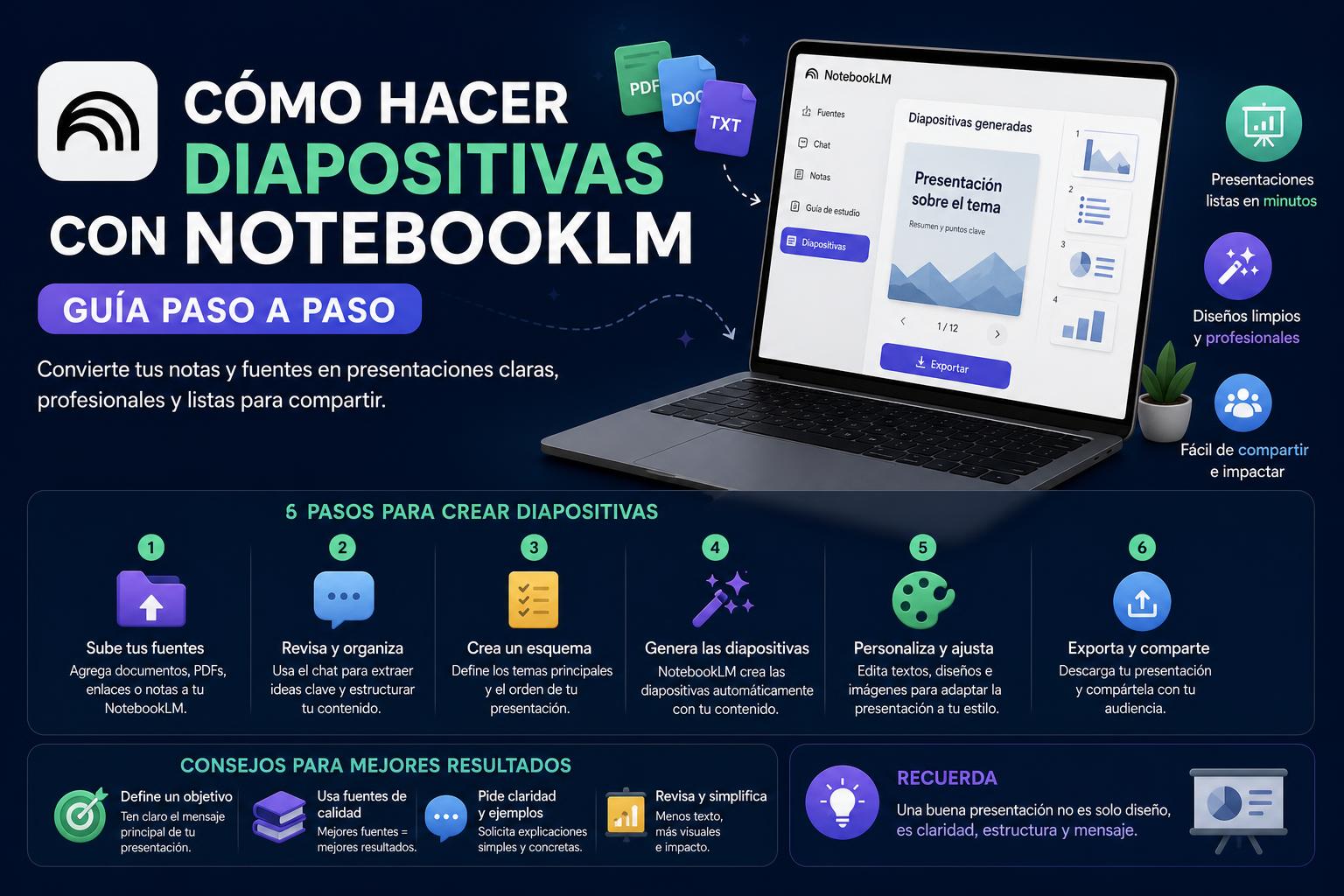
- NotebookLM permite transformar documentos, PDF o enlaces en presentaciones automáticas en pocos minutos.
- La exportación de las presentaciones se limita a archivos PDF, dificultando su edición directa.
- Herramientas como PDNob PDF Editor facilitan la conversión y edición de estos PDFs en otros formatos como PowerPoint.
NotebookLM ha revolucionado la forma en la que muchos usuarios abordan la creación de presentaciones a partir de grandes cantidades de información: desde documentos académicos hasta informes, notas de reuniones o resúmenes de vídeos. Esta herramienta de Google propone una vía rápida para obtener diapositivas bien organizadas sin pasar horas copiando, pegando y formateando manualmente, algo que, hasta hace poco, solo era posible a través de programas tradicionales como PowerPoint o Google Slides. Sin embargo, como veremos, aprovechar al máximo sus funciones requiere conocer a fondo su funcionamiento, sus limitaciones actuales y distintas alternativas para gestionar y editar el resultado final.
En los últimos tiempos se ha generado bastante interés en torno a la capacidad de NotebookLM para crear presentaciones casi automáticas usando inteligencia artificial, aunque no todas las expectativas se ven completamente cubiertas debido a algunas restricciones de formato y edición. Aun así, es posible sacar un gran partido si se combinan bien los pasos, se ajustan los parámetros adecuados y se utilizan las herramientas indicadas para transformar los resultados en documentos editables, si así se necesita. Aquí tienes una guía completa y natural, desgranada paso a paso, para que sepas cómo preparar, generar y modificar tus presentaciones usando NotebookLM y otras soluciones de apoyo.
¿Qué es NotebookLM y para qué sirve?
NotebookLM es una aplicación desarrollada por Google que funciona como un entorno de nota inteligente mejorado con IA avanzada (actualmente Gemini 1.5 Pro) y que permite a los usuarios resumir, analizar y transformar grandes cantidades de información proveniente de distintos orígenes. Uno de sus usos más demandados es la generación automática de presentaciones en formato de diapositivas, especialmente útiles para educación, investigación y trabajo profesional.
Uno de los puntos más interesantes de NotebookLM es su capacidad para extraer, sintetizar y estructurar datos relevantes únicamente a partir de los archivos, enlaces web o documentos PDF que subes tú mismo. Olvídate de resultados «sacados de Internet» a lo loco: NotebookLM no navega por la red ni añade información no proporcionada por el usuario. Por tanto, siempre tendrás control sobre el origen y la actualización de tu contenido.
¿Cómo funciona la creación de presentaciones en NotebookLM?
El proceso de creación de presentaciones en NotebookLM se apoya en la IA para transformar los materiales de entrada en un PDF con diapositivas estructuradas. La herramienta detecta títulos, encabezados, viñetas principales y sintetiza las ideas clave, generando así una presentación didáctica muy rápidamente. Gracias a este enfoque, resulta muy práctica tanto para hacer resúmenes de textos largos como para convertir datos dispersos en una sesión visual atractiva.
- No requiere instalación de software adicional: todo se hace desde el navegador, desde cualquier dispositivo.
- Analiza exclusivamente tus fuentes: solo lo que tú subes (PDF, página web, Google Docs, vídeo de YouTube…)
- Ofrece estructura clara: crea encabezados, viñetas y separación temática automática.
- Apunta a la eficiencia: todo el proceso suele durar minutos, no horas.
[relacionado url=»https://www.orienta21.com/que-es-notebooklm/»]
Ventajas de usar NotebookLM para presentaciones
Entre las principales ventajas destacan:
- Rapidez: en pocos minutos puedes pasar de un informe de 100 páginas a un resumen visual fácil de exponer.
- Síntesis y claridad: la IA identifica y extrae solo los puntos más relevantes.
- Personalización del enfoque: permite elegir el grado de detalle, idioma y estilo antes de generar cada presentación.
- Ahorro de tiempo drástico: resulta perfecto para estudiantes, profesores, profesionales y cualquiera que deba transformar mucho contenido en algo visual.
- Resultado utilizable para presentaciones rápidas: el PDF generado es válido para proyectar tal cual o imprimir.
Limitaciones importantes de NotebookLM a día de hoy
No todo son luces, así que merece la pena conocer los límites actuales de la función de presentaciones en NotebookLM:
- Sólo exporta en PDF: el archivo generado es siempre PDF, lo que impide editar fácilmente las diapositivas o pasarlas a PowerPoint/Google Slides directamente.
- El diseño es básico: las diapositivas resultantes tienen un estilo sobrio, con tipografía y estructura simples. Si buscas algo muy visual o «de diseño», tendrás que modificar el resultado con otras herramientas.
- No permite edición interna: ni imágenes ni cuadros de texto pueden modificarse una vez exportados.
- Posibles pequeños errores tipográficos: como en toda generación automática, puede haber erratas o problemas menores en la conversión.
- Las imágenes quedan integradas en el fondo: no pueden moverse ni cambiarse después.
- Algunas funciones solo están en cuentas Google personales: cuentas Workspace (Enterprise/Education) pueden ver limitaciones, sobre todo en cuanto a compartir enlaces públicos.
Preparativos clave antes de crear tus diapositivas en NotebookLM
Para evitar decepciones, lo ideal es dedicar un par de minutos a configurar bien los parámetros del proyecto antes de lanzar la generación automática. Aquí tienes los pasos previos imprescindibles:
- Elige y filtra las fuentes con cabeza: solo sube los documentos, artículos, enlaces o PDFs que vayan a aportar material relevante para la presentación. Si añades demasiads fuentes dispares o irrelevantes, la IA puede dispersar las ideas y la presentación se hará más larga o incoherente.
- Revisa la configuración previa: accede al panel ‘Studio’ y selecciona la opción ‘Presentación’. Allí podrás definir grado de detalle (corto, medio, largo), idioma de generación, estilo etc.
- Decide el tipo de presentación: entre «detallada» (más profundidad para informes académicos o investigaciones) y «diapositivas para presentador» (más breve, esquemático y visual).
- Define la longitud deseada: puedes ajustar para una vista rápida (menos diapositivas), explicación equilibrada o una presentación mucho más extensa.
- Redacta una instrucción clara: cuanto más específica y concreta sea la frase («genera 6 diapositivas con los puntos clave sobre X, en un lenguaje sencillo y con ejemplos», por ejemplo), mejor estructura y resultado tendrá tu PPT generado.
- Elige bien el idioma de salida: esencial si tu audiencia es internacional o de diferentes comunidades hispanohablantes. Asegúrate de ajustarlo para evitar sorpresas.
Paso a paso: Generar tu presentación con NotebookLM
El proceso completo para crear diapositivas con NotebookLM, desde la idea inicial hasta obtener el PDF descargable:
- Accede a NotebookLM y haz login con tu cuenta de Google. Haz clic en “Probar NotebookLM”.
- Sube los archivos o enlaces que deseas convertir en presentación (PDFs, Google Docs, web, vídeos, etc.). Prioriza materiales claros y bien estructurados.
- Abre el panel ‘Studio’ y localiza la función ‘Presentación’. Aquí podrás configurar todos los detalles: aspecto, enfoque, grado de profundidad…
- Elige el estilo y la duración. Decide entre presentación detallada o sencilla, y selecciona el número de diapositivas o nivel de detalle que quieres.
- Introduce una instrucción precisa en la casilla correspondiente para orientar a la IA (por ejemplo, «crea 8 diapositivas con las conclusiones del artículo y propuestas de mejora»).
- Pulsa en ‘Generar’. NotebookLM procesará tu solicitud y tardará desde unos segundos hasta 2-3 minutos en función del tamaño de los archivos subidos.
- Revisa el borrador generado. Si ves carencias o imprecisiones, reajusta la instrucción, cambia el estilo o elimina fuentes innecesarias y repite el proceso.
- Cuando estés conforme, descarga el PDF final haciendo clic en ‘Descargar’.
Recuerda analizar el resultado y, si necesitas compartirlo, comprueba las restricciones de enlace según tu tipo de cuenta (Google personal vs Workspace).
Consejos avanzados para mejorar la generación de diapositivas
- Controla la extensión: mueve el selector entre corto, medio y largo; afecta de manera directa al número de diapositivas y nivel de profundidad.
- Haz uso de instrucciones temáticas: «resume en claves», «usa ejemplos visuales», «añade gráficos sencillos», etc.
- Cuida los archivos fuente: cuanto más limpios, claros y bien estructurados estén tus documentos originales, mejor será la organización de las diapositivas finales.
- Pide elementos visuales: puedes pedir explícitamente «incluye tablas», «usa diagramas» o «agrega imágenes de ejemplo» en las instrucciones.
- Presta atención al idioma: la generación se adapta bien a varios idiomas, pero asegúrate de especificarlo.
Qué hacer si la función de presentaciones no te aparece o falla
Puede pasar que la generación de diapositivas no esté disponible temporalmente o que el botón de presentación aparezca desactivado. Estas son las soluciones más frecuentemente efectivas:
- Comprueba el tipo de cuenta: algunos perfiles de Google Workspace no tienen acceso completo a todas las funciones (enlace, edición conjunto, etc.). Lo ideal es utilizar una cuenta personal de Google cuando sea posible.
- Paciencia entre intentos: tras generar muchas presentaciones en poco tiempo, puede aparecer una restricción temporal. Esperar unos minutos, cerrar sesión y volver a entrar suele solucionarlo.
- Asegúrate de haber cargado fuente válida: NotebookLM exige haber subido al menos un documento para habilitar la generación de diapositivas.
- Cambia y actualiza los archivos fuente: borra y vuelve a subir los PDFs o Google Docs si no se genera correctamente.
- Mejora la instrucción: indicar «genera seis diapositivas breves con los puntos clave» suele funcionar mucho mejor que «hazme una presentación» a secas.
¿Se pueden editar o convertir fácilmente las presentaciones de NotebookLM?
El reto principal de usar NotebookLM es la imposibilidad de exportar en formatos editables como PowerPoint de inmediato. Todo se descarga en PDF, así que cualquier cambio –bien sea en texto, diseño o en la estructura– exige recurrir a herramientas externas. Aquí es donde entran en juego los editores PDF con OCR, como PDNob PDF Editor.
¿Por qué PDNob PDF Editor es recomendable? Resulta muy útil porque convierte los PDFs estáticos de NotebookLM en documentos completamente editables, aplicando OCR (reconocimiento óptico de caracteres) avanzado. Así puedes seleccionar, corregir, copiar o reorganizar textos, separar imágenes y –muy importante– convertir la presentación resultante en PowerPoint, Word u otros formatos manipulables.
- Reconocimiento OCR de alta precisión: convierte casi todos los textos en cuadros editables.
- Divide automáticamente los elementos: separa títulos, textos e imágenes.
- Procesamiento confidencial: la manipulación es local, sin enviar archivos a la nube.
- Facilidad de uso: ideal para ajustes rápidos antes de exponer, imprimir o compartir.
Instrucciones para editar presentaciones PDF de NotebookLM con PDNob PDF Editor
- Descarga e instala PDNob PDF Editor en tu ordenador (disponible para Windows y Mac).
- Abre la opción ‘OCR PDF’ y selecciona tu archivo exportado desde NotebookLM.
- Si se te solicita, activa el módulo OCR para escanear a texto editable; el programa analizará la estructura y convertirá todos los cuadros de la diapositiva en elementos editables.
- Realiza los cambios necesarios: corrige errores ortográficos, modifica títulos, ajusta gráficos… Todo queda editable desde aquí.
- Exporta la presentación final en el formato que prefieras: PowerPoint, PDF de nuevo o incluso Word para edición textual avanzada.
Alternativas y métodos extra para transformar PDFs de NotebookLM
Si quieres convertir las diapositivas de NotebookLM a PowerPoint pero no tienes PDNob PDF Editor, hay otros procedimientos que pueden solucionar la papeleta:
- Conversores online de PDF a PPT: existen herramientas web gratuitas (como SmallPDF, ILovePDF, PDF2Go, etc.) que permiten transformar un PDF a PowerPoint. El problema es que a veces la conversión no es perfecta (puede perderse el formato o quedar todo como imagen), pero para casos simples te puede sacar del apuro.
- Manualmente, combinando Google Slides o PowerPoint: puedes copiar y pegar los textos e imágenes desde las diapositivas PDF (usando cualquier extractor de texto con OCR online) y después recomponer el aspecto dentro del editor de presentaciones. Es laborioso, pero efectivo si solo necesitas pequeños cambios.
- Reutiliza el PDF generado como nueva fuente en NotebookLM: sube tu PDF como fuente nueva y pídele a la IA que resuma, modifique o reorganice el contenido de forma diferente.
Comparativa rápida: NotebookLM vs. otras herramientas automáticas de presentación
Hoy en día hay varias alternativas comerciales que convierten textos en diapositivas, como ppt.ai (NotebookLM PPT), Gamma, Plus AI, entre otras. A continuación, te mostramos cuál es la diferencia a nivel de experiencia:
- NotebookLM: usa solo la información que subes, controlando al máximo la calidad de la fuente. Rápido, gratuito y fácil, pero exporta solo en PDF y el diseño es básico.
- ppt.ai: permite crear presentaciones automáticas a partir de pegado de texto, eligiendo entre centenares de plantillas visuales. El resultado es más vistoso, configurable y exportable en PPT/PDF, pero muchas funciones avanzadas y opciones premium son de pago.
- Gamma y Plus AI: más orientadas a la generación editorial y colaborativa, admiten también textos de más fuentes al estilo NotebookLM, aunque el análisis de documentos complejos puede variar en calidad según el modelo empleado y no siempre respetan los materiales originales.
No te preocupes si sientes que te faltan opciones: puedes combinar varias de estas herramientas según lo que necesitas (NotebookLM para la conversión rápida resumida, ppt.ai si quieres diseño visual y PDNob para editar lo generado).
Recomendaciones prácticas para sacar el máximo partido a NotebookLM
Para que la experiencia sea óptima:
- Prepara tu archivo fuente concienzudamente: elimina duplicados, corrige errores, pon títulos claros.
- Utiliza siempre instrucciones lo más exactas posible para orientar a la IA, detallando tanto el formato, número de diapositivas, como el tono u objetivo final.
- Valida el resultado antes de cerrar el proyecto: verifica el contenido, ortografía, que no falte nada importante, etc.
- Combinación de herramientas: NotebookLM perfecta para el primer borrador, OCR o editores PDF (como PDNob) para afinar y personalizar el resultado, ppt.ai si buscas un diseño especialmente impactante.
Con el auge de herramientas de IA como NotebookLM, la creación de presentaciones se ha vuelto muchísimo más rápida y accesible para cualquiera, especialmente para quienes necesitan resumir y mostrar información de forma clara a partir de documentos complejos. Aunque la exportación como PDF supone un límite en cuanto a personalización directa, existen alternativas sencillas para editar, convertir y mejorar el producto final. Controlando bien los preparativos, usando instrucciones precisas y las utilidades adecuadas, puedes conseguir un resultado profesional en minutos, ahorrando tiempo y energía frente a los métodos tradicionales.