
- Google Classroom Ułatwia zarządzanie szkołą, poprawia organizację zadań i materiałów dla uczniów.
- Umożliwia łatwy dostęp do różnych typów kont, dzięki czemu idealnie nadaje się do środowisk edukacyjnych.
- Zawiera narzędzia umożliwiające przesyłanie zadań, udział w dyskusjach i otrzymywanie opinii od nauczycieli.
- Integracja z Dysk Google Gwarantuje prywatność, bezpieczeństwo i łatwy dostęp do zasobów z dowolnego urządzenia.
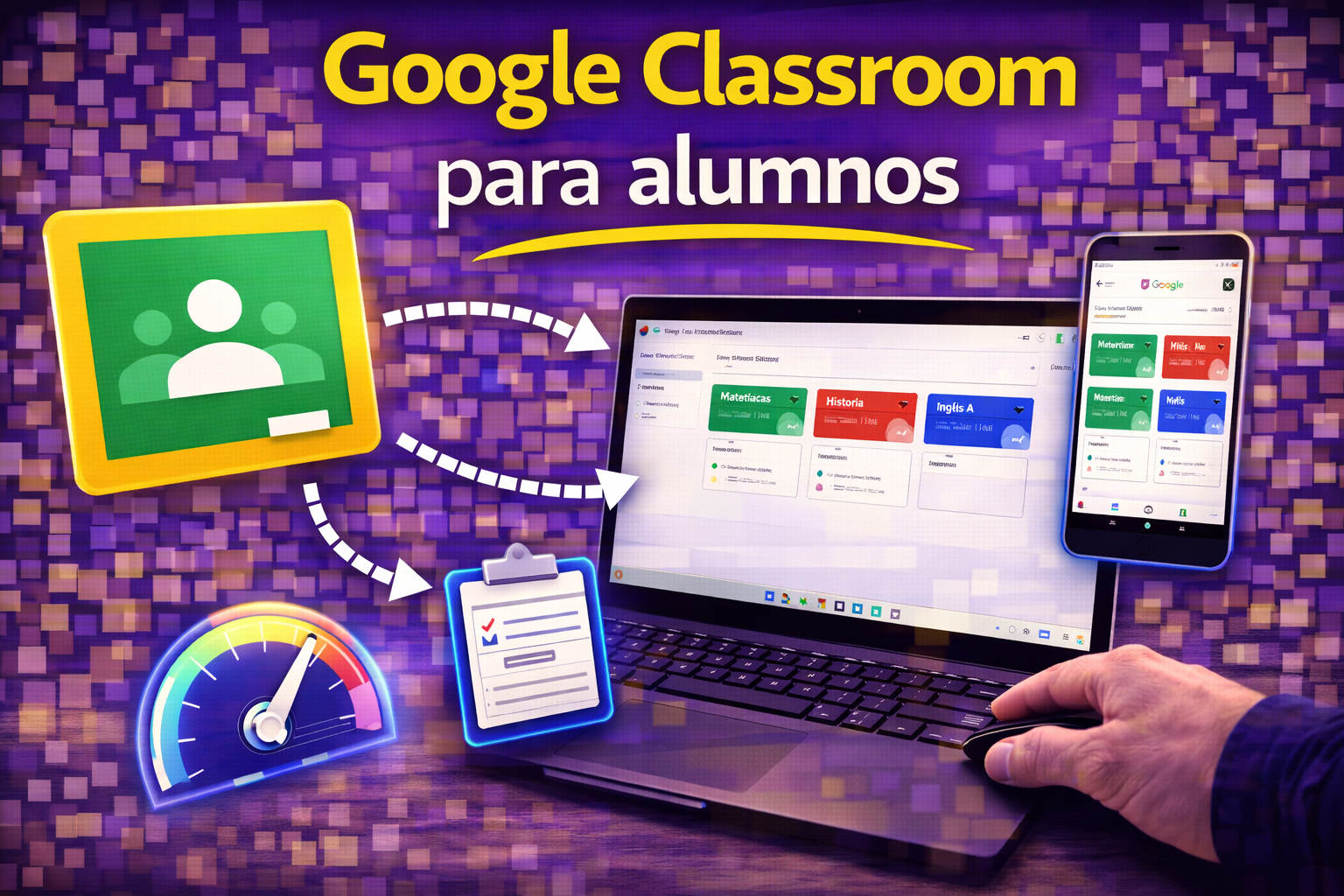
Google Classroom stał się wiodącą platformą edukacyjną dla szkół na całym świecie, a zwłaszcza w Hiszpanii. Tysiące uczniów korzysta z tego systemu codziennie, aby uzyskać dostęp do swoich zajęć, odrabiać zadania i komunikować się z nauczycielami. Jeśli jesteś uczniem i zastanawiasz się, jak działa Google Classroom, jak uzyskać dostęp do zajęć, wykonywać zadania lub poruszać się po platformie, to dobrze trafiłeś. W tym kompleksowym przewodniku znajdziesz wszystko, co musisz wiedzieć, aby zacząć w pełni korzystać z funkcji Google Classroom. Poznasz również przydatne wskazówki i zasoby, które ulepszą Twoje doświadczenia jako ucznia i sprawią, że niczego nie przegapisz.
Pytania o to, jak zacząć korzystać z Google Classroom, to normalne, zwłaszcza jeśli nigdy wcześniej nie korzystałeś z takiego narzędzia cyfrowego. Od wymagań dostępu i różnych typów kont, przez zarządzanie zadaniami i materiałami, po wskazówki dotyczące aktualizowania systemu w organizacji – ten przewodnik dostarcza odpowiedzi na wszystkie pytania w prosty, krok po kroku sposób, ze szczegółowymi wyjaśnieniami, napisanymi jasnym, przystępnym językiem, dostosowanym do potrzeb uczniów.
Czym jest Google Classroom i dlaczego uczniowie z niego korzystają?
Google Classroom to bezpłatna platforma internetowa opracowana przez Google specjalnie do zarządzania zajęciami wirtualnymiUmożliwia nauczycielom i uczniom komunikowanie się, organizowanie przedmiotów, przesyłanie zadań, dostęp do współdzielonych materiałów i śledzenie postępów w nauce, a wszystko w bardzo intuicyjnym środowisku cyfrowym. W ostatnich latach jego popularność wzrosła w instytutach, szkołach wyższych i uniwersytetach w Hiszpaniistając się ulubionym rozwiązaniem wielu ośrodków ze względu na łatwość obsługi i uniwersalność.
W przeciwieństwie do innych aplikacji, Google Classroom integruje znane narzędzia, takie jak Dysk Google, Dokumenty, Arkusze, Prezentacje lub GmailDlatego jest on szczególnie dostępny zarówno dla tych, którzy już korzystali z tych narzędzi, jak i dla tych, którzy zaczynają od zera. Co więcej, dzięki prostota i bezpieczeństwoPlatforma jest odpowiednia dla uczniów w każdym wieku i chroni prywatność wszystkich swoich użytkowników.
Jak mogę uzyskać dostęp do Google Classroom jako uczeń?
Aby korzystać z Google Classroom, potrzebne jest przede wszystkim kompatybilne konto Google. Istnieją trzy główne typy kont, których możesz używać w Classroom:
- Konto Google Workspace for EducationZazwyczaj jest on dostarczany bezpośrednio przez Twoją placówkę edukacyjną w formacie twoja_nazwa@twojcenter.eduDzięki temu kontu Twoim dostępem do Classroom zarządza Twoja szkoła, uczelnia lub uniwersytet. Jeśli masz jakiekolwiek pytania dotyczące nazwy użytkownika lub hasła, najlepiej zapytaj swojego nauczyciela lub administratora IT.
- Osobiste konto GoogleMoże to być standardowe konto Gmail (twojanazwa@gmail.comJest on przeznaczony przede wszystkim do użytku poza ośrodkiem edukacyjnym, na zajęciach pozalekcyjnych, w klubach, akademiach internetowych lub do nauki w domu.
- Konto Google Workspace dla firmUżywany w organizacjach lub firmach. Administrator jednostki udostępnia go użytkownikowi i zazwyczaj ma następujący format: twoja_nazwa@twoja_organizacja.com.
Ważne: Rodzice lub opiekunowie Nie mają bezpośredniego dostępu Ze względów prywatności uczniowie nie będą mieli dostępu do Classroom ani do swoich zadań. Będą mogli otrzymywać okresowe raporty o postępach tylko za zgodą nauczyciela.
Krok po kroku: Pierwszy dostęp i logowanie do Google Classroom
Dostęp do Twojego konta jest naprawdę łatwyPotrzebujesz tylko danych swojego konta i połączenia internetowego. Wykonaj następujące kroki:
- Otwórz przeglądarkę i wpisz adres: https://classroom.google.com.
- Kliknij na Przejdź do klasy.
- Wprowadź adres e-mail konta, którego używasz w szkole lub na zajęciach online.
- Kliknij na następujący i wprowadź swoje hasło.
- Przeczytaj wiadomość powitalną i kliknij akceptuj kontynuować
- Jeśli Twoje konto to Google Workspace for Education, wybierz, czy jesteś uczniem, czy nauczycielem. W Twoim przypadku powinieneś wybrać opcję „Jestem studentem”Jeśli zalogujesz się za pomocą osobistego konta Google, ten krok nie będzie widoczny.
- Kliknij na Start A teraz będziesz w Classroom.
Porada: Jeśli na tym samym urządzeniu masz otwartych kilka kont Google i chcesz przełączyć się na inne, kliknij swoje zdjęcie profilowe powyżej i wybierz odpowiednie konto, zanim przejdziesz do Classroom.
Rozwiązywanie typowych problemów z dostępem w Classroom
Czasami podczas próby zalogowania się do Classroom mogą pojawić się komunikaty o błędachPoniżej wyjaśniamy najpopularniejsze rozwiązania:
- Twój administrator nie aktywował ClassroomJeśli widzisz tę wiadomość, porozmawiaj ze swoim kierownikiem ds. IT w szkole.
- Ta usługa została wyłączona przez administratoraDzieje się tak, jeśli Twoje konto nie ma dostępu. Musisz również skontaktować się z administratorem. ICT.
- Nie możesz używać Classroom na tym koncieByć może próbujesz zalogować się na niewłaściwe konto lub takie, które nie jest odpowiednie dla Twojej szkoły. Spróbuj się wylogować i zalogować ponownie na właściwe konto. Jeśli korzystasz z aplikacji mobilnej, dodaj odpowiednie konto.
Pamiętaj: Jeśli jesteś studentem/studentką placówki edukacyjnej, zazwyczaj możesz uzyskać dostęp do Classroom tylko za pośrednictwem oficjalnego konta udostępnionego przez daną placówkę. Jeśli masz jakiekolwiek pytania lub nie otrzymałeś/otrzymałaś danych logowania, najlepiej zwrócić się bezpośrednio do sekretariatu szkoły lub nauczyciela.
Przełączanie kont w Google Classroom
Wielu uczniów korzysta z więcej niż jednego konta Google do różnych celów. Jeśli w przeglądarce masz jednocześnie otwartych wiele kontWażne jest, aby upewnić się, że korzystasz z Classroom za pomocą prawidłowego konta. Aby zmienić:
- Kliknij na swoje zdjęcie profilowe (lub inicjał swojego imienia) w prawym górnym rogu.
- Wybierz konto, którego zazwyczaj używasz do dostępu do zajęć w swojej szkole.
Pomoże Ci to uniknąć błędów i zapewni, że zobaczysz tylko te kursy i zadania, które przydzielili Ci nauczyciele.
Pierwsze kroki: jak dołączyć do zajęć w Google Classroom
Po wejściu do aplikacji możesz łatwo dołączyć do zajęćNauczyciel powinien dodać Cię bezpośrednio jako ucznia lub podać Ci kod klasy, abyś mógł dołączyć samodzielnie. Standardowe kroki to:
- Na stronie głównej Classroom kliknij przycisk „+” (znak plus), zwykle znajdujący się w prawym górnym rogu.
- Wybierz opcję Dołącz do klasy.
- Wprowadź kod, który podał Ci nauczyciel i kliknij Przystąp.
To takie proste! W ciągu kilku sekund uzyskasz dostęp do wszystkich informacji o kursie, materiałów i ogłoszeń publikowanych przez prowadzącego.
Odkrywanie Google Classroom: organizacja i główne funkcje
Usługa Google Classroom jest podzielona na kilka zakładek lub sekcji, które umożliwiają zarządzanie cyfrową aktywnością akademickąZobaczmy, do czego służy każdy z nich:
- Strona główna lub „Zajęcia”Tutaj zobaczysz kartę każdego przedmiotu, na który jesteś zapisany. Z tego panelu możesz przejść bezpośrednio do dowolnego przedmiotu lub jednym kliknięciem powrócić do strony głównej.
- Strona „Aktualności” (strumień)To najważniejsza platforma, na której możesz być na bieżąco z ogłoszeniami i wiadomościami profesora. Tutaj publikowane są powiadomienia, przypomnienia i szybkie pytania, a rozmowy między studentami a profesorem są nagrywane. Możesz również uczestniczyć w dyskusjach, odpowiadać na pytania i udostępniać materiały kolegom z klasy.
- Karta „Praca klasowa”W tej sekcji znajdziesz wszystkie zadania, quizy, ćwiczenia i materiały przesłane przez nauczyciela, uporządkowane według daty lub tematu. Możesz otworzyć każde zadanie, przeczytać instrukcje i przesłać swoją pracę, załączając dokumenty, obrazy lub linki.
- Ludzie:Pokazuje listę nauczycieli odpowiedzialnych za klasę i kolegów z klasy zapisanych na przedmiot cyfrowy.
Dzięki temu systemowi możesz łatwo pozostać na bieżąco, terminowo przesyłać zadania i szybko uzyskiwać odpowiedzi na swoje pytania..
Wszystko o Google Classroom: najlepszym narzędziu edukacyjnym
Wykonuj zadania i przesyłaj prace w Google Classroom
Jednym z kluczowych punktów dla każdego ucznia jest wiedza, jak przesyłać zadania i projekty do Google ClassroomProces ten jest wygodny, szybki i znacznie ułatwia komunikację między nauczycielem a uczniem:
- Z zakładki Zadanie domoweKliknij zadanie, które chcesz wysłać.
- Przeczytaj uważnie instrukcję i zapoznaj się z materiałami i zasobami dołączonymi przez nauczyciela.
- Możesz dołączać własne pliki, filmy, zdjęcia, linki lub dokumenty utworzone za pomocą Dysku Google (takie jak Dokumenty, Prezentacje lub Arkusze Google).
- Kiedy skończysz, kliknij Dostarczyć (lub „Oznacz jako wykonane” w zależności od typu zadania).
Jeśli po wysłaniu wiadomości chcesz coś zmienić, możesz cofnąć wysłanie i ponownie przesłać odpowiedź.Pod warunkiem, że termin nie upłynął. Co więcej, w każdej chwili możesz sprawdzić, czy nauczyciele dodali komentarze lub uwagi do Twojej pracy, i łatwo sprawdzić swoją ocenę lub opinię.
Organizowanie materiałów i zasobów w Dysku Google
Główną zaletą Google Classroom jest to, że Zintegruj swoje konto Google Drive, aby automatycznie zapisywać wszystkie swoje prace klasowePo dołączeniu do każdego tematu na Twoim Dysku zostanie utworzony specjalny folder, w którym będą zapisywane wszystkie pliki wysłane lub odebrane w ramach danego tematu.
Tak więc, Dostęp do tych dokumentów można łatwo uzyskać z dowolnego urządzenia podłączonego do Internetu.Możesz je pobrać, jeśli ich potrzebujesz, i zachować porządek w notatkach i materiałach przez cały rok szkolny.
Inne przydatne funkcje Google Classroom dla uczniów
- Otrzymuj automatyczne powiadomieniaMożesz włączyć powiadomienia, aby nie przegapić żadnych ważnych zadań ani terminów. Dzięki temu otrzymasz przypomnienie za każdym razem, gdy nauczyciel doda nowe zadanie lub wyśle ogłoszenie.
- Bierz udział w dyskusjach i zadawaj pytaniaW sekcji Aktualności możesz zadawać pytania, odpowiadać na nie lub omawiać je z nauczycielem i innymi kolegami z klasy, zachęcając w ten sposób do udziału i współpracy.
- Sprawdź swój kalendarz akademickiClassroom automatycznie integruje kalendarz z terminami i wydarzeniami związanymi z zajęciami, dzięki czemu masz pełną kontrolę nad planowaniem.
- Całkowita prywatnośćDzięki zasadom Google Workspace for Education nie wyświetlasz reklam, Twoje dane nie są wykorzystywane do celów reklamowych, a Twoja praca jest chroniona.
[powiązany adres URL=»https://www.orienta21.com/que-es-socrative/»]
Google Classroom na urządzeniach mobilnych
Oprócz dostępu przez przeglądarkę, Możesz zainstalować oficjalną aplikację Google Classroom ze sklepu Play Store lub App Store, aby mieć dostęp do wszystkich funkcji na swoim telefonie komórkowym lub tablecie.Funkcjonalność jest praktycznie identyczna, ale posiada zalety takie jak możliwość robienia zdjęć lub nagrywania filmów i dołączania ich bezpośrednio do zadań, odbierania natychmiastowych powiadomień push oraz łatwego zarządzania wieloma profilami.
W aplikacji musisz udzielić uprawnień do korzystania z aparatu i pamięci masowej, aby bez problemu robić zdjęcia i dołączać pliki. Oferuje ona również funkcje offline, idealne w przypadku utraty sygnału, ale konieczności przeglądania materiałów lub zapisywania postępów.
Co zrobić w przypadku problemów: centrum pomocy i dodatkowe zasoby
Jeśli masz konkretne pytania lub napotkasz trudności techniczneGoogle oferuje Ci kompletne Centrum pomocy klasowej gdzie znajdziesz przewodniki krok po kroku, samouczki, szybkie odpowiedzi i samouczki wideo pomagające rozwiązać najczęściej występujące problemy.
Ponadto wiele szkół oferuje własne, spersonalizowane przewodniki lub sesje informacyjne na początku roku szkolnego. Jeśli po zapoznaniu się z tymi materiałami nadal występują problemy, najlepiej zwrócić się bezpośrednio do nauczyciela lub koordynatora IT w szkole.
Główne zalety Google Classroom dla uczniów
- Łatwość i szybkośćDołączenie do zajęć i praca w nich zajmuje zaledwie kilka minut, bez skomplikowanych procesów ani dziwnych funkcji.
- Oszczędność czasu i papieruWszystkie materiały, ćwiczenia i notatki przesyłane są przez chmurę, co pozwala uniknąć niepotrzebnego drukowania i utraty informacji.
- Promuje organizację osobistąUczeń zawsze ma pod ręką kalendarz, zaległe zadania i ważne powiadomienia, aby o niczym nie zapomnieć.
- Poprawić komunikację z nauczycielemSzybkie przesyłanie wiadomości, możliwość otrzymywania spersonalizowanych informacji zwrotnych i dyskusje online sprawiają, że relacja uczeń-nauczyciel jest bardziej płynna i bezpośrednia.
- Bezpieczne i prywatne środowiskoGoogle gwarantuje przestrzeń wolną od reklam, niekomercyjne wykorzystanie Twoich danych oraz zgodność z europejskimi przepisami dotyczącymi ochrony danych.
Kompletny przewodnik po Canvie dla uczniów: jak najlepiej wykorzystać ją w edukacji
Wskazówki, jak najlepiej wykorzystać Google Classroom
- Zorganizuj swoje pliki w Dysku Google według kursu i tematu, dla szybszego dostępu.
- ustaw przypomnienia w swoim planerze, aby nie mieć zaległości w zadaniach domowych i egzaminach.
- Aktywnie uczestnicz Bierz udział w dyskusjach na platformie i zadawaj pytania, gdy masz wątpliwości. To najlepszy sposób na naukę.
- Często sprawdzaj sekcję komentarzy w swoich zadaniach; nauczyciele często zamieszczają w tym miejscu swoje spostrzeżenia i sugestie.
- Użyj aplikacji mobilnej z Classroom, aby być na bieżąco, nawet gdy nie jesteś przy komputerze.
Opanowanie Google Classroom może początkowo wydawać się trudne, ale szybko przekonasz się, że to intuicyjna i bezpieczna platforma zaprojektowana z myślą o Twoich potrzebach jako ucznia. Dzięki licznym zintegrowanym narzędziom i przejrzystej organizacji według przedmiotów, dat i zadań, zawsze będziesz mieć kontrolę nad swoją nauką cyfrową, oszczędzając czas i wiedząc, że Twoja praca i komunikacja są w najlepszych rękach. Jeśli chcesz być na bieżąco z nauką i w pełni wykorzystać potencjał tej technologii, pamiętaj o sprawdzaniu najnowszych funkcji i zasobów oferowanych przez Google oraz o dzieleniu się swoimi pytaniami lub odkryciami z kolegami z klasy.