
- Google課堂 它有助於以集中方式交付和管理教育任務。
- 使用者可以透過該平台附加文件、建立新文件或回答問卷。
- 只要不違反截止日期,取消提交和修改作業都是允許的。
在大多數教育機構中,使用數位化工具進行學習已成為日常工作的一部分,但要熟悉其所有功能並非易事。近年來,最受歡迎的平台之一是… Google課堂這個平台允許教師和學生使用任何設備管理作業、輕鬆溝通並分享教學資料。了解其運作方式,尤其是如何正確提交作業,對於充分利用其優勢至關重要。
如果你正面臨作為用戶的最初幾天, Google課堂 為了確保作業提交正確無誤,這裡有一份全面易懂的指南,讓您不會遺漏任何步驟。我們將詳細介紹所有步驟、技巧、提交方式和關鍵要點,幫助您按時將作業完好無損地提交給老師。
什麼是谷歌課堂?它如何幫助學生?
Google課堂 它是Google的學習管理平台,也是該工具套件的一部分。 Google Workspace 教育版 (原名 G Suite 教育版)。它旨在促進以下方面的互動: 老師和學生這款工具簡化了作業的提交和收集流程,並集中管理學術交流。教師可以利用它創建虛擬教室、佈置作業和材料,並追蹤每位學生的學習進度。學生也可以透過該工具提交作業、查看回饋並接收成績,所有操作都以數位化且直觀的方式進行。
第一步:登入你的課程並找到你的作業。
首先,您需要登入。 Google課堂您可以使用學校或大學的教育帳戶(建議使用以獲得完整功能)或個人 Gmail 帳戶進行操作。如果您尚未選課,可以透過兩種方式加入:輸入… 老師會提供給你的程式碼你可以透過接受發送到你郵箱的邀請或點擊連結加入。加入後,你會看到幾個標籤頁:公告欄、課堂作業、成員和成績。
提交作業的第一步是 找到分配的工作為此,您必須:
- 請輸入對應的班級。
- 選擇標籤 在家工作這裡會顯示教師發布的所有任務、測驗和資料。
在這裡,您可以找到任務標題、截止日期,如果您點擊某個特定任務,可以看到完成該任務所需的說明和附件。
Google Classroom 中提交作業的選項
En Google課堂 您可以根據作品性質選擇不同的提交方式:
- 附加在平台外部建立的文件 (例如,Word 文件、PDF、圖像或外部連結)。
- 直接從課堂創建文檔 透過谷歌文檔, 簡報電子表格或圖紙。
- 發送問卷調查回复 這是老師用谷歌表單準備的。
- 編輯老師佈置的文檔其中已經包含您的姓名,並且與您的帳戶關聯(當他們為每個學生建立個人化副本時,這種情況非常常見)。
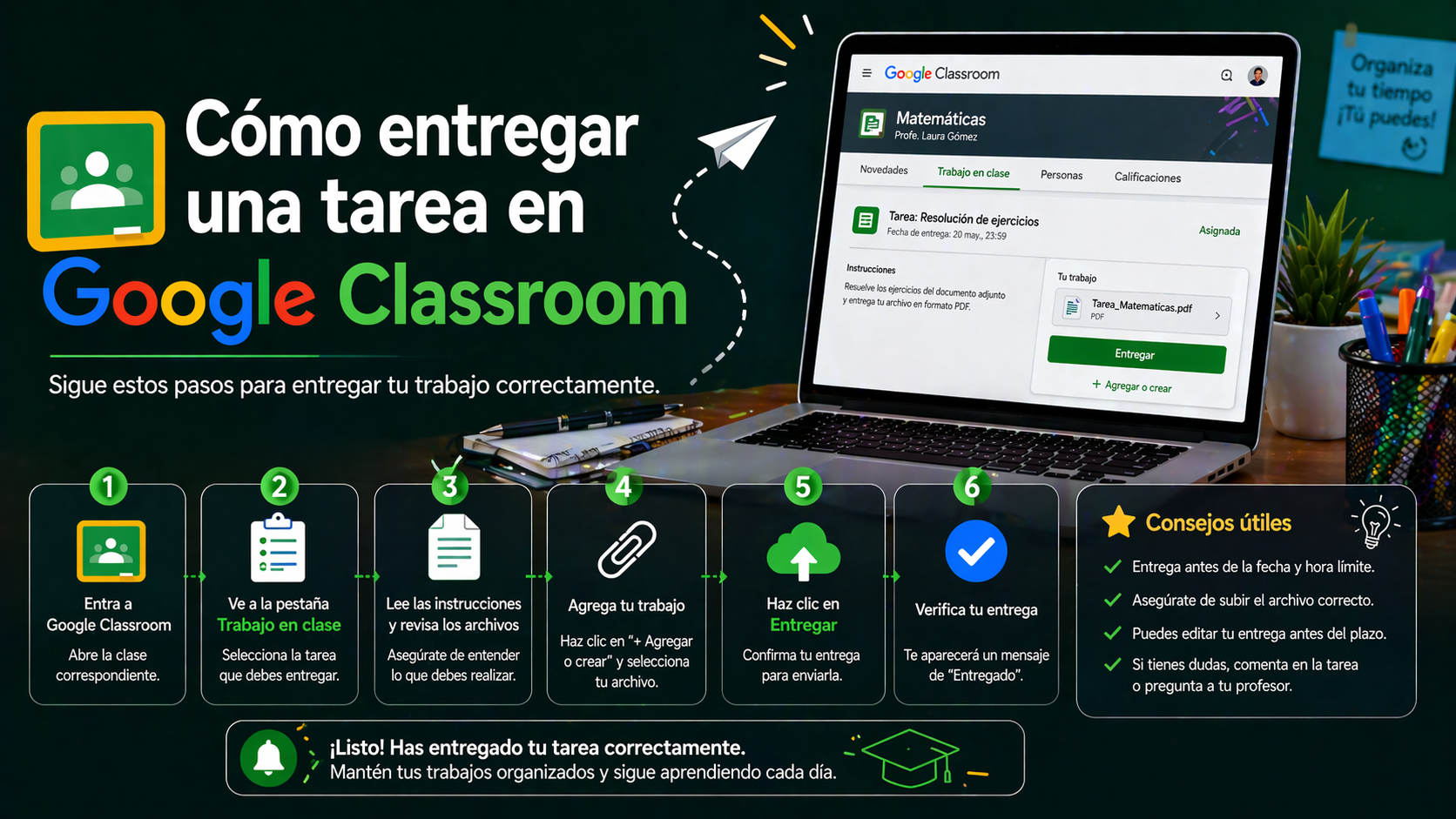
逐步指南:如何在 Google Classroom 提交作業
以下詳細介紹每種可能情況的交付流程:
1. 從您的裝置上傳文件
- 訪問選項卡 在家工作 然後點選相關任務。使用 查看任務 取得詳細說明。
- 在本節中 你的工作,選擇 新增或創建.
- 選擇文件來源(Google Drive(連結、文件)。您可以從電腦或行動裝置上傳文件,或附加外部網站/文件的連結。
- 選擇文件並按 添加.
- 如果想新增更多文件,請重複上述步驟。您也可以新增手機拍攝的照片或圖庫中的照片。
- 您也可以在方格中留言給老師。 私人評論 然後點選「發布」。
- 一切準備就緒後,按 遞送 並在彈出的對話框中確認該決定。狀態將變更為「已送達」。
記得你只能在老師設定的截止日期前提交文件。如果你逾期提交,你的作業將被標記為“遲交”或“逾期”,你的老師將能夠看到。
2. 從課堂創建並提交新文檔
- 輸入您要提交的作業並導航至 新增或創建.
- 選擇您需要的文件類型 創建Google 文件、投影片、表格或繪圖。
- 新檔案(以您的名字命名)將自動開啟供您處理。完成任務後,請確認所有內容均已完成。
- 返回任務畫面並按 遞送。確認動作。
這種方法特別有用 如果老師要求作業採用 Google 格式,這將大大方便編輯,因為它會自動儲存到雲端。
3. 透過Google表單提交問卷
- 找到包含測驗的任務,然後點選 請參閱說明.
- 請點選附件表格,並回答所有問題。
- 點擊 發送 從形式本身來看。
- 如果測驗是作業的唯一要求,它將自動顯示為「已提交」。如果您還需要上傳其他內容,請查看其餘說明,並在必要時上傳其他文件。
4. 使用指定的自訂文件完成任務
通常,老師會附上標題中已經包含你名字的文件;這些是為每位學生定制的文檔,你可以在其中… 編輯、完成並提交課堂上的所有內容。在這種情況下:
- 找到該類別(在 在家工作)並透過 請參閱說明.
- 點擊帶有您姓名的附件文件。
- 按照說明編輯文件:新增您的答案、文字、圖畫、圖形等。
- 完成後,按 遞送 從課堂或文件本身(右上角)確認操作。
老師可以監控你的學習進度。 甚至在正式提交作業之前,如果你需要的話,這是一個尋求事先回饋的好機會。
5. 將任務標記為已完成
有些任務不需要你提交任何附件,只需標記你已完成即可(例如,閱讀完一個章節或觀看完一個影片)。在這種情況下:
- 進入相關任務頁面,仔細閱讀任務要求。
- 如果只是確認訊息,請尋找按鈕。 標記為已完成 或點選「標記為已完成任務」。如果出現提示,請確認您的選擇。
- 如果您覺得有必要,可以藉此機會發送私人評論。
系統會記錄任務已完成。 眼如果你遲交作業,並在截止日期後標記為已完成,你的老師也會看到,並且會將其標記為遲交作業。
已經提交的作業可以撤回嗎?
幸運的是,如果你在截止日期前提交了作業,但需要修改某些內容(例如,你忘記添加附件、你犯了一個錯誤…), 有可能取消訂單。。 過程很簡單:
- 在同一任務中,點選 取消訂單 o 取消訂單.
- 進行必要的修改:您可以上傳新檔案、刪除先前檔案或更改已建立的內容。
- 再按一次 遞送 在截止日期之前。
重要取消提交後,您的任務將恢復為「待處理」狀態,直到您再次確認提交。如果您未在截止日期前重新提交,則該任務將被視為「逾期」。
常見錯誤及其解決方法
- 你看到按下按鈕時平台顯示錯誤了嗎? 遞送您無法上傳文件還是看到奇怪的提示訊息?可能是連線問題或檔案暫時故障。
- 在這種情況下,最好進行溝通。 盡快和你的老師溝通 這樣既能記錄事件經過,又能證明你按時交付的意願。
- 請檢查文件是否為允許的格式,並且是否超過最大大小(有時,過大的 PDF 文件或過長的影片可能會導致上傳失敗)。
- 請確保您的瀏覽器已更新至最新版本,並在刷新頁面後重試。
如果任務只是一個表格,而你無法存取它,請檢查你是否使用正確的帳戶登入(學校帳戶或授予你存取 Classroom 權限的帳戶)。
如何避免作業提交出現問題
- 組織至上使用課堂日曆查看所有作業,以免錯過任何截止日期。
- 請務必提前提交作業。這樣,如果出現任何問題,你就有時間解決它們。
- 發送前請檢查您的網路連線。有時網路故障會導致交付失敗。
- 仔細閱讀說明,並僅附上要求的文件。避免發送不必要的文件,如有任何疑問,請在發送前諮詢老師。
- 別忘了使用私密評論功能 如有任何疑問,可直接向教授諮詢。
- 僅在絕對必要時才取消訂單 請記得提前重新提交作業。
如果我遲交作業會怎麼樣?
如果你在老師規定的日期之後提交作業, Classroom 會自動標記為「遲交」或「遲交」。老師在評估你的作業時會考慮這次延誤。如果你有正當理由,請盡快透過私訊告知。
Google Classroom 對學生的其他實用功能
除了提交作業之外, Google課堂 它允許在公告欄標籤頁進行流暢的交流,您可以在老師允許的情況下查看公告並參與討論。 炫彩風格 您可以查看其他同學的信息,並在「成績」頁面清晰地追蹤您的成績。若要了解如何充分利用所有功能,您可以查閱相關文件。 Google Classroom 官方說明頁面 或專業媒體資源,例如 educasiontrespuntocero.com.
以文件形式提交作業和以建立文件形式提交作業之間的區別
- 發送外部文件如果您使用過非 Google 工具,或者需要上傳照片、PDF 或鏈接,此功能非常實用。請務必檢查文件是否已正確儲存且格式相容。
- 在課堂中建立文檔當您想要避免相容性問題或需要遵循老師提供的範本時,這非常方便。
- 兩種方式都可以合併文件,並根據您的交付需求添加多個文件。
提交作品時 Google課堂, 最重要的是 仔細閱讀老師給的指示。請務必檢查提交是否已成功註冊(狀態變為「已提交」或「已完成」),並儲存文件副本以防出現任何問題。如果您遵循這些提示並充分利用平台提供的所有功能,您會發現數位化學習的這一步驟將變得更加輕鬆、更有條理、更有效率。