
- Google課堂 它有助於學校管理,並改善學生任務和材料的組織。
- 它允許使用不同類型的帳戶輕鬆訪問,使其成為教育環境的理想選擇。
- 它包含提交作業、參與討論和接收教師回饋的工具。
- 與整合 Google Drive 它能確保隱私、安全,並讓使用者能夠從任何裝置輕鬆存取資源。
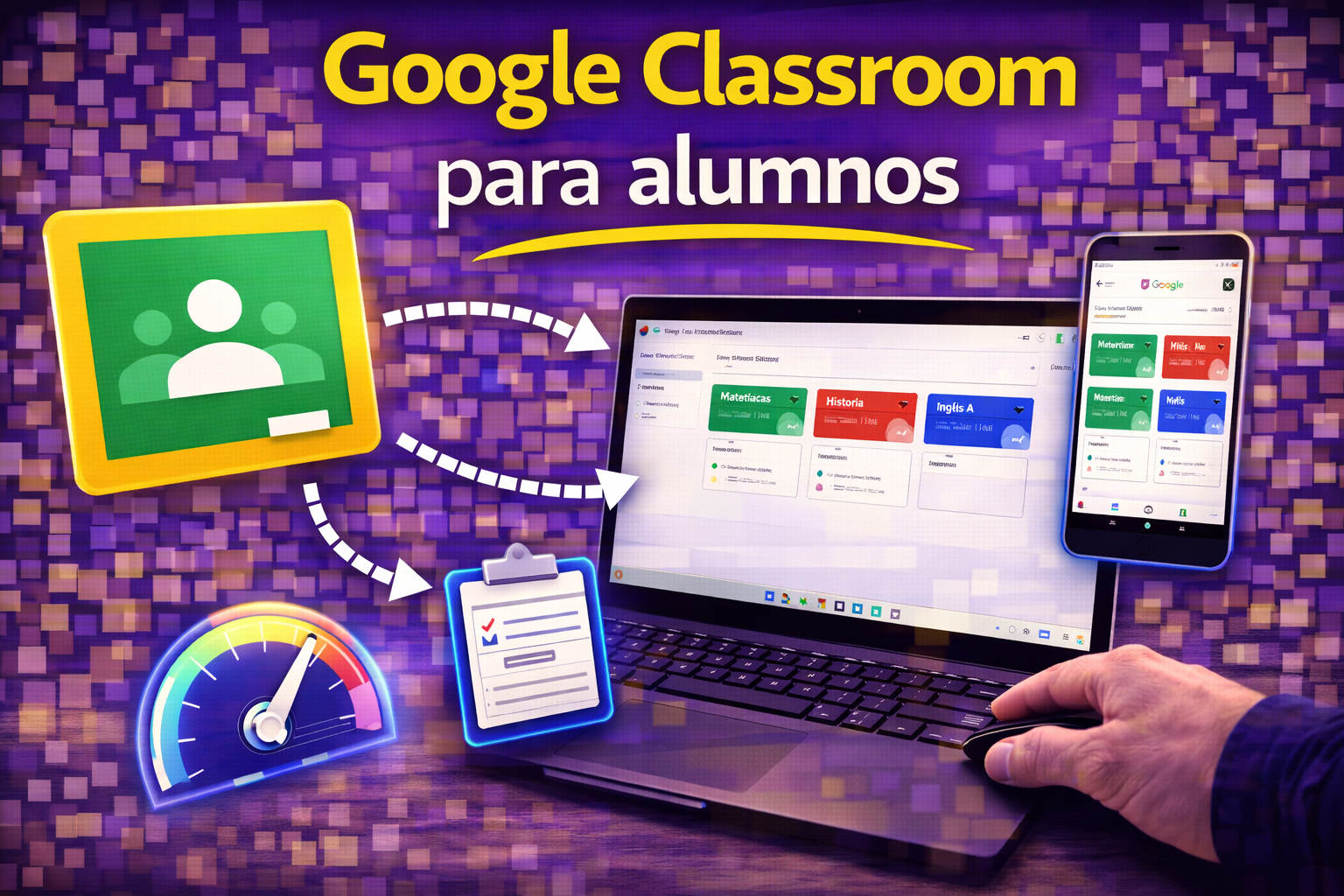
Google Classroom 已成為全球學校,尤其是西班牙學校的首選教育平台。每天,成千上萬的學生使用該系統存取課程、完成作業並與老師溝通。如果您是學生,想了解 Google Classroom 的具體運作方式、如何存取課程、完成作業或瀏覽平台,那麼您來對地方了。在本指南中,您將了解充分利用 Google Classroom 各項功能所需的一切。您還將學習一些實用技巧和資源,以提升您的學習體驗,確保您不會錯過任何重要內容。
如果您之前從未接觸過類似的數位工具,那麼對於如何開始使用 Google Classroom 產生疑問是很正常的。本指南涵蓋了從存取權限要求和不同帳戶類型,到管理作業和學習資料,以及如何保持組織機構更新等方方面面,以簡潔易懂的步驟式講解,並提供詳細的解釋,語言清晰易懂,充分考慮了學生的需求。
什麼是谷歌課堂?學生為什麼要使用它?
Google Classroom 是 Google 開發的免費線上平台,專門用於管理虛擬教室。它允許教師和學生在非常直觀的數位環境中進行交流、組織課程、提交作業、存取共享材料和追蹤學業進度。 近年來,西班牙的研究所、學院和大學越來越多地採用這種方法。由於其易用性和多功能性,它已成為許多中心的首選解決方案。
與其他應用不同 Google Classroom 整合了 Google 雲端硬碟、文件、表格等常用工具。 簡報 或 Gmail因此,它對已經使用過這些工具的人和從零開始的人來說都非常容易上手。此外,由於 它的簡潔性和安全性該平台適合任何年齡的學生,並保護所有用戶的隱私。
學生如何存取谷歌課堂?
要使用 Google Classroom,首先需要一個相容的 Google 帳戶。 您可以使用三種主要類型的帳戶與 Classroom 搭配使用。:
- Google Workspace 教育版帳戶它通常由您的教育機構直接提供,格式如下: yourname@yourcenter.edu透過此帳戶,您對 Classroom 的存取權限由您的學校、學院或大學管理。如果您對使用者名稱或密碼有任何疑問,最好諮詢您的老師或 IT 管理員。
- 個人 Google 帳戶它可以是標準的 Gmail 帳戶(yourname@gmail.com它主要面向教育中心以外的場所,例如課外活動、俱樂部、線上學院或家庭學習。
- 企業版 Google Workspace 帳號用於組織或公司。實體管理員會提供給您,其格式通常如下: yourname@yourorganization.com.
重要事項: 父母或監護人 他們無法直接接觸 出於隱私考慮,學生將無法存取課堂或查看作業。只有在老師允許的情況下,他們才能收到定期進度報告。
步驟詳解:先造訪並登入 Google Classroom
存取您的帳戶非常簡單您只需要提供帳戶資訊和網路連線。請依照以下步驟操作:
- 開啟瀏覽器並輸入以下地址: https://classroom.google.com.
- 點擊 前往課堂.
- 請輸入您用於學校或線上課程的帳戶電子郵件地址。
- 點擊 以下 並輸入您的密碼。
- 閱讀歡迎訊息並點擊 接受 繼續
- 如果您的帳戶類型為 Google Workspace for Education,請選擇您是學生還是教師。 就你而言,你應該選擇「我是學生」。如果您使用個人 Google 帳戶登錄,則不會顯示此步驟。
- 點擊 開始 你將會身處教室裡。
提示: 如果您在同一裝置上開啟了多個 Google 帳戶,並且需要切換到另一個帳戶,請點擊上面的個人資料圖片,然後在進入 Classroom 之前選擇正確的帳戶。
解決教室中常見的訪問問題
有時嘗試登入 Classroom 時可能會出現錯誤訊息。這裡我們解釋最常見的解決方案:
- 您的管理員尚未啟用 Classroom。如果您看到此訊息,請聯絡學校的IT經理。
- 此服務已被您的管理員停用。如果您的帳戶沒有存取權限,就會發生這種情況。您還需要聯絡管理員。 信息和通信技術.
- 此帳號無法使用 Classroom。您可能會嘗試使用錯誤的帳號登錄,或使用的帳號不符合您學校的要求。請嘗試登出並使用正確的帳號重新登入。如果您使用的是行動應用,請新增對應的帳號。
記住: 如果您是學校的學生,通常只能透過學校提供的官方帳號存取 Classroom。如果您有任何疑問或尚未收到登入憑證,最好直接諮詢學校辦公室或您的老師。
在 Google Classroom 中切換帳戶
許多學生使用多個谷歌帳號進行不同的活動。 如果您在瀏覽器中同時開啟了多個帳戶,則可能會出現問題。請務必確保您使用正確的帳戶存取 Classroom。若要變更帳戶:
- 點擊右上角的個人頭像(或姓名首字母)。
- 選擇您通常用於存取學校課程的帳戶。
這將幫助你避免出錯,並確保你只看到老師佈置的課程和作業。
入門指南:如何加入 Google Classroom 中的課程
進入應用程式後,您可以輕鬆加入課程。老師應該直接將你加入為學生,或提供給你一個班級代碼,以便你自行加入。通常步驟如下:
- 在 Classroom 主頁上,點擊「+」按鈕(加號),該按鈕通常位於右上角。
- 選擇選項 加入課程.
- 輸入老師給你的程式碼,然後點擊。 加入.
就是這麼簡單!只需幾秒鐘,您就能存取所有課程資訊、資料和教師發布的公告。
探索Google課堂:組織結構與主要功能
Google Classroom 分為多個標籤頁或版塊,方便您管理您的數位學術活動。讓我們來看看它們各自的用途:
- 首頁或“課程”在這裡,您可以看到您所報讀的每門課程的卡片。透過此面板,您可以直接進入任何課程,或一鍵返回首頁。
- 「新聞」頁面(串流媒體)這是獲取教授公告和資訊的最重要平台。通知、提醒和快速問答都會發佈在這裡,學生與教授之間的對話也會被記錄下來。您也可以參與討論、回答問題,並與同學分享資源。
- 「課堂作業」標籤這裡匯總了老師佈置的所有作業、測驗、練習和資料,並按日期或主題分類。您可以開啟每項活動,閱讀說明,並透過附加文件、圖片或連結的方式提交作業。
- 炫彩風格:顯示負責該課程的教師名單以及選修該數位課程的同學名單。
多虧了這個系統,很容易就能及時了解資訊、準時提交作業,並快速獲得問題的解答。.
在 Google Classroom 中完成任務並提交作業。
對於任何學生來說,關鍵點之一就是知道如何在 Google Classroom 提交作業和專案。這個過程方便又快捷,大大促進了師生之間的溝通:
- 從標籤 在家工作點選您要提交的任務。
- 仔細閱讀說明,並查看老師提供的資料或資源。
- 您可以附加使用 Google 雲端硬碟(例如 Google 文件、投影片或表格)建立的自己的文件、影片、照片、連結或文件。
- 完成後,單擊 遞送 (或根據任務類型標記為「標記為已完成」)。
如果提交後想要更改某些內容,可以撤銷提交並重新上傳回應。只要截止日期還沒過。此外,您可以隨時查看老師是否對您的作業做了評語或批註,並輕鬆查看您的成績或回饋。
在 Google 雲端硬碟中整理資料和資源
Google Classroom 的一個主要優點是: 整合您的 Google 雲端硬碟帳戶,即可自動儲存您的所有課堂作業。加入每個主題後,您的雲端硬碟中會建立一個特定資料夾,該主題中發送或接收的所有檔案都會保存在該資料夾中。
因此, 您可以透過任何連網裝置輕鬆存取這些文件。如果需要,請下載它們,並在整個學年中整理您的筆記和資料。
Google Classroom 對學生的其他實用功能
- 接收自動通知您可以開啟通知功能,這樣就不會錯過任何重要任務或截止日期。這樣,每當老師上傳新活動或發佈公告時,您都會收到提醒。
- 參與討論並提出問題在「新聞」版塊,您可以提出問題、回答問題或與老師和其他同學討論問題,從而鼓勵參與和合作。
- 請查看您的校曆。Classroom 會自動整合包含截止日期和課程相關事件的行事曆,讓您完全掌控自己的計畫。
- 完全隱私由於 Google Workspace for Education 的政策,這裡沒有廣告,您的資料不會用於廣告,您的作品也會受到保護。
[相關網址=»https://www.orienta21.com/que-es-socrative/»]
行動裝置上的 Google Classroom
除了透過瀏覽器存取之外, 您可以從 Play 商店或 App Store 安裝官方的 Google Classroom 應用,以便在您的手機或平板電腦上使用所有功能。功能幾乎完全相同,但具有一些優勢,例如能夠拍攝照片或影片並將其直接附加到任務中、接收即時推播通知以及輕鬆管理多個個人資料。
在應用程式中,您需要授予使用相機和儲存的權限,這樣才能輕鬆拍照和上傳檔案。它還提供一些離線功能,非常適合在訊號不佳但需要查看資料或記錄進度時使用。
遇到問題該怎麼辦:幫助中心和其他資源
如果您有任何具體問題或遇到技術困難,請與我們聯絡。谷歌為您提供完整的 課堂幫助中心 在這裡,您可以找到逐步指南、教程、快速解答和影片教程,以解決大多數常見問題。
此外,許多學校會在學年開始時提供個人化指導或資訊講座。如果您在查閱這些資源後仍然遇到問題,最好直接諮詢老師或學校的IT協調員。
Google Classroom 對學生的主要優勢
- 輕鬆快速加入課程並參與學習只需幾分鐘,無需複雜的流程或奇怪的設施。
- 節省時間和紙張所有資料、練習和筆記都透過雲端傳輸,避免了不必要的列印和資訊遺失。
- 它促進個人組織能力學生總是把行事曆、待辦事項和重要通知放在手邊,以免忘記任何事。
- 改善與老師的溝通快速的訊息傳遞、接收個人化回饋的可能性以及線上討論,使師生關係更加流暢和直接。
- Entorno seguro y privado谷歌保證提供無廣告空間,不會將您的資料用於商業用途,並遵守歐洲有關資料保護的法規。
充分利用 Google Classroom 的技巧
- 在 Google 雲端硬碟中整理您的檔案。 按課程和科目查找,以便更快地訪問。
- 設置提醒 把它記在你的計畫本里,這樣你就不會錯過作業和考試了。
- 積極參與 積極參與平台討論,有疑問時及時提問;這是最好的學習方式。
- 經常查看評論區。 在你的作業中;老師們通常會在這個空間留下他們的觀察和建議。
- 使用行動應用程式 即使不在電腦前,也可以透過 Classroom 隨時了解最新動態。
剛開始掌握 Google Classroom 可能有點挑戰性,但您很快就會發現它是一個直覺、安全的平台,專為滿足學生的需求而設計。憑藉其眾多整合工具以及按科目、日期和作業清晰劃分的組織方式,您將始終掌控自己的數位化學習,節省時間,並確保您的作業和交流得到妥善處理。如果您想跟上學習進度並充分利用這項技術,請記得查看 Google 提供的最新功能和資源,並與同學分享您的問題或發現。