
- 微软教育汇集了专门设计的工具、服务和设备,旨在通过最大程度的协作和安全性来增强教学和学习效果。
- Microsoft 365 教育版集中管理 Word、Excel、PowerPoint、Teams、OneNote 等应用,有助于课堂上的沟通、管理和积极教学方法的开发。
- 无障碍访问、设备集成、教师培训和高级安全功能使微软教育成为学校数字化转型的重要合作伙伴。
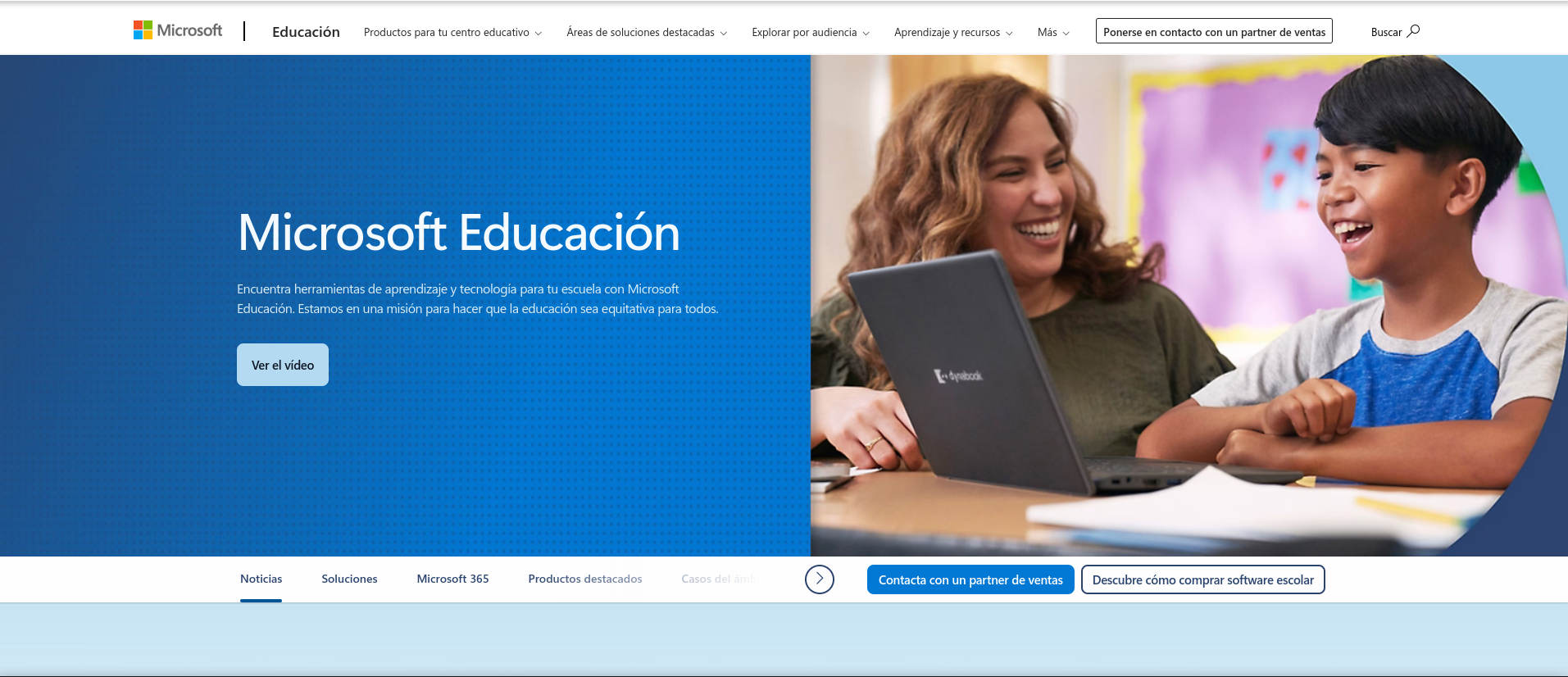
微软教育 它远不止是一套应用程序:它代表着课堂教学的一场革命,将各种技术、平台和设备融为一体,从而彻底改变教与学的方式。如今,了解微软的教育解决方案对学校、教师、家庭和学生都至关重要,因为它直接影响着学生的学业成绩、协作能力以及他们掌握的当下和未来所需的数字技能。
在本文中您将深入了解 什么是微软教育?它包含哪些工具和优势?它如何帮助您进行课堂教学?以及如何充分利用它?我们将整合目前在网上流传的最相关的观点和经验,逐一分析每个解决方案,回答您的常见问题,并向您展示如何在世界领先的科技公司之一的支持下,实现教育领域的数字化飞跃。
什么是微软教育?
当我们谈论 微软教育我们指的是以下集合: 解决方案、工具、云服务和设备 这是微软专门为教育环境设计的。它不仅仅是拥有 Word、Excel 或 PowerPoint,而是一个真正的、支持型的数字生态系统。 学校、教师、学生和IT人员 在他们的日常中。
微软教育整合了学习资源、主动学习方法、辅助功能工具、协作功能、安全解决方案和集中式管理。所有这些旨在提高用户在任何地点、使用任何设备时的学习效率、包容性和学业成绩。
微软 365 教育版:课堂的数字化支柱
的心脏 微软教育 es 微软 365 教育订阅服务提供一整套基于云端的生产力、协作和管理工具,包括:
- Word 用于创建文档。
- Excel 用于电子表格和数据分析。
- PowerPoint中 为 简报 令人震惊。
- Outlook 作为电子邮件和日历管理器。
- 团队 适用于视频通话、远程授课和小组协作。
- OneNote中一款用于整理和分享笔记和资料的数字笔记本。
- 表格 轻松创建调查问卷、测验和收集数据。
- Microsoft Intune 教育版 用于设备管理和安全。
- 获取诸如《我的世界:教育版》之类的创新应用程序.
最好的是 Office 365 教育版 es 免费,面向学生和教育工作者 该项目由公认的学术中心提供。因此,从幼儿园到大学,任何学校都可以在没有经济障碍的情况下实施该项目,并获得有保障的技术支持。
微软教育设备:全面易用性和灵活性
这不仅仅是软件的问题。微软为学生和教师提供了一系列…… 适应教育需求的设备:
- 台式电脑 非常适合固定教室或实验室使用。
- 轻便且价格实惠的笔记本电脑 供学生和教师日常工作使用。
- 平板电脑和二合一设备这样一来,你就可以在手写笔记和电子笔记之间切换,舒适地四处走动,或者随时随地进行教学。
关键在于这些设备拥有 内置辅助功能工具提供的功能包括 沉浸式阅读器 (可根据不同能力和需求调整内容)、听写、转录、增强对比度、语音朗读等等。此外,许多此类设备还可以执行其他功能。 无需持续的互联网连接即使在网络连接有限的环境下,这也有助于普及学习资源。
微软教育对学校、教师和学生的优势
将微软教育融入日常教学生活具有诸多优势。我们重点介绍以下几点:
- 提高生产力和组织能力将电子邮件、作业、会议和资源集中在一个平台上。教师可以高效地进行教学计划和评估,学生可以整理所有学习资料。
- 实时协作学生和教师团队可以随时随地共享文档、同时编辑内容并即时交流想法。
- 获取主动方法得益于 Teams、OneNote 和其他工具,项目式学习、合作学习和游戏化得到了推广。
- 安全与隐私Microsoft 365 教育版集成了高级安全、身份验证和访问控制工具。它允许 管理用户和设备 通过中央控制面板,利用人工智能检测威胁并保护敏感数据。
- 包容性和对多样性的关注这款沉浸式阅读器可实现个性化体验,能够适应学生的不同需求,促进机会平等。
- 数字技能的发展使用微软应用程序可以帮助学生为当今的工作和学术环境做好准备,因为掌握办公软件和协作工具的使用方法至关重要。
课堂教学中的关键工具及其使用方法
每款微软教育应用在学习中都发挥着作用。我们将为您介绍其中最重要的几款应用的基本功能以及一些高级使用技巧:
- 团队远不止视频通话。它还允许您按主题创建工作组、上传资源、分配任务、通过聊天进行沟通,以及集成第三方应用程序,例如…… 亲切地教师可以跟踪学生的学习进度、共享屏幕、录制课程,甚至可以安排与家长的会议。
- OneNote中终极数字笔记本。您可以为每个科目创建分区,添加笔记、多媒体资源、图表,甚至可以设计评分标准和评估表格。非常适合小组作业或帮助学生整理学习资料。
- 表格可快速创建考试、互动测验和调查问卷,并收集来自教育界的反馈。回复可自动分析并导出到 Excel。
- Minecraft:教育版该方案旨在将学习游戏化,并以趣味性、协作性和跨学科的方式教授STEAM内容。它非常适用于开展科学、数学、数字艺术或历史等领域的项目实验,以及培养创造性解决问题的能力。
- Microsoft Intune 教育版对于IT经理来说至关重要。它有助于集中管理中心的所有设备、应用安全策略以及大规模部署应用程序。
Microsoft 365 教育版安全:全面保护
安全是支柱之一 微软教育管理员和经理可以:
- 管理身份和访问控制 通过单一控制面板管理应用程序、设备和数据。
- 实施智能安全策略 利用机器学习来检测威胁并保护文件和身份。
- 使用 企业移动性 + 安全性这增加了以下可能性: 治理、安全归档、泄漏检测和数据恢复协助遵守 GDPR 等法规。
整个系统让教师和 IT 团队的工作都更加轻松,即使学生使用多个终端或从家中连接,也能确保学生数据和设备管理的安全,让大家安心无忧。
无障碍和包容性:微软教育如何实现学习民主化
微软教育最具创新性的方法之一是 包含。类似的工具 沉浸式阅读器 它们在这里至关重要:此资源可转换任何数字文本,允许您更改字体、背景、突出显示音节或添加象形图和 词典 为有需要的学生提供视觉辅助工具。这样,患有阅读障碍、视力障碍、语言障碍或注意力不集中等问题的学生就能更有效地获取学习内容。
此外,手写、录音、自动转录和语音朗读等功能的整合,使教育体验真正具有沉浸感。 可定制和适应 适用于所有类型的学生。
微软教育提供的教师培训和专业发展机会
受益于微软教育的不仅仅是学生。 培训途径、认证课程和创新教师社群 这使教师能够充分利用所有功能,精通整套软件,并紧跟课堂上的最新数字化趋势。这些程序推广新的教学方法,从游戏化和基于评分标准的评估到协作学习,以及利用诸如《我的世界:教育版》等技术设计互动体验。
实施 Microsoft 教育:步骤、技巧和选项
在学校实施微软教育比想象中要容易。典型步骤如下:
- 检查该中心是否已有免费许可证(在许多公立和私立学校及机构中很常见)。
- 确定将使用哪些设备和器材,选择兼容的笔记本电脑或平板电脑,并具备必要的辅助功能。
- 通过中央面板配置教师和学生的用户帐户,管理权限和访问权限。
- 为了培训教师使用应用程序和资源,充分利用 在线课程和证书 可从微软及其官方合作伙伴处获取。
- 利用数字套件整合新的教学方法:基于项目的学习、协作学习、持续评估、创建互动材料等。
案例研究:教师如何利用微软教育
在专业博客和合作伙伴平台(例如 AoniaLearning)上分享的真实案例表明,微软教育在课堂教学中发挥了积极作用。一些值得注意的例子包括:
- 混合式和远程课程的组织 利用 Teams,同时整合学生在家和在教室的参与。
- 在 OneNote 中创建数字笔记本学生可以在这里展示作品、做笔记、分享多媒体资源和进行小组合作。
- 实施互动式考试 通过表单,可以优化实时评估和反馈。
- 使用 Minecraft:教育版 应对科学、数学或历史方面的挑战,提高学习动力和创造力。
- 学校计算机设备的集中管理 这样一来,教职员工和IT管理人员都可以对设备的安全性和可升级性放心。
融合技术、安全和教育学:差异化优势
微软教育已经成功地将 具备深厚教学知识的尖端技术工具该套件不断更新,并融入了教育界的需求,例如促进数字能力、包含所有学生个人资料、保护数据和设备以及简化教师和 IT 技术人员的工作。
此外,由于以下可能性: 与第三方应用程序和外部资源集成 (从 Genially 到数字内容平台),微软教育提供了极大的灵活性,可以适应各种教育现实、中心和教师。