
- Google课堂 它有助于以集中方式交付和管理教育任务。
- 用户可以通过该平台附加文件、创建新文档或回答问卷。
- 只要不违反截止日期,取消提交和修改作业都是允许的。
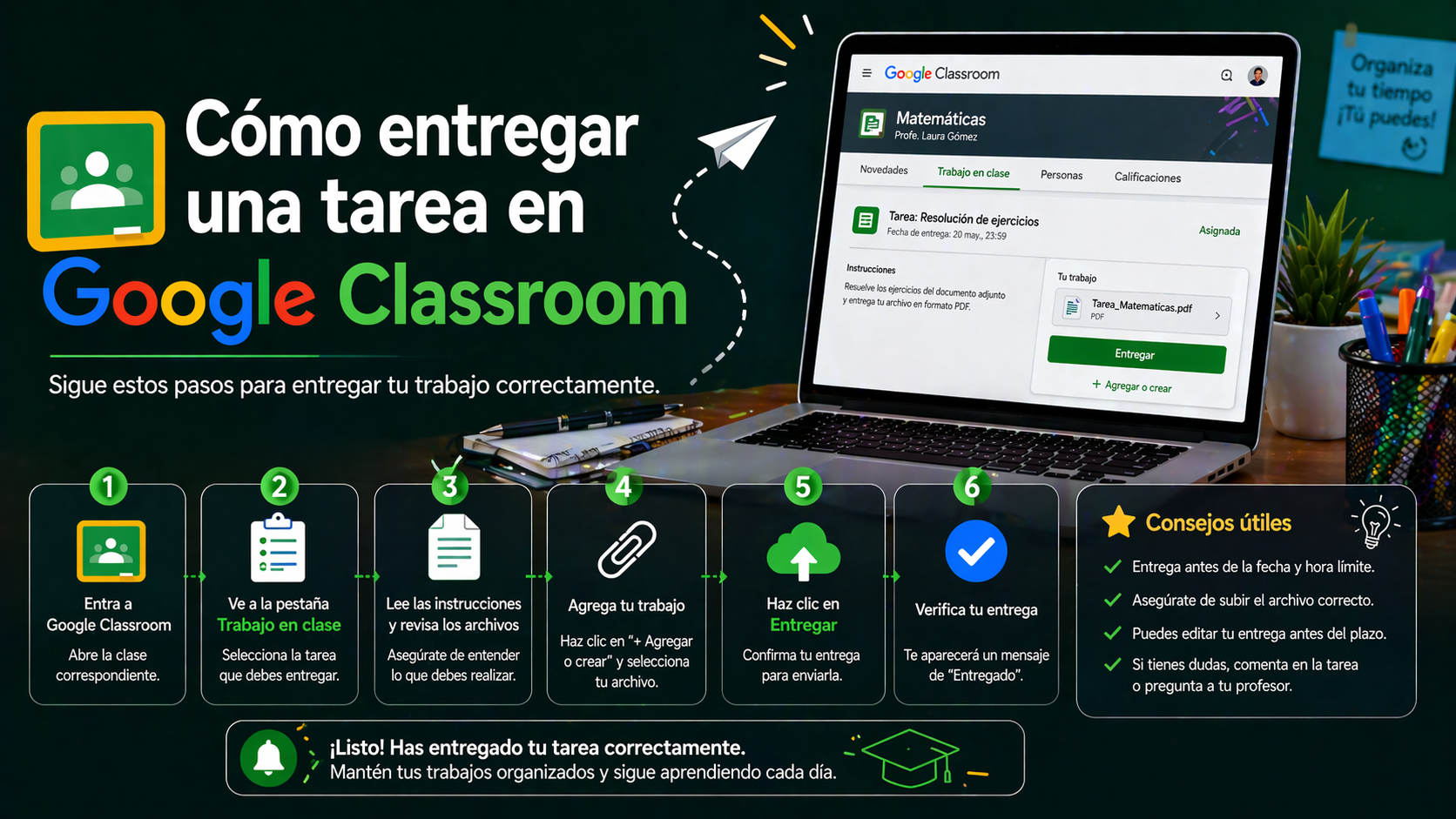
如今,在大多数教育机构中,使用数字化工具进行学习已成为日常工作的一部分,但熟悉其所有功能并非易事。近年来,最受欢迎的平台之一是谷歌课堂(Google Classroom),它允许教师和学生通过任何设备管理作业、轻松沟通并共享学习资料。了解其工作原理,尤其是如何正确提交作业,对于充分利用其优势至关重要。
如果您是Google Classroom的新手,或者想确保正确提交作业,这份全面易懂的指南将涵盖您需要了解的一切。我们将详细介绍所有步骤、技巧、提交方式和关键要点,确保您的作业按时正确提交给老师。
什么是谷歌课堂?它如何帮助学生?
Google Classroom是 Google 的学习管理平台,隶属于Google Workspace for Education套件(原 G Suite for Education)。它旨在促进师生互动,简化作业提交和收集流程,并集中管理学术交流。教师可以使用此工具创建虚拟课堂、布置作业和学习资料,并跟踪每位学生的学习进度。学生也可以通过此工具提交作业、查看反馈并获取成绩,所有操作均以数字化且直观的方式进行。
第一步:登录你的课程并找到你的作业。
首先,您需要登录Google Classroom。您可以使用学校账号(推荐使用学校账号以获得完整功能)或个人 Gmail 账号登录。如果您尚未加入任何班级,可以通过两种方式加入:输入老师提供的邀请码,或接受通过电子邮件或链接收到的邀请。登录后,您会看到几个标签页:“信息流”、“课堂作业”、“成员”和“成绩”。
提交作业的第一步是找到指定的作业。为此,您必须:
- 请输入相应的班级。
- 选择标签 家庭作业这里会显示教师发布的所有任务、测验和材料。
在这里,您可以找到任务标题、截止日期,如果您点击某个特定任务,可以看到完成该任务所需的说明和附件。
Google Classroom 中提交作业的选项
在Google Classroom中,你可以根据作业的性质,以不同的方式提交作业:
- 附加在平台外部创建的文件 (例如,Word 文档、PDF、图像或外部链接)。
- 直接从课堂创建文档 通过谷歌文档, Presentaciones电子表格或图纸。
- 发送问卷调查回复 这是老师用谷歌表单准备的。
- 编辑老师布置的文档其中已经包含您的姓名,并且与您的帐户关联(当他们为每个学生创建个性化副本时,这种情况非常常见)。
逐步指南:如何在 Google Classroom 中提交作业
以下详细介绍每种可能情况的交付流程:
1. 从您的设备上传文件
- 访问标签 家庭作业 然后点击相关任务。使用 查看任务 获取详细说明。
- 在本节中 你的工作,选择 添加或创建.
- 选择文件源(Google Drive(链接、文件)。您可以从电脑或移动设备上传文件,或附加外部网站/文件的链接。
- 选择文件并按 加.
- 如果想添加更多文件,请重复以上步骤。您还可以添加手机拍摄的照片或图库中的照片。
- 您也可以在方框中给老师留言。 私人评论 然后点击“发布”。
- 一切准备就绪后,按 递送 并在弹出的对话框中确认该决定。状态将更改为“已送达”。
请记住:您只能在老师设定的截止日期前提交文件。如果您逾期提交,您的作业将被标记为“迟交”或“逾期”,并且您的老师可以看到。
2. 从课堂创建并提交新文档
- 输入您要提交的作业并导航至 添加或创建.
- 选择您需要的文档类型 创建Google 文档、幻灯片、表格或绘图。
- 新文件(以您的名字命名)将自动打开供您处理。完成任务后,请确认所有内容均已完成。
- 返回任务屏幕并按 递送。确认动作。
如果老师要求作业采用 Google 格式,这种方法尤其有用,而且由于作业会自动保存到云端存储,因此编辑起来也更加方便。
3. 通过谷歌表单提交问卷
- 找到包含测验的任务,然后点击 请参阅说明.
- 请点击附件表格,并回答所有问题。
- 点击 发送 从形式本身来看。
- 如果测验是作业的唯一要求,它将自动显示为“已提交”。如果您还需要上传其他内容,请查看其余说明,并在必要时上传其他文件。
4. 使用指定的自定义文档完成任务
通常情况下,老师会附上标题中已包含您姓名的文件;这些是为每位学生定制的文档,您可以直接在 Classroom 中编辑、填写并提交。例如:
- 找到该类(在 家庭作业)并通过 请参阅说明.
- 点击带有您姓名的附件文件。
- 按照说明编辑文档:添加您的答案、文本、图画、图形等。
- 完成后,按 递送 从课堂或文档本身(右上角)中确认操作。
老师甚至在你正式提交作业之前就能看到你的进度,如果你需要的话,这是一个很好的机会,可以事先请求反馈。
5. 将任务标记为完成
有些任务不需要你提交任何附件,只需标记你已完成即可(例如,阅读完一个章节或观看完一个视频)。在这种情况下:
- 进入相关任务页面,仔细阅读任务要求。
- 如果只是确认信息,请查找按钮。 标记为已完成 或者点击“标记为已完成任务”。如果出现提示,请确认您的选择。
- 如果您觉得有必要,可以借此机会发送私人评论。
系统会记录任务已完成。注意:如果您迟交任务并在截止日期后标记为已完成,您的老师也会看到,并且会将其标记为迟交。
已经提交的作业可以撤回吗?
幸运的是,如果您在截止日期前提交了作业,但需要修改(例如忘记添加附件、出错等),您可以取消提交。操作流程很简单:
- 在同一任务中,点击 取消订单 o 取消订单.
- 进行必要的修改:您可以上传新文件、删除以前文件或更改已创建的内容。
- 再按一次 递送 在截止日期之前。
重要提示:取消提交后,您的任务将恢复为“待处理”状态,直到您再次确认提交。如果您未在截止日期前重新提交,则该任务将被视为“逾期”。
常见错误及其解决方法
- 你看到按下按钮时平台显示错误了吗? 递送您无法上传文件还是看到奇怪的提示信息?可能是连接问题或文件暂时出现故障。
- 在这种情况下,最好进行沟通。 尽快和你的老师沟通 这样既能记录事件经过,又能证明你按时交付的意愿。
- 请检查文件是否为允许的格式,并且是否超过最大大小(有时,过大的 PDF 文件或过长的视频可能会导致上传失败)。
- 请确保您的浏览器已更新至最新版本,并在刷新页面后重试。
如果任务只是一个表格,而你无法访问它,请检查你是否使用正确的帐户登录(学校帐户或授予你访问 Classroom 权限的帐户)。
如何避免作业提交出现问题
- 组织至上使用课堂日历查看所有作业,以免错过任何截止日期。
- 请务必提前提交作业。这样,如果出现任何问题,你就有时间解决它们。
- 发送前请检查您的网络连接。有时网络故障会导致交付失败。
- 仔细阅读说明,并仅附上要求的文件。避免发送不必要的文件,如有任何疑问,请在发送前咨询老师。
- 别忘了使用私密评论功能 如有任何疑问,可直接向教授咨询。
- 仅在绝对必要时才取消订单 请记住提前重新提交作业。
如果我迟交作业会怎么样?
如果您在老师设定的截止日期之后提交作业,课堂会自动将其标记为“迟交”或“逾期”。老师在评分时会考虑这一延迟情况。如果您有正当理由,请尽快通过私信告知老师。
Google Classroom 对学生的其他实用功能
除了提交作业,Google Classroom还通过“信息流”标签页提供便捷的沟通渠道,您可以在此查看公告并参与讨论(前提是您的老师已启用此功能)。“人员”部分可让您查看同学,“成绩”部分则可让您轻松追踪成绩。要了解如何充分利用所有功能,您可以访问Google Classroom 官方帮助页面或educaciontrespuntocero.com等专业资源。
以文件形式提交作业和以创建文档形式提交作业之间的区别
- 提交外部文件如果您使用过非 Google 工具,或者需要上传照片、PDF 或链接,此功能非常实用。请务必检查文件是否已正确保存且格式兼容。
- 在课堂中创建文档当您想要避免兼容性问题或需要遵循老师提供的模板时,这非常方便。
- 两种方式都可以合并文件,并根据您的交付需求添加多个文件。
在Google Classroom中提交作业时,最重要的是仔细阅读老师提供的说明,务必检查提交是否已成功(状态会变为“已提交”或“已完成”),并保存文件副本以防万一。如果您遵循这些提示并充分利用平台提供的所有功能,您会发现数字化学习的这一步骤将变得更加轻松、更有条理、更高效。