
- Google Classroom Nó tạo điều kiện thuận lợi cho việc thực hiện và quản lý các nhiệm vụ giáo dục một cách tập trung.
- Bạn có thể đính kèm tệp, tạo tài liệu mới hoặc trả lời bảng câu hỏi, tất cả đều từ nền tảng này.
- Việc hủy bỏ bài nộp và sửa bài tập được phép miễn là tuân thủ thời hạn.
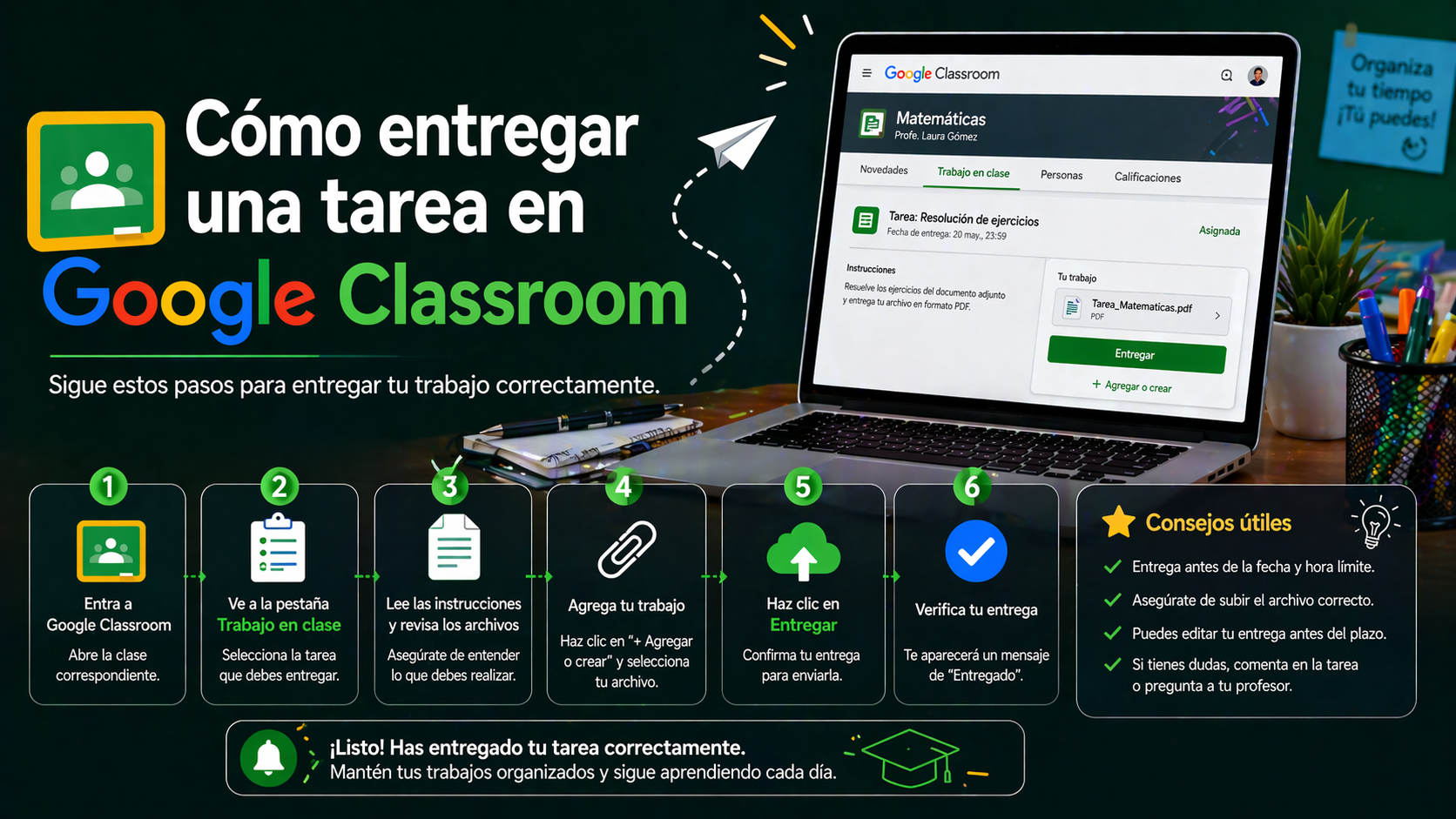
Việc sử dụng các công cụ kỹ thuật số trong học tập hiện nay đã trở thành một phần của cuộc sống hàng ngày tại hầu hết các cơ sở giáo dục, nhưng không phải lúc nào cũng dễ dàng làm quen với tất cả các chức năng của chúng. Một trong những nền tảng phổ biến nhất, đặc biệt là trong những năm gần đây, là... Google ClassroomNền tảng này cho phép cả giáo viên và học sinh quản lý bài tập, giao tiếp dễ dàng và chia sẻ tài liệu giáo dục từ bất kỳ thiết bị nào. Hiểu cách thức hoạt động và trên hết là cách nộp bài tập đúng cách là điều cần thiết để tận dụng tối đa những lợi ích của nó.
Nếu bạn đang trải qua những ngày đầu tiên làm người dùng của Google Classroom Nếu bạn muốn đảm bảo nộp bài tập đúng cách, đây là hướng dẫn toàn diện và dễ hiểu để bạn không bỏ sót bất cứ điều gì. Chúng tôi sẽ phân tích chi tiết tất cả các bước, mẹo, phương pháp nộp bài và những điểm quan trọng để đảm bảo bài tập của bạn được nộp đúng hạn và chính xác cho giáo viên.
Google Classroom là gì và nó giúp ích cho học sinh như thế nào?
Google Classroom Đây là nền tảng quản lý học tập của Google, một phần trong bộ công cụ của họ. Google Workspace for Education (trước đây là G Suite for Education). Nó được thiết kế để tạo điều kiện thuận lợi cho sự tương tác giữa các bên. giáo sư và cựu sinh viênCông cụ này giúp đơn giản hóa việc nộp và thu bài tập, đồng thời tập trung hóa việc liên lạc trong học thuật. Với công cụ này, giáo viên có thể tạo lớp học ảo, giao bài tập và tài liệu, cũng như theo dõi tiến độ học tập của từng sinh viên. Sinh viên, ngược lại, có thể nộp bài tập, xem phản hồi và nhận điểm, tất cả đều được thực hiện trực tuyến và dễ dàng.
Các bước đầu tiên: Truy cập vào lớp học của bạn và tìm bài tập.
Để bắt đầu, bạn cần đăng nhập vào Google ClassroomBạn có thể thực hiện việc này bằng tài khoản giáo dục của trường học hoặc cao đẳng (khuyến nghị để có quyền truy cập đầy đủ vào các tính năng) hoặc bằng tài khoản Gmail cá nhân. Nếu bạn chưa tham gia lớp học nào, bạn có thể tham gia theo hai cách: bằng cách nhập... mã số mà giáo viên sẽ cung cấp cho bạnBạn có thể tham gia bằng cách chấp nhận lời mời được gửi đến email của bạn hoặc qua một liên kết. Sau khi đăng nhập, bạn sẽ thấy một số tab: bảng thông báo, bài tập, thành viên và điểm số.
Bước đầu tiên để nộp bài tập là tìm công việc được giao. Để làm điều này, bạn phải:
- Nhập vào lớp học tương ứng.
- Chọn tab Bài tập về nhà, nơi hiển thị tất cả các bài tập, bài kiểm tra và tài liệu do giáo viên công bố.
Tại đây, bạn sẽ tìm thấy tiêu đề nhiệm vụ, thời hạn hoàn thành, và nếu bạn nhấp vào một nhiệm vụ cụ thể, bạn có thể xem hướng dẫn và các tệp đính kèm cần thiết để hoàn thành nhiệm vụ đó.
Các tùy chọn để nộp bài tập trong Google Classroom
En Google Classroom Bạn có thể nộp bài theo nhiều cách khác nhau tùy thuộc vào tính chất của bài:
- Đính kèm các tệp được tạo bên ngoài nền tảng. (Ví dụ: tài liệu Word, PDF, hình ảnh hoặc liên kết ngoài).
- Tạo tài liệu trực tiếp từ Classroom thông qua Google Docs, PresentacionesBảng tính hoặc bản vẽ.
- Gửi phản hồi cho bảng câu hỏi Bài tập mà giáo viên đã chuẩn bị bằng Google Forms.
- Chỉnh sửa tài liệu do giáo viên giao., trong đó đã có tên của bạn và được liên kết với tài khoản của bạn (điều này rất phổ biến khi họ tạo bản sao cá nhân cho mỗi học sinh).
Hướng dẫn từng bước: Cách nộp bài tập trên Google Classroom
Quy trình giao hàng cho từng trường hợp cụ thể được mô tả chi tiết bên dưới:
1. Tải lên một tập tin từ thiết bị của bạn
- Truy cập tab Bài tập về nhà và nhấp vào nhiệm vụ liên quan. Sử dụng Xem công việc Để xem hướng dẫn chi tiết.
- Trong phần Công việc của bạn, Chọn Thêm hoặc tạo.
- Chọn nguồn tệp (Google Drive(Liên kết, Tệp). Bạn có thể tải lên tệp từ máy tính hoặc thiết bị di động của mình, hoặc đính kèm liên kết đến các trang web/tệp bên ngoài.
- Chọn tập tin và nhấn Thêm.
- Nếu muốn thêm nhiều tập tin hơn, hãy lặp lại các bước này. Bạn cũng có thể thêm ảnh chụp bằng điện thoại di động hoặc ảnh từ thư viện ảnh của mình.
- Bạn có thể tùy chọn thêm lời nhắn cho giáo viên vào ô này. Bình luận riêng tư và nhấp vào nút Xuất bản.
- Khi mọi thứ đã sẵn sàng, hãy nhấn Giao hàng và xác nhận quyết định trong ô sẽ hiện ra. Trạng thái sẽ chuyển sang “Đã giao hàng”.
NhớBạn chỉ được phép nộp bài trước thời hạn do giáo viên quy định. Nếu nộp sau thời hạn, bài tập của bạn sẽ được đánh dấu là "nộp muộn" hoặc "chưa nộp", và giáo viên của bạn sẽ có thể xem được.
2. Tạo và nộp tài liệu mới từ Classroom
- Nhập bài tập bạn muốn nộp và điều hướng đến... Thêm hoặc tạo.
- Chọn loại tài liệu bạn muốn TạoGoogle Docs, Slides, Sheets hoặc Drawings.
- Tệp mới (mang tên của bạn) sẽ tự động mở để bạn làm việc. Hoàn thành nhiệm vụ và kiểm tra xem mọi thứ đã xong chưa.
- Quay lại màn hình tác vụ và nhấn Giao hàng. Xác nhận hành động.
Phương pháp này đặc biệt hữu ích Nếu giáo viên yêu cầu bài làm phải ở định dạng Google, điều này sẽ giúp việc chỉnh sửa dễ dàng hơn rất nhiều, vì bài làm sẽ tự động được lưu vào đám mây của bạn.
3. Gửi bảng câu hỏi qua Google Forms
- Tìm nhiệm vụ có bài kiểm tra và nhấp vào đó. Xem hướng dẫn.
- Hãy nhấp vào biểu mẫu đính kèm. Trả lời tất cả các câu hỏi được yêu cầu.
- Bấm vào Gửi Từ chính hình thức đó.
- Nếu bài kiểm tra trắc nghiệm là yêu cầu duy nhất của bài tập, nó sẽ tự động được đánh dấu là 'đã nộp'. Nếu bạn cần tải lên bất cứ thứ gì khác, hãy xem lại các hướng dẫn còn lại và tải lên các tệp bổ sung nếu cần.
4. Hoàn thành nhiệm vụ với tài liệu tùy chỉnh được giao.
Thông thường, giáo viên sẽ đính kèm các tập tin có sẵn tên của bạn trong tiêu đề; đây là những tài liệu được cá nhân hóa cho từng học sinh, trong đó bạn có thể... Chỉnh sửa, hoàn thành và nộp tất cả bài tập từ Classroom.. Trong trường hợp này:
- Xác định vị trí của lớp (trong Bài tập về nhà) và thực hiện nhiệm vụ tương ứng thông qua Xem hướng dẫn.
- Hãy nhấp vào tệp đính kèm có tên của bạn.
- Chỉnh sửa tài liệu theo hướng dẫn: thêm câu trả lời, văn bản, hình vẽ, đồ họa, v.v.
- Khi bạn hoàn thành, hãy nhấn Giao hàng Từ Classroom hoặc từ chính tài liệu (góc trên bên phải), rồi xác nhận hành động đó.
Giáo viên có thể theo dõi tiến độ học tập của bạn. Thậm chí trước khi chính thức nộp bài, đây là cơ hội tốt để bạn xin phản hồi trước nếu cần.
5. Đánh dấu nhiệm vụ là hoàn thành
Một số nhiệm vụ không yêu cầu bạn đính kèm bất cứ thứ gì, mà chỉ cần đánh dấu là bạn đã hoàn thành (ví dụ: đọc một chương sách hoặc xem một video). Trong trường hợp đó:
- Hãy vào phần nhiệm vụ liên quan và đọc kỹ những gì bạn được yêu cầu làm.
- Nếu chỉ là xác nhận, hãy tìm nút đó. Đánh dấu là đã hoàn thành Hoặc chọn "Đánh dấu là nhiệm vụ đã hoàn thành" và nhấp vào đó. Xác nhận lựa chọn của bạn nếu được yêu cầu.
- Bạn có thể tận dụng cơ hội này để gửi bình luận riêng nếu thấy cần thiết.
Hệ thống sẽ ghi nhận rằng nhiệm vụ đã được hoàn thành. MắtNếu bạn nộp muộn và đánh dấu là đã hoàn thành sau thời hạn, giáo viên của bạn cũng sẽ thấy và bài nộp của bạn sẽ được đánh dấu là nộp muộn.
Bài tập đã nộp có thể được rút lại không?
May mắn thay, nếu bạn đã nộp bài tập trước hạn chót nhưng cần thay đổi điều gì đó (bạn quên đính kèm tệp, bạn mắc lỗi…), Có khả năng hủy bỏ việc giao hàng.. Quá trình này rất đơn giản:
- Trong cùng một tác vụ, hãy nhấp vào Hủy giao hàng o Hủy giao hàng.
- Chỉnh sửa những gì cần thiết: bạn có thể tải lên các tệp mới, xóa các tệp cũ hoặc thay đổi nội dung đã tạo.
- Nhấn lại Giao hàng trước hạn chót.
Quan trọngKhi bạn hủy nộp bài, nhiệm vụ của bạn sẽ chuyển về trạng thái "đang chờ xử lý" cho đến khi bạn xác nhận nộp lại. Nếu bạn không nộp lại trước thời hạn, bài làm sẽ được coi là "nộp muộn".
Các lỗi thường gặp và cách giải quyết
- Bạn có thấy nền tảng hiển thị lỗi khi bạn nhấn vào đó không? Giao hàngBạn không thể đính kèm tệp hoặc bạn thấy một thông báo lạ? Có thể là do sự cố kết nối hoặc sự cố tạm thời với tệp.
- Trong những trường hợp này, cách tốt nhất là giao tiếp. Nhanh chóng trao đổi với giáo viên của bạn. để ghi lại sự việc và chứng minh ý định giao hàng đúng hạn của bạn.
- Hãy kiểm tra xem các tệp có đúng định dạng cho phép và không vượt quá kích thước tối đa (đôi khi, một tệp PDF quá lớn hoặc một video quá dài có thể gây lỗi khi tải lên).
- Hãy đảm bảo trình duyệt của bạn đã được cập nhật và thử lại sau khi làm mới trang.
Nếu bài tập chỉ là một biểu mẫu và bạn không thể truy cập được, hãy kiểm tra xem bạn đã đăng nhập bằng tài khoản chính xác chưa (tài khoản của trường hoặc tài khoản đã cấp cho bạn quyền truy cập vào Classroom).
Mẹo để tránh các vấn đề khi nộp bài tập
- Tổ chức là trên hếtHãy sử dụng lịch lớp học để xem tất cả các bài tập và không bỏ lỡ bất kỳ hạn chót nào.
- Luôn nộp bài tập trước thời hạn.Như vậy, nếu có bất kỳ vấn đề nào phát sinh, bạn sẽ có thời gian để giải quyết chúng.
- Hãy kiểm tra kết nối internet của bạn trước khi gửi.Đôi khi sự cố mạng có thể làm gián đoạn việc giao hàng.
- Đọc kỹ hướng dẫn và chỉ đính kèm những gì được yêu cầu.Tránh gửi các tệp không cần thiết và nếu có bất kỳ thắc mắc nào, hãy hỏi giáo viên trước khi gửi.
- Đừng quên sử dụng chức năng bình luận riêng tư. Để làm rõ bất kỳ khía cạnh nào trực tiếp với giáo sư.
- Chỉ hủy đơn hàng khi thực sự cần thiết. Và nhớ nộp lại bài tập trước thời hạn.
Nếu tôi nộp bài muộn thì sao?
Khi bạn nộp bài tập sau ngày quy định của giáo viên, Classroom sẽ tự động đánh dấu là "trễ" hoặc "chưa trễ".Giảng viên sẽ xem xét sự chậm trễ này khi đánh giá bài làm của bạn. Nếu bạn có lý do chính đáng, vui lòng thông báo sớm nhất có thể qua tin nhắn riêng.
Các tính năng hữu ích khác của Google Classroom dành cho học sinh
Ngoài việc nộp bài tập, Google Classroom Nó cho phép giao tiếp trôi chảy trong tab bảng thông báo, nơi bạn có thể xem các thông báo và tham gia thảo luận khi giáo viên cho phép. Trong phần này Nhân dân Bạn có thể xem danh sách bạn cùng lớp và, trong mục Điểm số, theo dõi điểm số của mình một cách rõ ràng. Để tìm hiểu thêm về cách tận dụng tất cả các tính năng, bạn có thể tham khảo tài liệu hướng dẫn. Trang trợ giúp chính thức của Google Classroom hoặc các nguồn tài nguyên truyền thông chuyên biệt như educaciontrespuntocero.com.
Sự khác biệt giữa việc nộp bài tập dưới dạng tập tin và dưới dạng tài liệu đã tạo.
- Gửi tệp bên ngoàiCông cụ này rất hữu ích khi bạn đã làm việc với các công cụ không phải của Google, hoặc nếu bạn cần tải lên ảnh, PDF hoặc liên kết. Hãy nhớ luôn kiểm tra xem tệp đã được lưu đúng cách và ở định dạng tương thích hay chưa.
- Tạo tài liệu trong ClassroomRất tiện lợi khi bạn muốn tránh các vấn đề về khả năng tương thích hoặc cần tuân theo mẫu do giáo viên cung cấp.
- Trong cả hai tùy chọn, bạn đều có thể kết hợp các tệp và thêm nhiều tệp tùy thuộc vào nhu cầu giao hàng của mình.
Khi nộp bài làm Google Classroom, Quan trọng nhất là Hãy đọc kỹ hướng dẫn của giáo viên.Luôn kiểm tra xem bài nộp đã được ghi nhận chưa (trạng thái thay đổi thành "đã nộp" hoặc "đã hoàn thành") và lưu bản sao của các tệp trong trường hợp có sự cố. Nếu bạn làm theo những lời khuyên này và tận dụng tất cả các tùy chọn mà nền tảng cung cấp, bạn sẽ thấy rằng việc thực hiện bước này trong quá trình học tập kỹ thuật số của mình sẽ dễ dàng hơn, có tổ chức hơn và hiệu quả hơn.