
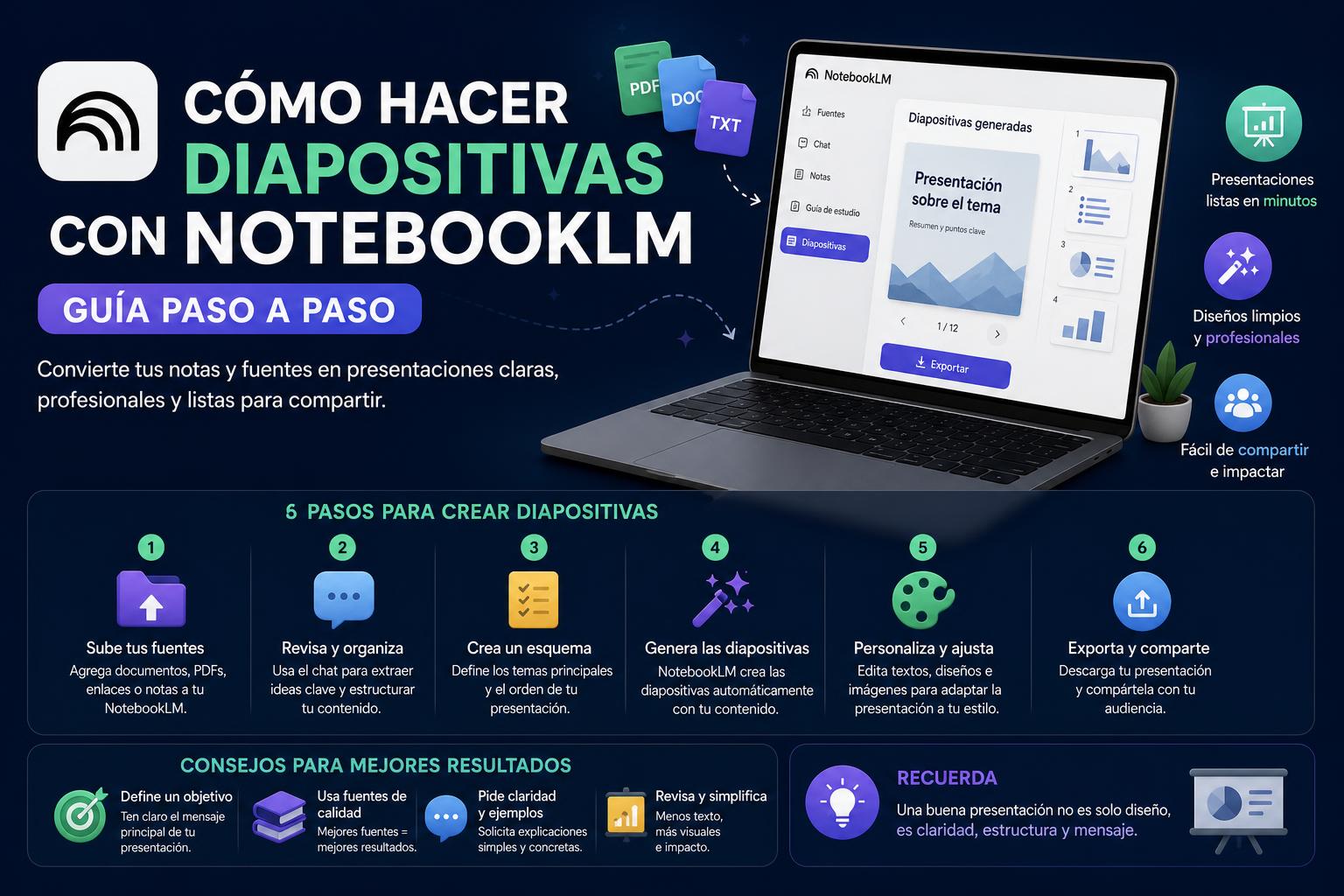
- defterLM Belgeleri, PDF'leri veya bağlantıları dönüştürmenize olanak tanır. sunumlar Birkaç dakika içinde otomatik olarak.
- Sunumların dışa aktarımı yalnızca PDF dosyalarıyla sınırlı olduğundan, doğrudan düzenleme yapmak zordur.
- PDNob PDF Editor gibi araçlar, bu PDF dosyalarını PowerPoint gibi diğer formatlara dönüştürmeyi ve düzenlemeyi kolaylaştırır.
NotebookLM , akademik makalelerden raporlara, toplantı notlarından video özetlerine kadar büyük miktarda bilgiden sunum oluşturma konusunda birçok kullanıcının yaklaşımında devrim yarattı . Bu Google aracı, saatlerce manuel olarak kopyalama, yapıştırma ve biçimlendirme yapmaya gerek kalmadan, iyi organize edilmiş slaytlara hızlı bir yol sunuyor ; bu, yakın zamana kadar yalnızca PowerPoint veya Google Slaytlar gibi geleneksel programlarla mümkündü. Ancak, göreceğimiz gibi, özelliklerinden en iyi şekilde yararlanmak, nasıl çalıştığını, mevcut sınırlamalarını ve nihai sonucu yönetmek ve düzenlemek için farklı alternatifleri iyice anlamayı gerektirir.
Son zamanlarda, NotebookLM'nin yapay zekâ kullanarak neredeyse otomatik sunumlar oluşturma yeteneğine büyük ilgi gösteriliyor ; ancak bazı biçimlendirme ve düzenleme sınırlamaları nedeniyle tüm beklentiler tam olarak karşılanmıyor. Yine de, adımları doğru bir şekilde birleştirerek, uygun parametreleri ayarlayarak ve gerekirse sonuçları düzenlenebilir belgelere dönüştürmek için doğru araçları kullanarak harika sonuçlar elde etmek mümkün. İşte NotebookLM ve diğer destekleyici çözümleri kullanarak sunumlarınızı hazırlamanıza, oluşturmanıza ve değiştirmenize yardımcı olacak kapsamlı ve anlaşılır, adım adım bir kılavuz.
NotebookLM nedir ve ne için kullanılır?
NotebookLM, Google tarafından geliştirilen ve yapay zeka destekli akıllı not alma ortamı (şu anda Gemini 1.5 Pro) olarak işlev gören bir uygulamadır . Kullanıcıların çeşitli kaynaklardan gelen büyük miktarda bilgiyi özetlemesine, analiz etmesine ve dönüştürmesine olanak tanır. En popüler kullanım alanlarından biri, özellikle eğitim, araştırma ve profesyonel çalışmalar için faydalı olan otomatik slayt sunumu oluşturma özelliğidir.
NotebookLM'nin en ilgi çekici yönlerinden biri, yalnızca sizin yüklediğiniz dosyalardan, web bağlantılarından veya PDF belgelerinden ilgili verileri ayıklama, sentezleme ve yapılandırma yeteneğidir. Rastgele "internet'ten çekilmiş" sonuçları unutun: NotebookLM web'i taramaz veya kullanıcı tarafından sağlanmayan bilgileri eklemez . Bu nedenle, içeriğinizin kaynağı ve güncellenmesi üzerinde her zaman kontrol sahibi olursunuz.
NotebookLM'de sunum oluşturma işlemi nasıl gerçekleşir?
NotebookLM'nin sunum oluşturma süreci, girdi materyallerini slaytlar içeren yapılandırılmış bir PDF'ye dönüştürmek için yapay zekayı kullanır . Araç, başlıkları, alt başlıkları ve madde işaretlerini algılar, temel fikirleri sentezler ve ilgi çekici bir sunumu hızla oluşturur. Bu yaklaşım, uzun metinleri özetlemek veya dağınık verileri etkileyici bir görsel sunuma dönüştürmek için idealdir.
- Ek bir yazılım kurulumu gerekmezHer şey tarayıcı üzerinden, herhangi bir cihazdan yapılır.
- Yalnızca kendi kaynaklarınızı analiz edin.: Yalnızca yüklediğiniz içerikler (PDF, web sayfası, Google Dokümanlar, YouTube videosu…)
- Net bir yapı sunuyor.Başlıklar, madde işaretleri ve otomatik konu ayrımı oluşturur.
- Verimliliği hedefleyinTüm süreç genellikle saatler değil, dakikalar sürer.
[related url=»https://www.orienta21.com/que-es-notebooklm/»]
NotebookLM'i sunumlar için kullanmanın avantajları
Başlıca avantajları şunlardır:
- çabuklukSadece birkaç dakika içinde 100 sayfalık bir rapordan bir şeye geçebilirsiniz. resumen Açıklaması kolay görsel.
- Sentez ve açıklıkYapay zeka yalnızca en alakalı noktaları belirler ve çıkarır.
- Yaklaşımı kişiselleştirmeBu özellik, her sunumu oluşturmadan önce ayrıntı düzeyini, dili ve stili seçmenize olanak tanır.
- Zamandan büyük tasarrufÖğrenciler, öğretmenler, profesyoneller ve çok miktarda içeriği görsel bir şeye dönüştürmesi gereken herkes için mükemmeldir.
- Hızlı sunumlar için kullanılabilir sonuç.Oluşturulan PDF dosyası, olduğu gibi yansıtılabilir veya yazdırılabilir.
NotebookLM'nin günümüzdeki başlıca sınırlamaları
Her şey güllük gülistanlık değil, bu nedenle NotebookLM'deki sunum fonksiyonunun mevcut sınırlamalarını bilmekte fayda var :
- Yalnızca PDF olarak dışa aktarır.Oluşturulan dosya her zaman PDF formatındadır; bu da slaytları kolayca düzenlemenizi veya doğrudan PowerPoint/Google Slaytlar'a aktarmanızı engeller.
- Tasarım basittir.Ortaya çıkan slaytlar, sade tipografi ve yapıya sahip, temiz ve gösterişsiz bir stile sahiptir. Eğer oldukça görsel veya "tasarımcı odaklı" bir şey arıyorsanız, çıktıyı başka araçlar kullanarak değiştirmeniz gerekecektir.
- İçerik düzenlemesine izin verilmemektedir.Dışa aktarıldıktan sonra ne resimler ne de metin kutuları değiştirilemez.
- Olası küçük yazım hatalarıHer otomatik üretimde olduğu gibi, dönüştürme sırasında hatalar veya küçük sorunlar olabilir.
- Görüntüler arka plana entegre edilmiştir.Sonrasında hareket edemezler veya değişemezler.
- Bazı özellikler yalnızca kişisel Google hesaplarında kullanılabilir.Workspace hesaplarında (Kurumsal/Eğitim) özellikle herkese açık bağlantıların paylaşımı konusunda sınırlamalar olabilir.
NotebookLM'de slaytlarınızı oluşturmadan önce yapmanız gereken önemli hazırlıklar
Hayal kırıklığı yaşamamak için, otomatik oluşturma işlemine başlamadan önce proje parametrelerini yapılandırmak için birkaç dakika ayırmak en iyisidir . İşte gerekli ön adımlar :
- Kaynakları akıllıca seçin ve filtreleyin.Lütfen yalnızca sunum için ilgili materyal sağlayacak belgeleri, makaleleri, bağlantıları veya PDF dosyalarını yükleyin. Çok fazla farklı veya alakasız kaynak eklerseniz, yapay zeka fikirleri dağıtabilir ve sunumu daha uzun veya tutarsız hale getirebilir.
- Önceki ayarları gözden geçirin'Stüdyo' paneline erişin ve 'Sunum' seçeneğini seçin. Orada detay seviyesini (kısa, orta, uzun), oluşturma dilini, stili vb. tanımlayabilirsiniz.
- Sunum türüne karar verin."Detaylı" (akademik raporlar veya araştırmalar için daha derinlemesine) ve "sunum slaytları" (daha kısa, şematik ve görsel) arasında bir yerde.
- İstenilen uzunluğu tanımlayın.İsterseniz daha kısa bir özet (daha az slayt), dengeli bir açıklama veya çok daha kapsamlı bir sunum için ayarlamalar yapabilirsiniz.
- Açık ve net talimatlar yazın."X konusuyla ilgili temel noktaları basit bir dille ve örneklerle açıklayan 6 slayt oluşturun" gibi ifadeler ne kadar spesifik ve somut olursa, oluşturduğunuz PPT'nin yapısı ve sonucu da o kadar iyi olur.
- Çıktı dilini dikkatlice seçin.Eğer hedef kitleniz uluslararasıysa veya farklı İspanyolca konuşan topluluklardan geliyorsa bu çok önemlidir. Sürprizlerden kaçınmak için bunu mutlaka ayarlayın.
Adım adım: NotebookLM ile sunumunuzu oluşturun
NotebookLM ile slayt oluşturmanın tüm süreci, ilk fikirden indirilebilir PDF dosyasını elde etmeye kadar :
- Erişim defterLM ve Google hesabınızla giriş yapın.“Test NotebookLM” seçeneğine tıklayın.
- Dönüştürmek istediğiniz dosyaları veya bağlantıları yükleyin. Sunum formatında (PDF'ler, Google Dokümanlar, web, videolar vb.) olsun. Açık ve iyi yapılandırılmış materyallere öncelik verin.
- 'Stüdyo' panelini açın ve 'Sunum' işlevini bulun.Burada tüm detayları yapılandırabilirsiniz: görünüm, odak, alan derinliği…
- Stili ve süreyi seçin.Detaylı veya sade sunum arasında karar verin ve istediğiniz slayt sayısını veya detay seviyesini seçin.
- Lütfen ilgili kutucuğa ayrıntılı bir talimat girin. Yapay zekayı yönlendirmek için (örneğin, "makalenin sonuçlarını ve iyileştirme önerilerini içeren 8 slayt oluştur").
- 'Oluştur'a tıklayın.NotebookLM isteğinizi işleme alacak ve bu işlem, yüklenen dosyaların boyutuna bağlı olarak birkaç saniyeden 2-3 dakikaya kadar sürebilir.
- Oluşturulan taslağı inceleyin.Eksiklikler veya yanlışlıklar görürseniz, talimatı yeniden düzenleyin, stili değiştirin veya gereksiz yazı tiplerini kaldırıp işlemi tekrarlayın.
- Memnun kaldığınızda, son PDF dosyasını indirin. 'İndir'e tıklayarak.
Sonucu analiz etmeyi unutmayın ve paylaşmanız gerekiyorsa, hesap türünüze (Google kişisel hesabı veya Google Workspace hesabı) göre bağlantı kısıtlamalarını kontrol edin.
Slayt oluşturmayı iyileştirmek için gelişmiş ipuçları
- Uzantıyı kontrol edinSeçiciyi kısa, orta ve uzun arasında hareket ettirir; slayt sayısını ve derinlik seviyesini doğrudan etkiler.
- Tematik yönergelerden yararlanın.: "Özetleme için ana noktaları belirtin", "Görsel örnekler kullanın", "Basit grafikler ekleyin", vb.
- Kaynak dosyalarına özen gösterin.Orijinal belgeleriniz ne kadar temiz, anlaşılır ve iyi yapılandırılmış olursa, son slaytların organizasyonu da o kadar iyi olur.
- Görsel öğeler isteyinTalimatlarda "tabloları dahil et", "diyagramları kullan" veya "örnek resimler ekle" seçeneklerini açıkça talep edebilirsiniz.
- Dil kullanımına dikkat edin.Bu nesil birçok dile iyi uyum sağlıyor, ancak dili belirtmeyi unutmayın.
Sunum özelliği görünmüyorsa veya çalışmıyorsa ne yapmalı?
Slayt gösterisi oluşturma özelliği geçici olarak kullanılamıyor olabilir veya sunum düğmesi devre dışı görünmüş olabilir. İşte en sık karşılaşılan ve etkili çözümler :
- Hesap türünü kontrol edin.Bazı Google Workspace profilleri tüm özelliklere (bağlantı oluşturma, ortak düzenleme vb.) tam erişime sahip değildir. İdeal olarak, mümkün olduğunca kişisel bir Google hesabı kullanmalısınız.
- Denemeler arasında sabırKısa süre içinde birçok sunum oluşturduktan sonra geçici bir kısıtlama görünebilir. Birkaç dakika bekleyip, oturumu kapatıp tekrar açmak genellikle bu sorunu çözer.
- Geçerli bir yazı tipi yüklediğinizden emin olun.NotebookLM, slayt oluşturmayı etkinleştirmek için en az bir belgenin yüklenmesini gerektirir.
- Kaynak dosyaları değiştirin ve güncelleyin.PDF veya Google Dokümanlar doğru şekilde oluşturulmadıysa, bunları silip yeniden yükleyin.
- Eğitimi geliştirin"Anahtar noktaları içeren altı kısa slayt hazırlayın" demek, genellikle "bana bir sunum verin" demekten çok daha iyi sonuç verir.
NotebookLM sunumları kolayca düzenlenebilir veya dönüştürülebilir mi?
NotebookLM kullanmanın en büyük zorluğu, PowerPoint gibi düzenlenebilir formatlara anında dışa aktarma imkanının olmamasıdır . Her şey PDF olarak indirilir, bu nedenle metin, tasarım veya yapıda yapılacak herhangi bir değişiklik harici araçlar gerektirir. İşte bu noktada PDNob PDF Editor gibi OCR özellikli PDF düzenleyiciler devreye giriyor.
PDNob PDF Editor neden öneriliyor? NotebookLM'den gelen statik PDF'leri gelişmiş OCR (Optik Karakter Tanıma) uygulayarak tamamen düzenlenebilir belgelere dönüştürdüğü için çok kullanışlıdır . Bu sayede metni seçebilir, düzeltebilir, kopyalayabilir veya yeniden düzenleyebilir, resimleri ayırabilir ve -çok önemli olarak- ortaya çıkan sunumu PowerPoint, Word veya diğer düzenlenebilir formatlara dönüştürebilirsiniz.
- Yüksek hassasiyetli OCR tanımaHemen hemen tüm metinleri düzenlenebilir kutulara dönüştürür.
- öğeleri otomatik olarak bölBaşlıkları, metinleri ve görselleri ayırır.
- Gizli işlemİşlem yerel olarak yapılır, dosyalar buluta gönderilmez.
- Kullanım kolaylığıPozlama, baskı veya paylaşım öncesinde hızlı ayarlamalar için idealdir.
NotebookLM PDF sunumlarını PDNob PDF Editor ile düzenleme talimatları
- PDNob PDF Editor programını bilgisayarınıza indirin ve kurun. (Windows ve Mac için mevcuttur).
- 'OCR PDF' seçeneğini açın ve dosyanızı seçin. NotebookLM'den dışa aktarıldı.
- İstenirse, düzenlenebilir metne tarama yapmak için OCR modülünü etkinleştirin.Program, yapıyı analiz edecek ve slayttaki tüm kutuları düzenlenebilir öğelere dönüştürecektir.
- Gerekli değişiklikleri yapınYazım hatalarını düzeltir, başlıkları değiştirir, grafikleri ayarlar... Buradan her şey düzenlenebilir.
- Son sunumu dışa aktarın Tercih ettiğiniz formatta: PowerPoint, PDF veya gelişmiş metin düzenleme için Word bile olabilir.
NotebookLM'den PDF'leri dönüştürmek için alternatifler ve ek yöntemler
NotebookLM slaytlarını PowerPoint'e dönüştürmek istiyorsanız ancak PDNob PDF Editor'a sahip değilseniz , sorunu çözebilecek başka yöntemler de mevcuttur:
- Çevrimiçi PDF'den PPT'ye dönüştürücülerPDF dosyalarını PowerPoint'e dönüştürmenize olanak sağlayan ücretsiz web araçları (SmallPDF, ILovePDF, PDF2Go vb.) mevcuttur. Sorun şu ki, bazen dönüştürme mükemmel olmayabiliyor (biçimlendirme kaybolabiliyor veya her şey resme dönüştürülebiliyor), ancak basit durumlarda sizi zor durumdan kurtarabiliyorlar.
- Google Slaytlar veya PowerPoint'i birleştirerek manuel olarakPDF slaytlarından metin ve görselleri (OCR özellikli herhangi bir çevrimiçi metin çıkarıcı kullanarak) kopyalayıp yapıştırabilir ve ardından sunum düzenleyicisinde düzeni yeniden ayarlayabilirsiniz. Zahmetli olsa da, yalnızca küçük değişikliklere ihtiyacınız varsa etkilidir.
- Oluşturulan PDF dosyasını yeni bir kaynak olarak yeniden kullanın. NotebookLM'de: PDF dosyanızı yeni bir kaynak olarak yükleyin ve yapay zekadan içeriği özetlemesini, değiştirmesini veya farklı şekilde yeniden düzenlemesini isteyin.
Hızlı karşılaştırma: NotebookLM ve diğer otomatik sunum araçları
Günümüzde, metni slaytlara dönüştüren ppt.ai (NotebookLM PPT), Gamma, Plus AI ve diğerleri gibi birçok ticari alternatif bulunmaktadır. Aşağıda, kullanıcı deneyimi açısından aralarındaki farkları gösteriyoruz:
- defterLMYalnızca yüklediğiniz bilgileri kullanır, bu da kaynak kalitesi üzerinde maksimum kontrol sağlar. Hızlı, ücretsiz ve kolaydır, ancak yalnızca PDF'ye dışa aktarır ve tasarımı basittir.
- ppt.aiBu program, yüzlerce görsel şablon arasından seçim yaparak metin yapıştırıp otomatik sunumlar oluşturmanıza olanak tanır. Sonuç daha görsel olarak çekici, özelleştirilebilir ve PPT/PDF olarak dışa aktarılabilir olur, ancak birçok gelişmiş özellik ve premium seçenek ücretlidir.
- Gamma ve Plus Yapay ZekaDaha çok editoryal ve işbirlikçi üretime yönelik olsalar da, NotebookLM tarzında daha fazla kaynaktan metin kabul ediyorlar; ancak karmaşık belgelerin analizi, kullanılan modele bağlı olarak kalite açısından farklılık gösterebiliyor ve her zaman orijinal materyallere saygı göstermiyorlar.
Seçeneklerinizin yetersiz olduğunu düşünüyorsanız endişelenmeyin: İhtiyaçlarınıza bağlı olarak bu araçlardan birkaçını birleştirebilirsiniz (hızlı özet dönüştürme için NotebookLM, görsel tasarım için ppt.ai ve oluşturulan çıktıyı düzenlemek için PDNob).
NotebookLM'den en iyi şekilde yararlanmak için pratik öneriler
En iyi deneyim için:
- Kaynak dosyanızı iyice hazırlayın.Yinelenenleri kaldırın, hataları düzeltin, net başlıklar ekleyin.
- Her zaman mümkün olan en doğru talimatları kullanın. Yapay zekaya rehberlik etmek için, formatı, slayt sayısını ve ayrıca üslubu veya nihai amacı ayrıntılı olarak belirtmek.
- Projeyi kapatmadan önce sonucu doğrulayın.İçeriği, yazım hatalarını, önemli bir şeyin eksik olup olmadığını vb. kontrol edin.
- Araçların kombinasyonuNotebookLM ilk taslak için mükemmeldir, OCR veya PDF düzenleyiciler (PDNob gibi) sonucu ince ayar yapmak ve özelleştirmek için idealdir ve özellikle çarpıcı bir tasarım arıyorsanız ppt.ai'yi tercih edebilirsiniz.
NotebookLM gibi yapay zeka araçlarının yükselişiyle, sunum oluşturmak herkes için, özellikle de karmaşık belgelerdeki bilgileri özetlemeye ve net bir şekilde sunmaya ihtiyaç duyanlar için çok daha hızlı ve erişilebilir hale geldi. PDF olarak dışa aktarma doğrudan özelleştirmeyi sınırlasa da, son ürünü düzenlemek, dönüştürmek ve geliştirmek için basit alternatifler mevcuttur. Hazırlığı dikkatlice yöneterek, kesin talimatları kullanarak ve doğru araçları kullanarak, geleneksel yöntemlere kıyasla zaman ve emekten tasarruf ederek dakikalar içinde profesyonel bir sonuç elde edebilirsiniz.