
- Google Classroom ช่วยให้การส่งมอบและการจัดการภารกิจด้านการศึกษาเป็นไปอย่างเป็นระบบและรวมศูนย์
- คุณสามารถแนบไฟล์ สร้างเอกสารใหม่ หรือตอบแบบสอบถามได้ทั้งหมดจากแพลตฟอร์มนี้
- การยกเลิกการส่งงานและการแก้ไขงานสามารถทำได้ตราบใดที่ยังไม่ผิดนัดส่งงาน
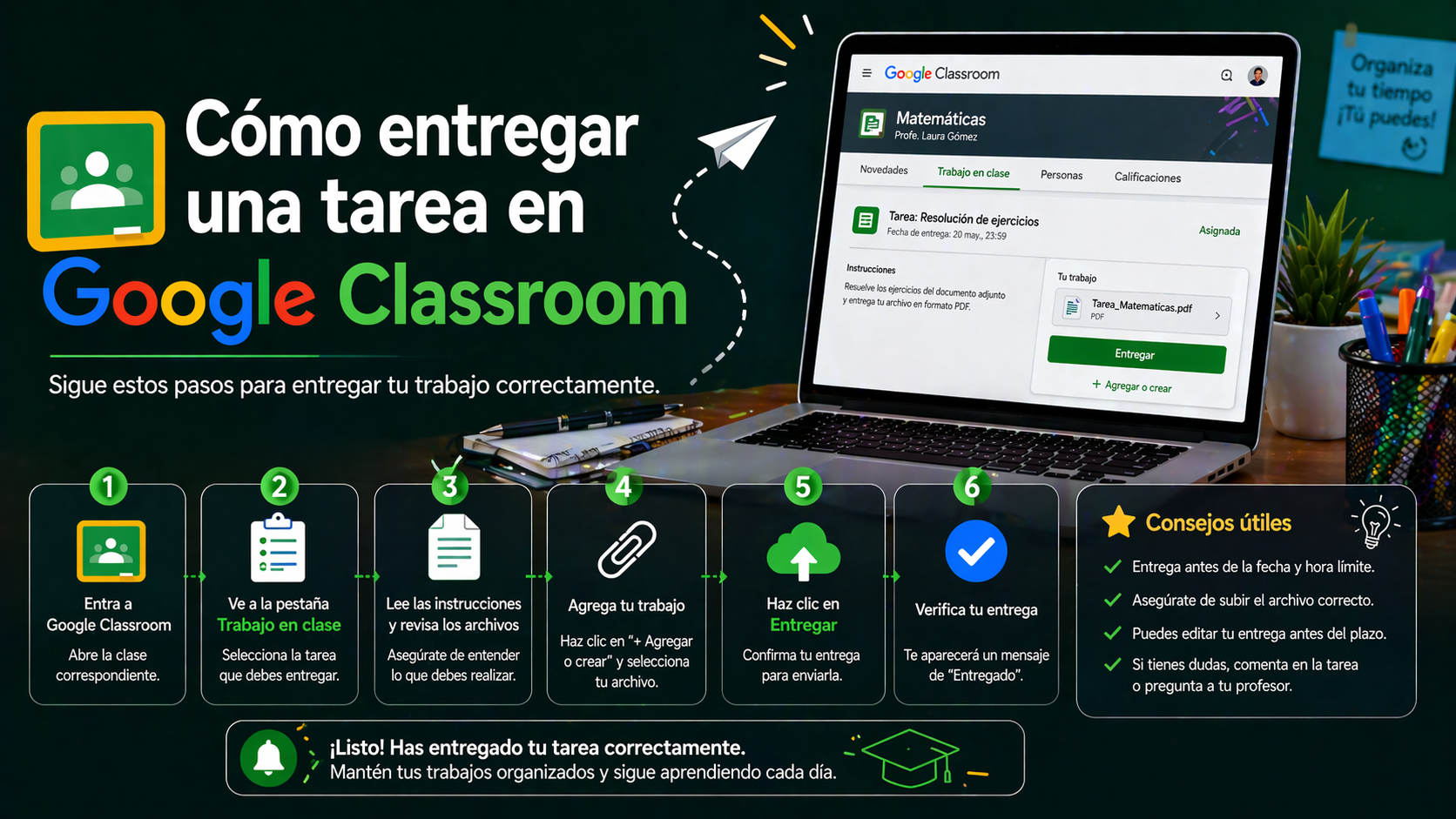
การใช้เครื่องมือดิจิทัลเพื่อการเรียนรู้เป็นส่วนหนึ่งของชีวิตประจำวันในสถาบันการศึกษาส่วนใหญ่แล้ว แต่การทำความคุ้นเคยกับฟังก์ชันทั้งหมดนั้นไม่ใช่เรื่องง่ายเสมอไป หนึ่งในแพลตฟอร์มที่ได้รับความนิยมมากที่สุด โดยเฉพาะอย่างยิ่งในช่วงไม่กี่ปีที่ผ่านมา คือGoogle Classroomซึ่งช่วยให้ทั้งครูและนักเรียนสามารถจัดการงานที่มอบหมาย สื่อสารได้อย่างง่ายดาย และแบ่งปันสื่อการเรียนการสอนจากอุปกรณ์ใดก็ได้ การทำความเข้าใจวิธีการทำงาน และที่สำคัญที่สุดคือวิธีการส่งงานอย่างถูกต้อง เป็นสิ่งสำคัญที่จะช่วยให้ใช้ประโยชน์จากข้อดีของ Google Classroom ได้อย่างเต็มที่
หากคุณเพิ่งเริ่มใช้Google Classroomหรือต้องการตรวจสอบให้แน่ใจว่าคุณส่งงานอย่างถูกต้อง คู่มือที่ครอบคลุมและเข้าใจง่ายนี้จะครอบคลุมทุกสิ่งที่คุณจำเป็นต้องรู้ เราจะอธิบายขั้นตอน เคล็ดลับ วิธีการส่งงาน และประเด็นสำคัญทั้งหมดเพื่อให้แน่ใจว่างานของคุณจะส่งถึงครูตรงเวลาและถูกต้อง
Google Classroom คืออะไร และช่วยเหลือนักเรียนได้อย่างไร?
Google Classroomคือแพลตฟอร์มการจัดการเรียนรู้ของ Google ซึ่งเป็นส่วนหนึ่งของ ชุดเครื่องมือ Google Workspace for Education (เดิมคือ G Suite for Education) ออกแบบมาเพื่ออำนวยความสะดวกในการสื่อสารระหว่างครูและนักเรียนช่วยให้การส่งและการรับงานเป็นไปอย่างราบรื่น และรวมศูนย์การสื่อสารทางวิชาการ ด้วยเครื่องมือนี้ ครูสามารถสร้างชั้นเรียนเสมือนจริง มอบหมายงานและสื่อการเรียน และติดตามความคืบหน้าของนักเรียนแต่ละคนได้ ส่วนนักเรียนก็สามารถส่งงาน ดูคำติชม และรับเกรดได้ทั้งหมดผ่านระบบดิจิทัลและใช้งานง่าย
ขั้นตอนแรก: เข้าสู่ระบบชั้นเรียนของคุณและค้นหาการบ้านของคุณ
ก่อนอื่น คุณจะต้องลงชื่อเข้าใช้Google Classroomก่อน คุณสามารถทำได้โดยใช้บัญชีโรงเรียนของคุณ (แนะนำเพื่อการเข้าถึงฟีเจอร์อย่างเต็มรูปแบบ) หรือใช้บัญชี Gmail ส่วนตัว หากคุณยังไม่ได้อยู่ในชั้นเรียน คุณสามารถเข้าร่วมได้สองวิธี: โดยการป้อนรหัสที่ครูของคุณจะให้หรือโดยการตอบรับคำเชิญที่คุณได้รับทางอีเมลหรือลิงก์ เมื่อคุณเข้าสู่ระบบแล้ว คุณจะเห็นแท็บต่างๆ ได้แก่ สตรีม งานในชั้นเรียน บุคคล และเกรด
ขั้นตอนแรกในการส่งงานคือการค้นหางานที่ได้รับมอบหมายในการทำเช่นนี้ คุณต้องทำดังนี้:
- กรอกชื่อชั้นเรียนที่เกี่ยวข้อง
- เลือกแท็บ การบ้านซึ่งเป็นที่แสดงงาน แบบทดสอบ และเอกสารประกอบการเรียนทั้งหมดที่ครูได้เผยแพร่ไว้
ที่นี่คุณจะพบชื่อหัวข้อของงาน กำหนดเวลาส่ง และหากคุณคลิกที่งานใดงานหนึ่ง คุณจะเห็นคำแนะนำและเอกสารแนบที่จำเป็นในการทำงานนั้นให้เสร็จสมบูรณ์
ตัวเลือกสำหรับการส่งงานใน Google Classroom
ในGoogle Classroomคุณสามารถส่งงานได้หลายวิธี ขึ้นอยู่กับลักษณะของงาน:
- การแนบไฟล์ที่สร้างขึ้นจากภายนอกแพลตฟอร์ม (ตัวอย่างเช่น เอกสาร Word, PDF, รูปภาพ หรือลิงก์ภายนอก)
- การสร้างเอกสารโดยตรงจาก Classroom ผ่านทาง Google Docs การนำเสนอผลงานตารางคำนวณหรือแบบร่าง
- การส่งคำตอบแบบสอบถาม ซึ่งครูได้จัดเตรียมไว้โดยใช้ Google Forms
- แก้ไขเอกสารที่ครูมอบหมายซึ่งมีชื่อของคุณอยู่แล้วและเชื่อมโยงกับบัญชีของคุณ (เป็นเรื่องปกติมากเมื่อพวกเขาสร้างสำเนาส่วนบุคคลสำหรับนักเรียนแต่ละคน)
ขั้นตอนทีละขั้น: วิธีการส่งงานใน Google Classroom
ขั้นตอนการจัดส่งสำหรับแต่ละกรณีที่เป็นไปได้มีรายละเอียดดังต่อไปนี้:
1. อัปโหลดไฟล์จากอุปกรณ์ของคุณ
- เข้าสู่แท็บ การบ้าน แล้วคลิกที่งานที่เกี่ยวข้อง ใช้ ดูงาน เพื่อเข้าถึงคำแนะนำโดยละเอียด
- ในส่วน งานของคุณเลือก เพิ่มหรือสร้าง.
- เลือกแหล่งที่มาของไฟล์ (Google ไดรฟ์(ลิงก์, ไฟล์) คุณสามารถอัปโหลดไฟล์จากคอมพิวเตอร์หรืออุปกรณ์มือถือ หรือแนบลิงก์ไปยังเว็บไซต์/ไฟล์ภายนอกได้
- เลือกไฟล์แล้วกด เพิ่ม.
- หากต้องการเพิ่มไฟล์เพิ่มเติม ให้ทำตามขั้นตอนเหล่านี้ซ้ำ คุณยังสามารถเพิ่มรูปถ่ายที่ถ่ายด้วยโทรศัพท์มือถือหรือจากแกลเลอรีรูปภาพของคุณได้อีกด้วย
- คุณสามารถใส่ข้อความถึงครูในช่องนั้นได้ (ถ้าต้องการ) ความคิดเห็นส่วนตัว แล้วคลิกที่ เผยแพร่
- เมื่อทุกอย่างพร้อมแล้วให้กด ส่ง และยืนยันการตัดสินใจในกล่องที่จะปรากฏขึ้น สถานะจะเปลี่ยนเป็น “ส่งแล้ว”
โปรดจำไว้ : คุณสามารถส่งไฟล์ได้เฉพาะก่อนกำหนดเวลาที่อาจารย์กำหนดเท่านั้น หากส่งหลังจากนั้น งานของคุณจะถูกทำเครื่องหมายว่า 'ส่งช้า' และอาจารย์จะสามารถเห็นได้
2. สร้างและส่งเอกสารใหม่จาก Classroom
- ป้อนชื่องานที่ต้องการส่ง แล้วไปยังขั้นตอนต่อไป เพิ่มหรือสร้าง.
- เลือกประเภทเอกสารที่คุณต้องการ สร้างGoogle Docs, Slides, Sheets หรือ Drawings
- ไฟล์ใหม่ (ที่มีชื่อของคุณ) จะเปิดขึ้นโดยอัตโนมัติเพื่อให้คุณเริ่มทำงาน ทำภารกิจให้เสร็จสมบูรณ์และตรวจสอบว่าทุกอย่างเรียบร้อยแล้ว
- กลับไปที่หน้าจองานแล้วกด ส่ง. ยืนยันการดำเนินการ
วิธีนี้มีประโยชน์อย่างยิ่งหากครูต้องการให้ส่งงานในรูปแบบของ Google และทำให้การแก้ไขง่ายขึ้นมาก เนื่องจากงานจะถูกบันทึกไปยังพื้นที่จัดเก็บข้อมูลบนคลาวด์ของคุณโดยอัตโนมัติ
3. ส่งแบบสอบถามผ่าน Google Forms
- ค้นหางานที่มีแบบทดสอบและคลิกที่แบบทดสอบนั้น ดูคำแนะนำ.
- คลิกที่แบบฟอร์มที่แนบมา และตอบคำถามทั้งหมดที่ระบุไว้
- คลิกที่ ส่ง จากรูปแบบนั้นเอง
- หากแบบทดสอบเป็นข้อกำหนดเพียงอย่างเดียวสำหรับงานที่ได้รับมอบหมาย ระบบจะแสดงสถานะ "ส่งแล้ว" โดยอัตโนมัติ หากคุณต้องอัปโหลดสิ่งอื่นใด โปรดตรวจสอบคำแนะนำส่วนที่เหลือและอัปโหลดไฟล์เพิ่มเติมหากจำเป็น
4. ทำงานให้เสร็จสมบูรณ์โดยใช้เอกสารที่กำหนดเองที่ได้รับมอบหมาย
โดยปกติแล้ว ครูจะแนบไฟล์ที่มีชื่อของคุณอยู่ในชื่อไฟล์อยู่แล้ว ไฟล์เหล่านี้เป็นเอกสารส่วนตัวสำหรับนักเรียนแต่ละคน ซึ่งคุณสามารถแก้ไข กรอกข้อมูล และส่งได้โดยตรงจาก Classroomในกรณีนี้:
- ค้นหาคลาส (ใน การบ้าน) และป้อนงานที่เกี่ยวข้องผ่านทาง ดูคำแนะนำ.
- คลิกที่ไฟล์แนบที่มีชื่อของคุณอยู่
- แก้ไขเอกสารตามคำแนะนำ: เพิ่มคำตอบ ข้อความ ภาพวาด กราฟิก ฯลฯ ของคุณลงไป
- เมื่อเสร็จแล้ว ให้กด ส่ง จากห้องเรียนหรือจากเอกสารโดยตรง (มุมบนขวา) แล้วยืนยันการดำเนินการ
ครูสามารถเห็นความก้าวหน้าของคุณได้แม้กระทั่งก่อนที่จะส่งงานอย่างเป็นทางการ ซึ่งเป็นโอกาสที่ดีที่จะขอรับคำติชมล่วงหน้าหากคุณต้องการ
5. ทำเครื่องหมายงานว่าเสร็จสมบูรณ์
บางภารกิจไม่จำเป็นต้องแนบไฟล์ใดๆ เพียงแค่ทำเครื่องหมายว่าทำเสร็จแล้ว (เช่น การอ่านบทหนึ่งหรือดูวิดีโอ) ในกรณีนั้น:
- เข้าไปในงานที่เกี่ยวข้องและอ่านรายละเอียดที่ได้รับมอบหมายอย่างถี่ถ้วน
- ถ้าเป็นการยืนยันเฉยๆ ให้มองหาปุ่มนั้น ทำเครื่องหมายว่าเสร็จสมบูรณ์ หรือเลือก "ทำเครื่องหมายว่างานเสร็จสมบูรณ์" แล้วคลิก ยืนยันการเลือกของคุณหากมีข้อความถาม
- คุณสามารถใช้โอกาสนี้ส่งความคิดเห็นส่วนตัวได้หากเห็นว่าจำเป็น
ระบบจะบันทึกว่างานเสร็จสมบูรณ์แล้วหมายเหตุ : หากคุณส่งงานล่าช้าและทำเครื่องหมายว่าเสร็จสมบูรณ์หลังจากกำหนดเวลา อาจารย์ของคุณจะเห็นเช่นกันและจะถือว่าเป็นการส่งงานล่าช้า
สามารถถอนงานที่ส่งไปแล้วได้หรือไม่?
โชคดีที่หากคุณส่งงานก่อนกำหนด แต่ต้องการแก้ไข (เช่น ลืมแนบไฟล์ ทำผิดพลาด ฯลฯ) คุณสามารถยกเลิกการส่งได้ขั้นตอนนั้นง่ายมาก:
- ภายในงานเดียวกัน ให้คลิกที่ ยกเลิกการจัดส่ง o ยกเลิกการจัดส่ง.
- แก้ไขสิ่งที่จำเป็น: คุณสามารถอัปโหลดไฟล์ใหม่ ลบไฟล์เก่า หรือเปลี่ยนแปลงเนื้อหาที่สร้างขึ้นได้
- กดอีกครั้ง ส่ง ก่อนถึงกำหนดเส้นตาย
สำคัญ : เมื่อคุณยกเลิกการส่งงาน งานของคุณจะกลับเข้าสู่สถานะ "รอดำเนินการ" จนกว่าคุณจะยืนยันการส่งอีกครั้ง หากคุณไม่ส่งงานอีกครั้งก่อนถึงกำหนดส่ง จะถือว่างานนั้น "ส่งล่าช้า"
ข้อผิดพลาดทั่วไปและวิธีแก้ปัญหา
- คุณเห็นไหมว่าแพลตฟอร์มแสดงข้อผิดพลาดเมื่อคุณกด ส่งคุณไม่สามารถแนบไฟล์ได้ หรือเห็นข้อความแปลกๆ ใช่หรือไม่? อาจมีปัญหาการเชื่อมต่อ หรือมีปัญหาชั่วคราวกับไฟล์
- ในกรณีเหล่านี้ การสื่อสารเป็นวิธีที่ดีที่สุด รีบไปคุยกับครูของคุณเลย เพื่อให้เป็นการบันทึกเหตุการณ์และแสดงให้เห็นถึงเจตนาของคุณที่จะส่งมอบงานตรงเวลา
- ตรวจสอบให้แน่ใจว่าไฟล์อยู่ในรูปแบบที่อนุญาตและไม่เกินขนาดสูงสุด (บางครั้ง ไฟล์ PDF ขนาดใหญ่มากหรือวิดีโอที่มีความยาวมากเกินไปอาจทำให้การอัปโหลดล้มเหลว)
- โปรดตรวจสอบให้แน่ใจว่าเบราว์เซอร์ของคุณเป็นเวอร์ชันล่าสุด แล้วลองใหม่อีกครั้งหลังจากรีเฟรชหน้าเว็บ
หากงานนั้นเป็นเพียงแบบฟอร์มและคุณไม่สามารถเข้าถึงได้ โปรดตรวจสอบว่าคุณได้เข้าสู่ระบบด้วยบัญชีที่ถูกต้องแล้ว (บัญชีของโรงเรียนหรือบัญชีที่ให้สิทธิ์การเข้าถึง Classroom แก่คุณ)
เคล็ดลับในการหลีกเลี่ยงปัญหาในการส่งงาน
- การจัดระเบียบสำคัญที่สุดใช้ปฏิทินในห้องเรียนเพื่อดูงานที่ได้รับมอบหมายทั้งหมดและไม่พลาดกำหนดส่ง
- ส่งงานที่ได้รับมอบหมายล่วงหน้าเสมอด้วยวิธีนี้ หากเกิดปัญหาใด ๆ ขึ้น คุณก็จะมีเวลาแก้ไขปัญหาเหล่านั้นได้
- โปรดตรวจสอบการเชื่อมต่ออินเทอร์เน็ตของคุณก่อนส่งบางครั้งความล้มเหลวของเครือข่ายอาจทำให้การจัดส่งล้มเหลวได้
- โปรดอ่านคำแนะนำอย่างละเอียดและแนบเฉพาะเอกสารที่ระบุไว้เท่านั้นหลีกเลี่ยงการส่งไฟล์ที่ไม่จำเป็น และหากมีข้อสงสัยใด ๆ โปรดสอบถามอาจารย์ก่อนส่ง
- อย่าลืมใช้การแสดงความคิดเห็นแบบส่วนตัว เพื่อสอบถามข้อสงสัยหรือรายละเอียดต่างๆ โดยตรงกับอาจารย์ผู้สอน
- ยกเลิกการจัดส่งเฉพาะในกรณีที่จำเป็นอย่างยิ่งเท่านั้น และอย่าลืมส่งงานคืนก่อนกำหนดด้วยนะคะ
จะเกิดอะไรขึ้นถ้าฉันส่งงานช้า?
เมื่อคุณส่งงานหลังจากกำหนดเวลาที่ครูกำหนดไว้Classroom จะทำเครื่องหมายว่างานของคุณ "ส่งช้า" หรือ "ส่งล่าช้า " โดยอัตโนมัติ ครูจะนำความล่าช้านี้ไปพิจารณาในการให้คะแนนงานของคุณ หากคุณมีเหตุผลที่สมควร โปรดแจ้งให้ครูทราบโดยเร็วที่สุดผ่านทางข้อความส่วนตัว
คุณสมบัติอื่นๆ ที่มีประโยชน์ของ Google Classroom สำหรับนักเรียน
นอกจากการส่งงานแล้วGoogle Classroomยังช่วยให้การสื่อสารเป็นไปอย่างราบรื่นผ่านแท็บ Stream ซึ่งคุณสามารถดูประกาศและเข้าร่วมการสนทนาได้เมื่อครูผู้สอนเปิดใช้งาน ส่วน Peopleช่วยให้คุณเห็นเพื่อนร่วมชั้น และส่วน Grades ช่วยให้คุณติดตามเกรดของคุณได้อย่างง่ายดาย หากต้องการเรียนรู้เพิ่มเติมเกี่ยวกับวิธีการใช้ประโยชน์จากคุณสมบัติทั้งหมดอย่างเต็มที่ คุณสามารถดูได้จากหน้าช่วยเหลืออย่างเป็นทางการของ Google Classroom หรือแหล่งข้อมูลเฉพาะ ทางเช่นeducaciontrespuntocero.com
ความแตกต่างระหว่างการส่งงานเป็นไฟล์และการส่งงานเป็นเอกสารที่สร้างขึ้นใหม่
- ส่งไฟล์ภายนอกเหมาะอย่างยิ่งสำหรับผู้ที่เคยใช้เครื่องมือที่ไม่ใช่ของ Google หรือต้องการอัปโหลดรูปภาพ ไฟล์ PDF หรือลิงก์ โปรดตรวจสอบเสมอว่าไฟล์ถูกบันทึกอย่างถูกต้องและอยู่ในรูปแบบที่เข้ากันได้
- สร้างเอกสารในห้องเรียน: สะดวกมากเมื่อคุณต้องการหลีกเลี่ยงปัญหาความเข้ากันได้ หรือจำเป็นต้องทำตามแบบแผนที่ครูจัดเตรียมไว้ให้
- ทั้งสองตัวเลือกนี้ คุณสามารถรวมไฟล์และเพิ่มไฟล์ได้มากกว่าหนึ่งไฟล์ ขึ้นอยู่กับความต้องการในการจัดส่งของคุณ
เมื่อส่งงานในGoogle Classroomสิ่งสำคัญที่สุดคือต้องอ่านคำแนะนำที่ครูให้มาอย่างละเอียดตรวจสอบเสมอว่าการส่งงานได้รับการบันทึกแล้ว (สถานะจะเปลี่ยนเป็น "ส่งแล้ว" หรือ "เสร็จสมบูรณ์") และบันทึกสำเนาไฟล์ไว้ในกรณีที่เกิดปัญหาใดๆ หากคุณปฏิบัติตามคำแนะนำเหล่านี้และใช้ประโยชน์จากตัวเลือกทั้งหมดที่แพลตฟอร์มมีให้ คุณจะพบว่าการก้าวไปอีกขั้นในการเรียนรู้ดิจิทัลของคุณจะง่ายขึ้น เป็นระเบียบมากขึ้น และมีประสิทธิภาพมากขึ้น