
- Google Classroom Det underlättar leverans och hantering av utbildningsuppgifter på ett centraliserat sätt.
- Det är möjligt att bifoga filer, skapa nya dokument eller svara på frågeformulär, allt från plattformen.
- Det är tillåtet att avbryta inlämningar och rätta uppgifter så länge deadline respekteras.
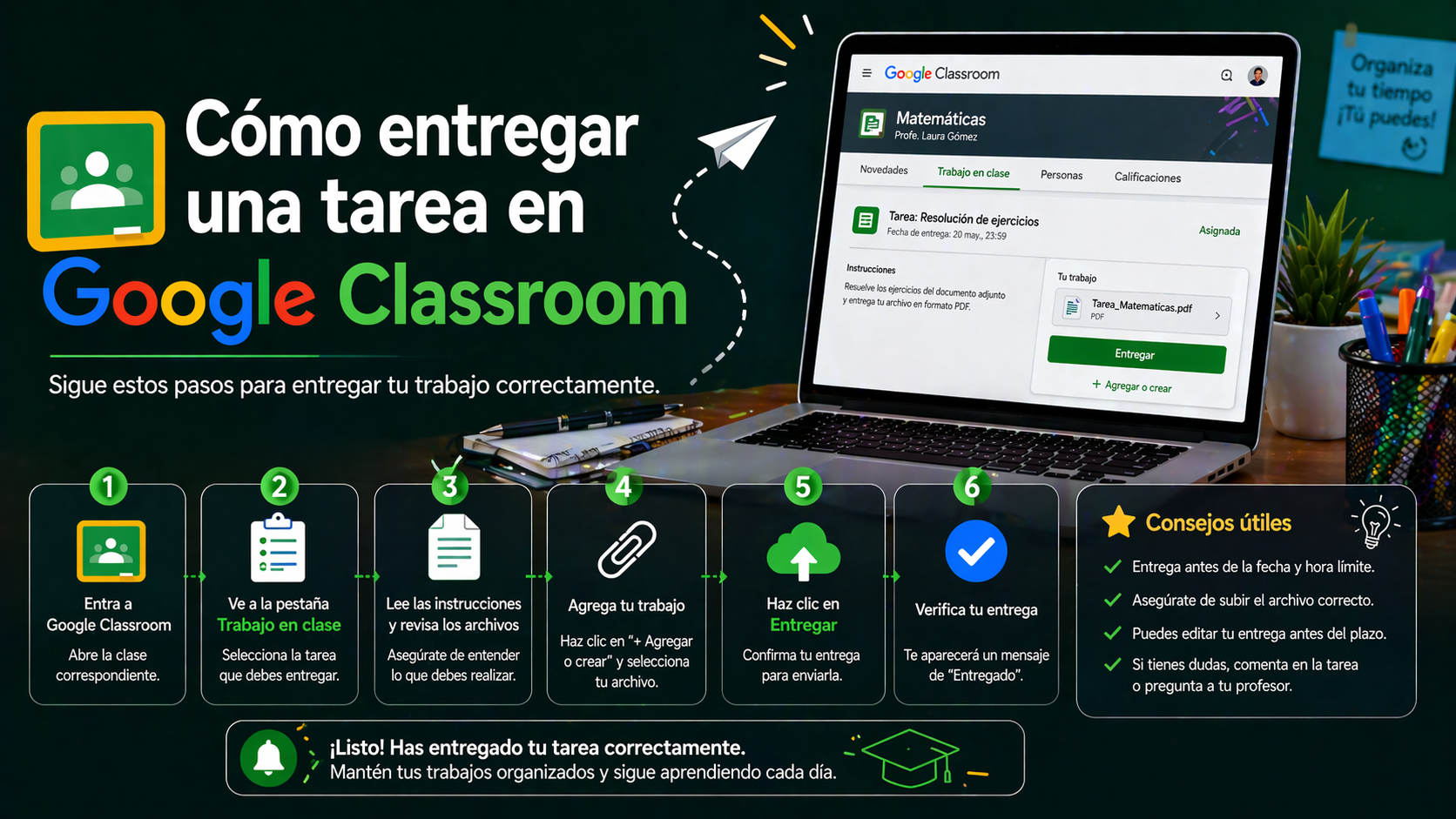
Att använda digitala verktyg för lärande är nu en del av vardagen på de flesta utbildningsinstitutioner, men det är inte alltid lätt att bli bekant med alla deras funktioner. En av de mest populära plattformarna, särskilt på senare år, är Google ClassroomDen här plattformen gör det möjligt för både lärare och elever att hantera uppgifter, enkelt kommunicera och dela utbildningsmaterial från vilken enhet som helst. Att förstå hur det fungerar och framför allt hur man lämnar in en uppgift korrekt är avgörande för att dra full nytta av dess fördelar.
Om du står inför dina första dagar som användare av Google Classroom Om du vill se till att du lämnar in dina uppgifter korrekt, här är en omfattande och lättförståelig guide så att du inte missar något. Vi kommer att gå igenom alla steg, tips, inlämningsmetoder och viktiga punkter som hjälper dig att lämna in dina uppgifter till din lärare i tid och i gott skick.
Vad är Google Classroom och hur hjälper det eleverna?
Google Classroom Det är Googles plattform för lärplattformar, som är en del av verktygspaketet Google Workspace for Education (tidigare G Suite for Education). Det är utformat för att underlätta interaktion mellan lärare och eleverDet här verktyget effektiviserar inlämning och insamling av uppgifter och centraliserar den akademiska kommunikationen. Med det kan lärare skapa virtuella klasser, tilldela uppgifter och material samt följa varje elevs framsteg. Eleverna kan i sin tur lämna in uppgifter, se feedback och få betyg, allt digitalt och intuitivt.
Första stegen: Gå till din kurs och hitta dina uppgifter
För att börja behöver du logga in på Google ClassroomDu kan göra detta med ditt skol- eller högskolekonto (rekommenderas för fullständig åtkomst till funktioner) eller med ett personligt Gmail-konto. Om du inte redan är i en kurs kan du gå med på två sätt: genom att ange kod som läraren kommer att ge digDu kan gå med genom att acceptera en inbjudan som skickats till din e-postadress eller via en länk. När du är inne ser du flera flikar: anslagstavla, klassuppgifter, personer och betyg.
Det första steget i att lämna in en uppgift är hitta det tilldelade arbetet. För att göra detta måste du:
- Ange motsvarande klass.
- Välj fliken Läxa, där alla uppgifter, quiz och material som publicerats av läraren visas.
Här hittar du uppgifternas titlar, deadline och om du klickar på en specifik uppgift kan du se instruktioner och bilagor som behövs för att slutföra den.
Alternativ för att lämna in uppgifter i Google Classroom
En Google Classroom Du kan lämna in ditt arbete på olika sätt beroende på dess karaktär:
- Bifoga filer som skapats utanför plattformen (till exempel Word-dokument, PDF-filer, bilder eller externa länkar).
- Skapa dokument direkt från Classroom via Google Dokument, PresentationerKalkylblad eller ritningar.
- Skicka svar på frågeformulär som läraren har förberett med hjälp av Google Formulär.
- Redigera ett dokument som tilldelats av läraren, som redan har ditt namn och är kopplat till ditt konto (väldigt vanligt när de skapar personliga kopior för varje elev).
Steg för steg: Så här lämnar du in en uppgift i Google Classroom
Leveransprocessen för vart och ett av de möjliga fallen beskrivs nedan:
1. Ladda upp en fil från din enhet
- Öppna fliken Läxa och klicka på relevant uppgift. Använd Visa uppgift för att få tillgång till de detaljerade instruktionerna.
- I avsnittet Ditt arbete, Välj Lägg till eller skapa.
- Välj filkällan (Google Drive(Länk, Fil). Du kan ladda upp filer från din dator eller mobila enhet, eller bifoga länkar till externa webbplatser/filer.
- Välj filen och tryck på Tillsätt.
- Om du vill lägga till fler filer, upprepa dessa steg. Du kan också inkludera foton tagna med din mobiltelefon eller från ditt bildgalleri.
- Du kan eventuellt lägga till ett meddelande till läraren i rutan. Privata kommentarer och klicka på Publicera.
- När allt är klart, tryck Leverera och bekräfta beslutet i rutan som visas. Statusen ändras till "Levererad".
minnsDu kan bara lämna in filer före den deadline som din lärare har satt. Om du lämnar in dem senare kommer din uppgift att markeras som "försenad" eller "försenad", och din lärare kommer att kunna se den.
2. Skapa och skicka in ett nytt dokument från Classroom
- Ange den uppgift du vill lämna in och navigera till Lägg till eller skapa.
- Välj den typ av dokument du vill ha SkapaGoogle Dokument, Presentationer, Kalkylark eller Teckningar.
- Den nya filen (med ditt namn) öppnas automatiskt så att du kan arbeta med den. Slutför uppgiften och kontrollera att allt är klart.
- Gå tillbaka till aktivitetsskärmen och tryck på Leverera. Bekräfta åtgärden.
Denna metod är särskilt användbar Om läraren kräver att arbetet ska vara i Google-format underlättar det redigeringen avsevärt, eftersom det automatiskt sparas i ditt moln.
3. Skicka in ett frågeformulär via Google Forms
- Leta reda på uppgiften som innehåller ett quiz och klicka på Se instruktioner.
- Klicka på det bifogade formuläret. Besvara alla frågor som efterfrågas.
- Klicka på Radera från själva formuläret.
- Om quizet var det enda kravet för uppgiften kommer det automatiskt att visas som "inskickat". Om du behöver ladda upp något annat, läs resten av instruktionerna och ladda upp ytterligare filer om det behövs.
4. Slutför en uppgift med ett tilldelat anpassat dokument
Ofta bifogar lärare filer som redan inkluderar ditt namn i titeln; det här är personliga dokument för varje elev, där du kan redigera, slutföra och skicka in allt från Classroom. I detta fall:
- Leta reda på klassen (i Läxa) och anger motsvarande uppgift via Se instruktioner.
- Klicka på den bifogade filen med ditt namn.
- Redigera dokumentet enligt anvisningarna: lägg till dina svar, text, ritningar, grafik etc.
- När du är klar trycker du på Leverera från Classroom eller från själva dokumentet (uppe till höger) och bekräfta åtgärden.
Läraren kan följa dina framsteg. även innan du officiellt lämnar in uppgiften, vilket är ett bra tillfälle att be om feedback i förväg om du behöver det.
5. Markera uppgifter som slutförda
Vissa uppgifter kräver inte att du bifogar något, utan bara markerar att du har slutfört dem (till exempel läst ett kapitel eller tittat på en video). I så fall:
- Gå in i den relevanta uppgiften och läs noggrant vad du har blivit ombedd att göra.
- Om det bara är en bekräftelse, leta efter knappen. Markera som slutförd eller "Markera som slutförd uppgift" och klicka på den. Bekräfta ditt val om du blir ombedd att göra det.
- Du kan passa på att skicka en privat kommentar om du känner att det behövs.
Systemet kommer att registrera att uppgiften har slutförts. OjoOm du är sen och markerar den som klar efter deadline, kommer din lärare också att se det och det kommer att markeras som en sen inlämning.
Kan en uppgift som redan har lämnats in återkallas?
Som tur är, om du lämnade in din uppgift före deadline men behöver ändra något (du glömde att bifoga en fil, du gjorde ett misstag…), Det finns en möjlighet att avbryta leveransen. Processen är enkel:
- Inom samma uppgift, klicka på Avbryt leverans o Avbryt leverans.
- Korrigera det som behövs: du kan ladda upp nya filer, ta bort tidigare filer eller ändra det skapade innehållet.
- Tryck igen Leverera före deadline.
ViktigtNär du avbryter en inlämning återgår din uppgift till statusen "väntande" tills du bekräftar inlämningen igen. Om du inte skickar in den igen före deadline kommer den att betraktas som "försenad".
Vanliga fel och hur man löser dem
- Ser du att plattformen visar ett felmeddelande när du trycker på LevereraKan du inte bifoga filer eller får du ett konstigt meddelande? Det kan vara ett anslutningsproblem eller ett tillfälligt problem med filen.
- I dessa fall är det bäst att kommunicera. Snabbt med din lärare så att det markerar händelsen och du kan visa din avsikt att leverera i tid.
- Kontrollera att filerna är i tillåtet format och inte överskrider den maximala storleken (ibland kan en mycket stor pdf-fil eller en för lång video krascha uppladdningen).
- Se till att din webbläsare är uppdaterad och försök igen efter att du har uppdaterat sidan.
Om uppgiften bara är ett formulär och du inte kan komma åt det, kontrollera att du är inloggad med rätt konto (det från skolan eller det som gav dig åtkomst till Classroom).
Tips för att undvika problem med inlämning av uppgifter
- Organisation framför alltAnvänd Classroom-kalendern för att se alla uppgifter och inte missa några deadlines.
- Lämna alltid in din uppgift i förväg.På så sätt, om det uppstår några problem, har du tid att lösa dem.
- Kontrollera din internetanslutning innan du skickarIbland kan ett nätverksfel förstöra leveransen.
- Läs instruktionerna noggrant och bifoga endast det som efterfrågas.Undvik onödiga filer och, om du är osäker, fråga läraren innan du skickar in.
- Glöm inte att använda privata kommentarer att klargöra någon aspekt direkt med professorn.
- Avbryt endast leveransen om det är absolut nödvändigt Och kom ihåg att lämna in uppgiften igen i förväg.
Vad händer om jag lämnar in uppgiften sent?
När du lämnar in en uppgift efter det datum som läraren angett, Classroom markerar det automatiskt som "försenat" eller "försenat"Läraren kommer att ta hänsyn till denna försening vid utvärdering av ditt arbete. Om du har en giltig anledning, vänligen meddela den så snart som möjligt via privat meddelande.
Andra användbara funktioner i Google Classroom för elever
Förutom att lämna in uppgifter, Google Classroom Det möjliggör smidig kommunikation i anslagstavlan, där du kan se meddelanden och delta i diskussioner när läraren tillåter det. I avsnittet Människor Du kan se resten av dina klasskamrater och, i Betyg, tydligt följa dina betyg. För att lära dig mer om hur du kan dra nytta av alla funktioner kan du se officiell hjälpsida för Google Classroom eller specialiserade medieresurser som t.ex. educaciontrespuntocero.com.
Skillnader mellan att lämna in en uppgift som en fil och som ett skapat dokument
- Skicka in extern filPerfekt när du har arbetat med verktyg som inte kommer från Google, eller om du behöver ladda upp foton, PDF-filer eller länkar. Kom ihåg att alltid kontrollera att filen är sparad korrekt och i ett kompatibelt format.
- Skapa dokument i ClassroomMycket praktiskt när du vill undvika kompatibilitetsproblem eller behöver följa en mall som läraren tillhandahåller.
- I båda alternativen kan du kombinera filer och lägga till fler än en beroende på leveransens behov.
När du lämnar in arbete i Google Classroom, Det viktigaste är Läs noggrant instruktionerna som läraren gerKontrollera alltid att inlämningen har registrerats (statusen ändras till "inskickad" eller "avslutad") och spara kopior av filerna ifall problem skulle uppstå. Om du följer dessa tips och utnyttjar alla alternativ som plattformen erbjuder, kommer du att upptäcka att det blir mycket enklare, mer organiserat och mer produktivt att ta detta steg i ditt digitala lärande.