
- Google Classroom Det underlättar skolledningen och förbättrar organisationen av uppgifter och material för eleverna.
- Det möjliggör enkel åtkomst med olika typer av konton, vilket gör det idealiskt för utbildningsmiljöer.
- Den innehåller verktyg för att lämna in uppgifter, delta i diskussioner och ta emot feedback från lärare.
- Integration med Google Drive Det garanterar integritet, säkerhet och enkel åtkomst till resurser från vilken enhet som helst.
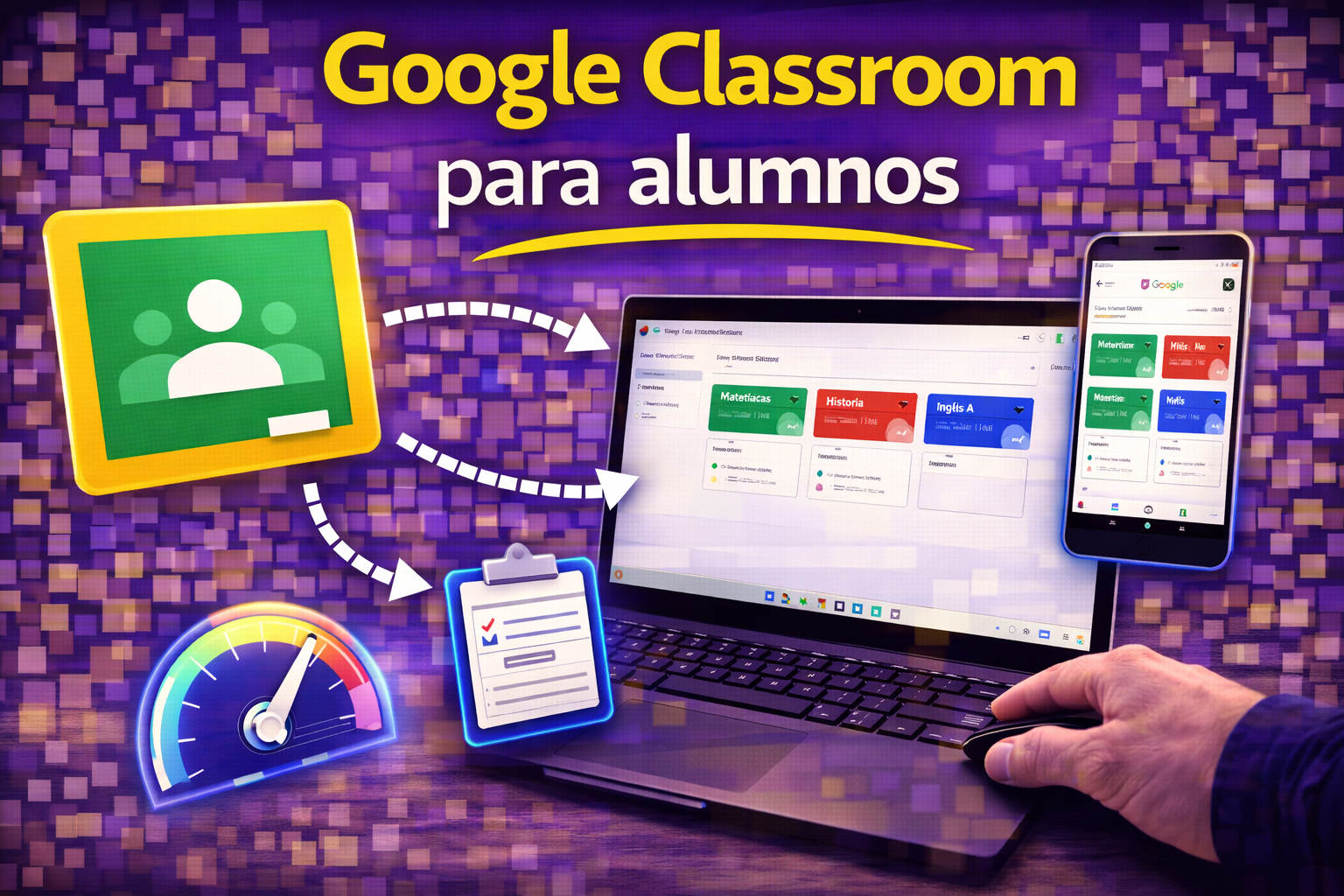
Google Classroom har blivit den ledande utbildningsplattformen för skolor världen över, särskilt i Spanien. Tusentals elever använder det här systemet dagligen för att komma åt sina lektioner, uppgifter och kommunicera med sina lärare. Om du är en elev som undrar exakt hur Google Classroom fungerar för elever, hur du kommer åt dina lektioner, slutför uppgifter eller navigerar på plattformen, har du kommit till rätt ställe. I den här omfattande guiden upptäcker du allt du behöver veta för att börja få ut det mesta av Google Classrooms funktioner. Du får också lära dig några användbara tips och resurser för att förbättra din upplevelse som elev och se till att du inte missar något.
Det är normalt att ha frågor om hur man börjar använda Google Classroom, särskilt om du aldrig har arbetat med ett digitalt verktyg som detta förut. Från åtkomstkrav och olika kontotyper till hantering av uppgifter och material, och tips för att hålla din organisation uppdaterad, ger den här guiden alla svar på ett enkelt, steg-för-steg-sätt, med detaljerade förklaringar med ett tydligt och lättillgängligt språk anpassat till elevernas behov.
Vad är Google Classroom och varför använder eleverna det?
Google Classroom är en gratis onlineplattform utvecklad av Google specifikt för att hantera virtuella klasserDet gör det möjligt för lärare och elever att kommunicera, organisera ämnen, lämna in uppgifter, få tillgång till delat material och följa akademiska framsteg, allt i en mycket intuitiv digital miljö. Under senare år har dess användning mångdubblats vid institut, högskolor och universitet i Spanien., vilket blivit favoritlösningen för många center på grund av dess användarvänlighet och mångsidighet.
Till skillnad från andra appar, Google Classroom integrerar välbekanta verktyg som Google Drive, Dokument, Kalkylark Presentationer eller GmailDärför är det särskilt lättillgängligt, både för dem som redan har använt dessa verktyg och för dem som börjar från början. Dessutom, tack vare dess enkelhet och säkerhetPlattformen är lämplig för studenter i alla åldrar och skyddar alla sina användares integritet.
Hur får jag tillgång till Google Classroom som elev?
För att använda Google Classroom behöver du först ett kompatibelt Google-konto. Det finns tre huvudtyper av konton du kan använda med Classroom:
- Google Workspace for Education-kontoDet tillhandahålls vanligtvis direkt av din utbildningsinstitution, i formatet dittnamn@dittcenter.eduMed det här kontot hanteras din åtkomst till Classroom av din skola, högskola eller universitet. Om du har några frågor om ditt användarnamn eller lösenord är det bäst att fråga din lärare eller IT-administratören.
- Personligt Google-kontoDet kan vara ett vanligt Gmail-konto (dittnamn@gmail.comDen är främst avsedd för användning utanför utbildningscentret, i fritidsaktiviteter, klubbar, online-akademier eller hemundervisning.
- Företagskonto för Google WorkspaceAnvänds i organisationer eller företag. Enhetsadministratören tillhandahåller den till dig, och den har vanligtvis följande format: dittnamn@dinorganisation.com.
Viktigt: Föräldrar eller vårdnadshavare De har inte direkt tillgång Eleverna kommer inte att ha åtkomst till Classroom eller sina uppgifter av integritetsskäl. De kommer bara att kunna få regelbundna framstegsrapporter om läraren tillåter det.
Steg för steg: Första åtkomst och inloggning till Google Classroom
Det är väldigt enkelt att komma åt ditt kontoAllt du behöver är dina kontouppgifter och en internetanslutning. Följ dessa steg:
- Öppna din webbläsare och ange adressen: https://classroom.google.com.
- Klicka på Gå till klassrummet.
- Ange e-postadressen för det konto du använder för skolan eller dina onlinekurser.
- Klicka på följande och ange ditt lösenord.
- Läs välkomstmeddelandet och klicka på acceptera att fortsätta
- Om ditt konto är av typen Google Workspace for Education väljer du om du är student eller lärare. I ditt fall bör du välja "Jag är student".Om du loggar in med ett personligt Google-konto visas inte det här steget.
- Klicka på start Och du kommer att vara inne i Classroom.
rådet Om du har flera Google-konton öppna på samma enhet och behöver byta till ett annat, klicka på din profilbild ovan och välj rätt innan du öppnar Classroom.
Felsöka vanliga åtkomstproblem i Classroom
Ibland kan felmeddelanden visas när man försöker logga in i ClassroomHär förklarar vi de vanligaste lösningarna:
- Din administratör har inte aktiverat ClassroomOm du ser det här meddelandet, prata med din IT-chef på skolan.
- Den här tjänsten har inaktiverats av din administratörDetta händer om ditt konto inte har åtkomst. Du måste också kontakta administratören. IKT.
- Du kan inte använda Classroom med det här kontotDu kanske försöker logga in med fel konto eller ett som inte passar din skola. Försök att logga ut och logga in igen med rätt konto. Om du använder mobilappen lägger du till rätt konto.
kom ihåg: Om du är student vid en utbildningsinstitution kan du vanligtvis bara komma åt Classroom via det officiella konto som institutionen tillhandahåller. Om du har några frågor eller inte har fått dina inloggningsuppgifter är det bäst att fråga skolans kansli eller din lärare direkt.
Byta konto i Google Classroom
Många elever använder mer än ett Google-konto för olika aktiviteter. Om du har flera konton öppna samtidigt i din webbläsareDet är viktigt att du använder rätt konto i Classroom. Så här ändrar du:
- Klicka på din profilbild (eller initialen i ditt namn) längst upp till höger.
- Välj det konto du vanligtvis använder för att komma åt din skolas klasser.
Detta hjälper dig att undvika misstag och säkerställer att du bara ser de kurser och uppgifter som dina lärare har tilldelat.
Komma igång: hur man går med i en klass i Google Classroom
När du väl är inne i appen kan du enkelt gå med i dina klasserLäraren bör lägga till dig som elev direkt eller ge dig en klasskod så att du kan gå med själv. De vanliga stegen är:
- Från Classrooms startsida klickar du på knappen "+" (plustecknet), som vanligtvis finns i det övre högra hörnet.
- Välj alternativet Gå med i en klass.
- Ange koden som din lärare gav dig och klicka på Ansluta sig.
Så enkelt är det! På bara några sekunder har du tillgång till all kursinformation, material och meddelanden som publicerats av läraren.
Utforska Google Classroom: Organisation och huvudfunktioner
Google Classroom är uppdelat i flera flikar eller avsnitt som låter dig hantera din digitala akademiska aktivitet.Låt oss se vad var och en är till för:
- Hemsida eller "Kurser"Här ser du ett kort för varje kurs du är inskriven i. Från den här panelen kan du gå direkt till valfritt ämne eller återgå till startsidan med ett enda klick.
- Sidan "Nyheter" (ström)Detta är den viktigaste plattformen för att hålla sig uppdaterad om professorns meddelanden och tillkännagivanden. Meddelanden, påminnelser och snabba frågor publiceras här, och samtal mellan studenter och professorn spelas in. Du kan också delta i diskussioner, svara på frågor och dela resurser med dina klasskamrater.
- Fliken "Klassarbete"Det här är avsnittet där du hittar alla uppgifter, frågesporter, övningar och material som läraren skickat, sorterade efter datum eller ämne. Du kan öppna varje aktivitet, läsa instruktionerna och skicka in ditt arbete genom att bifoga dokument, bilder eller länkar.
- MänniskorVisar listan över lärare som ansvarar för klassen och dina klasskamrater som är inskrivna i det digitala ämnet.
Tack vare det här systemet är det väldigt enkelt att hålla sig informerad, lämna in uppgifter i tid och få svar på sina frågor snabbt..
Slutför uppgifter och lämna in uppgifter i Google Classroom
En av de viktigaste punkterna för alla elever är att veta hur man lämnar in uppgifter och projekt i Google Classroom.Denna process är bekväm, snabb och underlättar kommunikationen mellan lärare och elev avsevärt:
- Från fliken LäxaKlicka på den uppgift du vill skicka in.
- Läs instruktionerna noggrant och granska materialet eller resurserna som läraren har inkluderat.
- Du kan bifoga dina egna filer, videor, foton, länkar eller dokument som skapats med Google Drive (t.ex. Google Dokument, Presentationer eller Kalkylark).
- Klicka på när du är klar Leverera (eller "Markera som slutförd" beroende på uppgiftstyp).
Om du vill ändra något efter att du har skickat in det kan du ångra inlämningen och ladda upp svaret igen.förutsatt att deadline inte har passerat. Dessutom kan du när som helst se om dina lärare har gjort kommentarer eller anteckningar på ditt arbete och enkelt kontrollera ditt betyg eller din feedback.
Organisera material och resurser i Google Drive
En stor fördel med Google Classroom är att Integrera ditt Google Drive-konto för att automatiskt lagra alla dina klassuppgifterNär du går med i varje ämne skapas en specifik mapp på din Drive, där alla filer som skickas eller tas emot i det ämnet sparas.
Sålunda, Du kan enkelt komma åt dessa dokument från vilken enhet som helst med internetanslutning.Ladda ner dem om du behöver dem och håll dina anteckningar och material organiserade under hela läsåret.
Andra användbara funktioner i Google Classroom för elever
- Få automatiska aviseringarDu kan aktivera aviseringar så att du inte missar några viktiga uppgifter eller deadlines. På så sätt får du en påminnelse varje gång din lärare laddar upp en ny aktivitet eller skickar ett meddelande.
- Delta i diskussioner och ställ frågorI nyhetssektionen kan du skriva frågor, besvara dem eller diskutera dem med läraren såväl som med andra klasskamrater, vilket uppmuntrar till deltagande och samarbete.
- Kontrollera din akademiska kalenderClassroom integrerar automatiskt en kalender med inlämningsdatum och kursrelaterade händelser, så att du har fullständig kontroll över din planering.
- Total sekretessTack vare Google Workspace for Educations policyer finns det inga annonser, dina data används inte för reklam och ditt arbete är skyddat.
[relaterad url=»https://www.orienta21.com/que-es-socrative/»]
Google Classroom på mobila enheter
Förutom åtkomst via webbläsaren, Du kan installera den officiella Google Classroom-appen från Play Store eller App Store för att få tillgång till alla funktioner på din mobiltelefon eller surfplatta.Funktionaliteten är i stort sett identisk, men med fördelar som möjligheten att ta foton eller videor och bifoga dem direkt till uppgifter, få omedelbara push-meddelanden och enkelt hantera flera profiler.
I appen måste du ge behörighet att använda kameran och lagringsutrymmet så att du kan ta bilder och bifoga filer utan problem. Den erbjuder även offline-funktioner, perfekt när du förlorar signalen men behöver se material eller anteckna dina framsteg.
Vad man ska göra vid problem: hjälpcenter och ytterligare resurser
Om du har specifika frågor eller stöter på tekniska problemGoogle erbjuder dig en komplett Hjälpcenter för klassrummet där du kan hitta steg-för-steg-guider, handledningar, snabba svar och videohandledningar för att lösa de vanligaste problemen.
Dessutom erbjuder många skolor sina egna personliga guider eller informationstillfällen i början av läsåret. Om du fortsätter att ha problem efter att ha konsulterat dessa resurser är det bäst att fråga läraren eller skolans IT-samordnare direkt.
De viktigaste fördelarna med Google Classroom för elever
- Lätthet och snabbhetAtt gå med i och arbeta i en klass tar bara några minuter, utan komplicerade processer eller konstiga faciliteter.
- Tids- och pappersbesparingarAllt material, alla övningar och anteckningar skickas via molnet, vilket undviker onödig utskrift och informationsförlust.
- Det främjar personlig organiseringStudenten har alltid sin kalender, pågående uppgifter och viktiga meddelanden till hands för att inte glömma något.
- Förbättra kommunikationen med lärarenSnabba meddelanden, möjligheten att få personlig feedback och onlinediskussioner gör elev-lärarrelationen mer flytande och direkt.
- Säker och privat entornoGoogle garanterar ett reklamfritt utrymme, ingen kommersiell användning av dina uppgifter och efterlevnad av europeiska bestämmelser om dataskydd.
En komplett guide till Canva för studenter: hur man får ut det mesta av det i utbildningen
Tips för att få ut det mesta av Google Classroom
- Organisera dina filer i Google Drive efter kurs och ämne, för snabbare åtkomst.
- ställ in påminnelser i din planerare så att du inte hamnar efter med uppgifter och prov.
- Aktivt delta Delta i plattformens diskussioner och ställ frågor när du har några tvivel; det är det bästa sättet att lära sig.
- Kolla kommentarsfältet ofta i dina uppgifter; lärare lämnar ofta sina observationer och förslag i det här utrymmet.
- Använd mobilappen från Classroom för att hålla dig uppdaterad även när du inte är vid datorn.
Att bemästra Google Classroom kan verka utmanande till en början, men du kommer snart att inse att det är en intuitiv och säker plattform utformad med dina behov som student i åtanke. Med sina många integrerade verktyg och tydliga organisation efter ämne, datum och uppgift har du alltid kontroll över ditt digitala lärande, vilket sparar tid och vet att ditt arbete och din kommunikation är i de bästa händerna. Om du vill hålla dig uppdaterad med dina studier och få ut det mesta av den här tekniken, kom ihåg att kolla in de senaste funktionerna och resurserna som Google erbjuder och dela dina frågor eller upptäckter med dina klasskamrater.