
- Fasal Google facilita la entrega y gestión de tareas educativas de manera centralizada.
- Es posible adjuntar archivos, crear documentos nuevos o responder cuestionarios todo desde la plataforma.
- Anular la entrega y corregir tareas está permitido siempre que se respete la fecha límite.
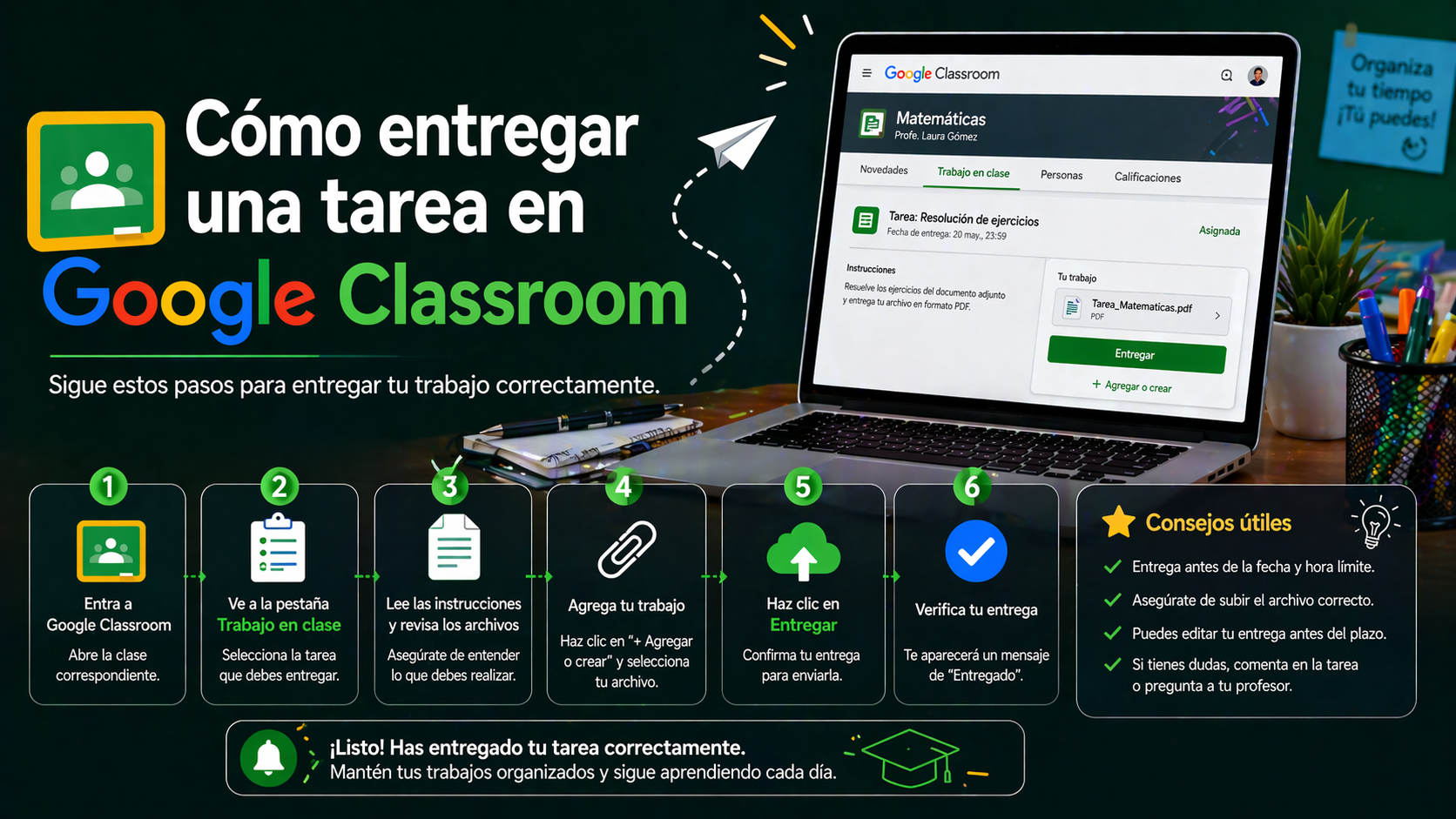
Utilizar herramientas digitales para el aprendizaje ya forma parte del día a día en la mayoría de centros educativos, pero no siempre resulta sencillo familiarizarse con todas sus funciones. Una de las plataformas más populares, especialmente en los últimos años, es Fasal Google, que permite tanto a docentes como a estudiantes gestionar tareas, comunicarse fácilmente y compartir material educativo desde cualquier dispositivo. Entender cómo funciona y, sobre todo, cómo entregar correctamente una tarea es fundamental para aprovechar todas sus ventajas.
Si te enfrentas a tus primeros días como usuario de Fasal Google o quieres asegurarte de que realizas correctamente el proceso de entrega de trabajos, aquí encontrarás una guía exhaustiva y sencilla para que no se te escape ningún detalle. Vamos a desgranar todos los pasos, trucos, modalidades de entrega y las cuestiones clave para que tus tareas lleguen puntuales y bien enviadas a tu profesor.
¿Qué es Google Classroom y cómo ayuda a los estudiantes?
Fasal Google es la plataforma de gestión del aprendizaje de Google, que forma parte del conjunto de herramientas Goobta Shaqada Google ee Waxbarashada (anteriormente G Suite for Education). Está diseñada para facilitar la interacción entre macalimiinta iyo ardayda, agilizar el envío y recogida de tareas y centralizar la comunicación académica. Con esta herramienta, los docentes pueden crear clases virtuales, asignar trabajos y materiales, y hacer el seguimiento del progreso de cada estudiante. A su vez, los alumnos pueden entregar trabajos, consultar comentarios y recibir calificaciones, todo de forma digital y muy intuitiva.
Primeros pasos: acceder a tu clase y localizar tus tareas
Para empezar, necesitarás iniciar sesión en Fasal Google. Puedes hacerlo con la cuenta educativa de tu colegio o instituto (recomendada para un acceso completo a las funcionalidades) o con una cuenta personal de Gmail. Si todavía no perteneces a una clase, puedes unirte de dos formas: introduciendo el código que te facilitará el profesor, o aceptando la invitación que te llegue al correo electrónico o a través de un enlace. Una vez dentro, verás varias pestañas: tablón, trabajo de clase, personas y calificaciones.
El primer paso para entregar una tarea es localizar el trabajo asignado. Si tan loo sameeyo, waa inaad:
- Entrar en la clase correspondiente.
- Xulo tabka Shaqada guriga, donde se muestran todas las tareas, cuestionarios y materiales publicados por el docente.
Aquí encontrarás los títulos de las tareas, la fecha límite de entrega y, si haces clic en una tarea concreta, podrás ver las instrucciones y los archivos adjuntos necesarios para completarla.
Opciones para entregar tareas en Google Classroom
En Fasal Google puedes entregar tus trabajos de distintas formas en función de su naturaleza:
- Adjuntando archivos creados fuera de la plataforma (por ejemplo, documentos de Word, PDFs, imágenes o enlaces externos).
- Creando documentos directamente desde Classroom a través de Google Docs, Soojeedinta, Hojas de cálculo o Dibujos.
- Enviando respuestas a cuestionarios que el docente ha preparado mediante Formularios de Google.
- Editando un documento asignado por el profesor, que ya tiene tu nombre y está asociado a tu cuenta (muy común cuando crean copias personalizadas para cada estudiante).
Paso a paso: Cómo entregar una tarea en Google Classroom
A continuación, se desglosa el proceso de entrega para cada uno de los casos posibles:
1. Entregar un archivo desde tu dispositivo
- Gal tab Shaqada guriga y haz clic en la tarea relevante. Utiliza Fiiri hawsha para acceder a las instrucciones detalladas.
- Qeybta Shaqadaada, Dooro Ku dar ama abuur.
- Elige el origen del archivo (Google Drive, Enlace, Archivo). Puedes subir archivos desde tu ordenador o dispositivo móvil, o adjuntar enlaces a webs/ficheros externos.
- Dooro faylka oo taabo Kudar.
- Si quieres añadir más archivos, repite estos pasos. Asimismo, puedes incluir fotos tomadas con tu móvil o desde la galería de imágenes.
- Opcionalmente, puedes incluir un mensaje para el profesor en la casilla Faallooyinka gaarka ah y pulsar en Publicar.
- Marka wax waliba diyaar yihiin, riix Gaarsiiso y confirma la decisión en el cuadro que aparecerá. El estado pasará a “Entregada”.
Xusuusnow: Solo puedes entregar archivos antes de la fecha límite establecida por tu profesor. Si lo haces después, tu tarea marcará como ‘entregada con retraso’ o ‘atrasada’, y el docente podrá verlo.
2. Crear y entregar un documento nuevo desde Classroom
- Entra en la tarea que deseas entregar y dirígete a Ku dar ama abuur.
- Selecciona el tipo de documento que quieres Abuuri: Documentos de Google, Presentaciones, Hojas de cálculo o Dibujos.
- Se abrirá automáticamente el archivo nuevo (con tu nombre) para que trabajes sobre él. Completa el trabajo y verifica que todo esté terminado.
- Vuelve a la pantalla de la tarea y pulsa Gaarsiiso. Xaqiiji falka
Habkani wuxuu si gaar ah faa'iido u leeyahay si el profesor requiere que el trabajo esté en formato Google y facilita mucho la edición, ya que se guarda automáticamente en tu nube.
3. Entregar un cuestionario a través de Formularios de Google
- Localiza la tarea que incluya un cuestionario y haz clic en Ver instrucciones.
- Pulsa en el formulario adjunto. Responde todas las preguntas que te solicitan.
- Guji Enviar desde el propio formulario.
- Si el cuestionario era el único requisito de la tarea, aparecerá como ‘entregada’ automáticamente. Si tienes que subir algo más, revisa el resto de instrucciones y sube el resto de archivos si es necesario.
4. Finalizar una tarea con un documento personalizado asignado
Muchas veces los docentes adjuntan archivos que ya incluyen tu nombre en el título; son documentos personalizados para cada estudiante, donde puedes editar, completar y entregar todo desde Classroom. Kiiskan:
- Localiza la clase (en Shaqada guriga) y entra en la tarea correspondiente a través de Ver instrucciones.
- Haz clic sobre el archivo adjuntado con tu nombre.
- Edita el documento como se indique: añade tus respuestas, textos, dibujos, gráficos, etc.
- Cuando acabes, pulsa Gaarsiiso desde Classroom o desde el propio documento (arriba a la derecha), y confirma la acción.
El profesor puede ir viendo tu progreso incluso antes de enviar oficialmente la tarea, lo que es una buena oportunidad para pedir feedback previo si lo necesitas.
5. Calaamadee hawlaha sida ay u dhammaadeen
Algunas tareas no necesitan que adjuntes nada, sino simplemente marcar que las has realizado (por ejemplo, leer un capítulo o ver un vídeo). En ese caso:
- Entra en la tarea que corresponda y lee bien lo que se te ha pedido.
- Si es solo confirmación, busca el botón Calaamadee sida loo dhammaystiray o «Marcar como tarea completada» y haz clic en él. Confirma tu selección si te lo pide.
- Puedes aprovechar para enviar un comentario privado si consideras que se necesita.
El sistema registrará que esa tarea ha sido completada. Ojo: Si te retrasas y marcas como completada fuera de la fecha tope, tu profesor también lo verá y se te marcará como entrega con retraso.
¿Se puede retirar una tarea ya entregada?
Por suerte, si has enviado tu tarea antes de la fecha límite pero necesitas modificar algo (te olvidaste de adjuntar un archivo, cometiste un error…), existe la posibilidad de anular la entrega. Nidaamku waa sahlan yahay:
- Dentro de la misma tarea, haz clic en Anular entrega o Anular la entrega.
- Corrige lo que sea necesario: puedes subir archivos nuevos, eliminar los anteriores o cambiar el contenido creado.
- Mar labaad riix Gaarsiiso antes de que acabe el plazo.
Muhiim ah: Cuando anulas la entrega, tu tarea volverá a estar «pendiente» hasta que vuelvas a confirmar el envío. Si se te pasa volver a entregarla antes del límite, se considerará «entregada tarde».
Khaladaadka caadiga ah iyo sida loo xalliyo
- ¿Ves que la plataforma muestra un error al pulsar Gaarsiiso, no te deja adjuntar archivos o aparece algún mensaje raro? Puede que haya un fallo de conexión o un problema temporal con el archivo.
- En estos casos, lo mejor es comunicarte rápido con tu profesor para que marque la incidencia y puedas demostrar tu intención de entregar en plazo.
- Revisa que los archivos tienen el formato permitido y no superan el peso máximo (en ocasiones, un pdf muy pesado o un vídeo demasiado largo pueden colapsar la subida).
- Asegúrate de que tu navegador esté actualizado y vuelve a intentarlo tras refrescar la página.
Si la tarea se trata únicamente de un formulario y no puedes acceder, comprueba que tienes iniciada sesión con la cuenta correcta (la del colegio o la que te haya dado acceso a Classroom).
Consejos para no tener problemas con la entrega de tareas
- Organización ante todo: usa el calendario de Classroom para ver todas las tareas y no perderte ninguna fecha límite.
- Sube la tarea siempre con tiempo: así, si surge cualquier problema, tendrás margen para solucionarlo.
- Comprueba tu conexión a Internet antes de enviar: hay veces que un fallo de red puede estropear la entrega.
- Lee bien las instrucciones y adjunta solo lo que se pide: evita archivos innecesarios y, si tienes dudas, pregunta al docente antes de enviar.
- No olvides usar los comentarios privados para aclarar cualquier aspecto directamente al profesor.
- Anula la entrega solo si es imprescindible y recuerda volver a enviar la tarea antes de tiempo.
¿Qué pasa si entrego la tarea fuera de plazo?
Cuando entregas una tarea pasada la fecha indicada por el profesor, Classroom la marcará automáticamente como «entregada con retraso» o «atrasada». El docente tendrá en cuenta ese retraso a la hora de valorar tu trabajo. Si tienes una razón justificada, comunícalo cuanto antes mediante los comentarios privados.
Otras funciones útiles de Google Classroom para los estudiantes
Además de entregar tareas, Fasal Google permite una comunicación fluida en la pestaña del tablón, donde puedes ver anuncios y participar en debates cuando el profesor lo permita. En la sección Dadka puedes ver al resto de tus compañeros y, en Calificaciones, hacer seguimiento de tus notas de manera clara. Para aprender más sobre cómo aprovechar todas las posibilidades, puedes consultar la página de ayuda oficial de Google Classroom o recursos de medios especializados como educaciontrespuntocero.com.
Diferencias entre entregar una tarea como archivo y como documento creado
- Entregar archivo externo: Perfecto cuando has trabajado con herramientas que no son de Google, o si tienes que subir fotografías, PDFs o enlaces. Recuerda comprobar siempre que el archivo esté bien guardado y en formato compatible.
- Crear documento en Classroom: Muy cómodo cuando quieres evitar problemas de compatibilidad o necesitas seguir una plantilla proporcionada por el profesor.
- En ambas opciones puedes combinar archivos y añadir más de uno según las necesidades de tu entrega.
A la hora de entregar trabajos en Fasal GoogleWaxa ugu muhiimsan waa leer bien las instrucciones dadas por el profesor, comprobar siempre que la entrega ha quedado registrada (el estado pasa a “entregada” o “completada”) y guardar copias de los archivos para posibles incidencias. Si sigues estos consejos y te apoyas en todas las opciones que permite la plataforma, verás que dar este paso en tu aprendizaje digital será mucho más sencillo, organizado y productivo.