
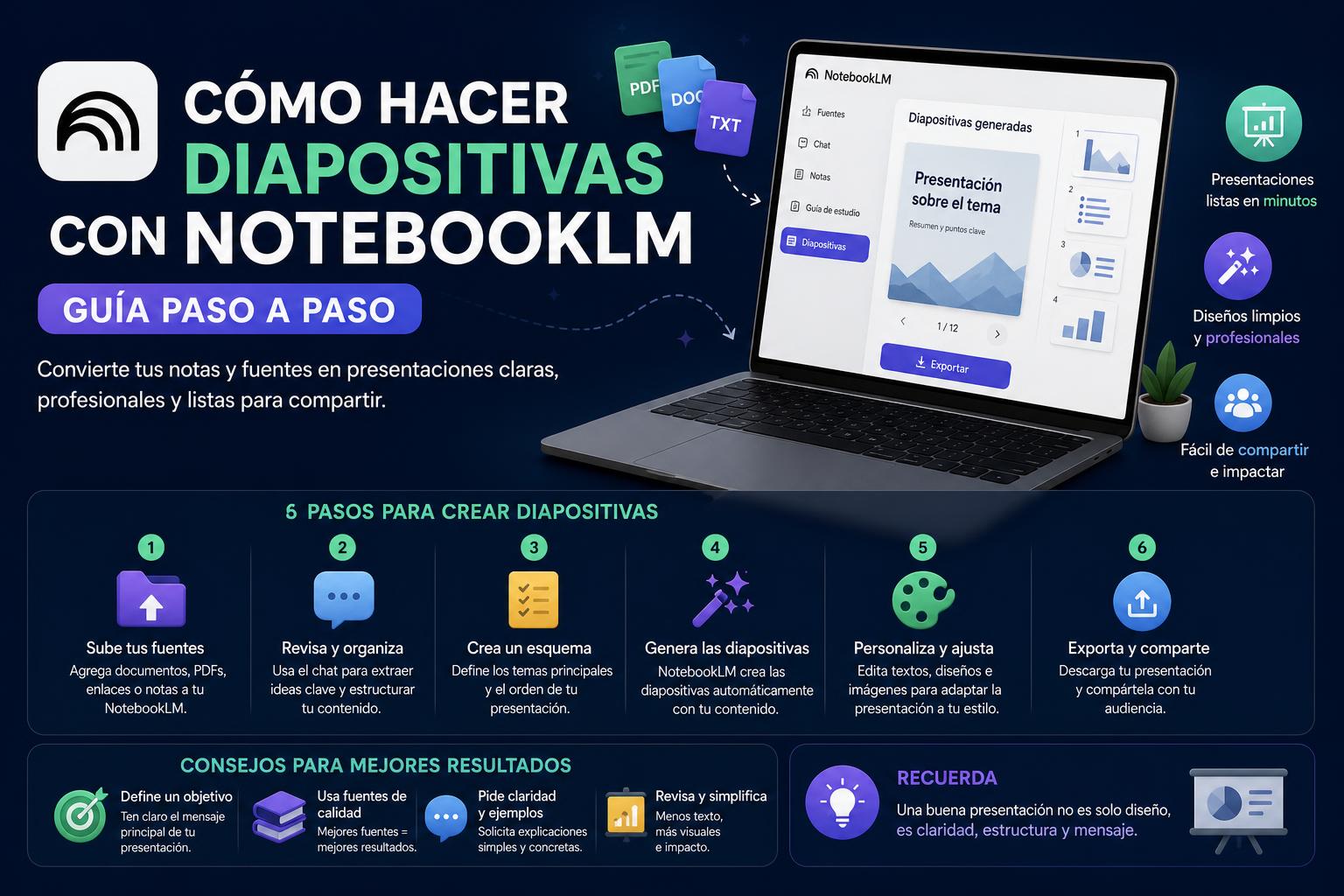
- NotebookLM omogoča pretvorbo dokumentov, PDF-jev ali povezav v Predstavitve samodejno v nekaj minutah.
- Izvoz predstavitev je omejen na datoteke PDF, kar otežuje neposredno urejanje.
- Orodja, kot je PDNob PDF Editor, olajšajo pretvorbo in urejanje teh PDF-jev v druge oblike, kot je PowerPoint.
NotebookLM je revolucionarno spremenil način, kako mnogi uporabniki pristopajo k ustvarjanju predstavitev iz velikih količin informacij: od akademskih člankov do poročil, zapiskov s sestankov in video povzetkov. To Googlovo orodje ponuja hitro pot do dobro organiziranih diapozitivov, ne da bi porabili ure za ročno kopiranje, lepljenje in oblikovanje – nekaj, kar je bilo do nedavnega mogoče le s tradicionalnimi programi, kot sta PowerPoint ali Google Slides. Vendar pa, kot bomo videli, za kar najboljši izkoristek njegovih funkcij potrebujete temeljito razumevanje njegovega delovanja, njegovih trenutnih omejitev in različnih alternativ za upravljanje in urejanje končnega rezultata.
V zadnjem času je bilo veliko zanimanja za sposobnost NotebookLM-a za ustvarjanje skoraj samodejnih predstavitev z uporabo umetne inteligence, čeprav vsa pričakovanja niso v celoti izpolnjena zaradi nekaterih omejitev oblikovanja in urejanja. Kljub temu je mogoče doseči odlične rezultate s pravilno kombinacijo korakov, prilagajanjem ustreznih parametrov in uporabo pravih orodij za pretvorbo rezultatov v dokumente, ki jih je mogoče urejati, če je to potrebno. Tukaj je obsežen in preprost vodnik po korakih, ki vam bo pomagal pri pripravi, ustvarjanju in spreminjanju predstavitev z uporabo NotebookLM-a in drugih podpornih rešitev.
Kaj je NotebookLM in za kaj se uporablja?
NotebookLM je aplikacija, ki jo je razvil Google in deluje kot pametno okolje za beleženje zapiskov, izboljšano z umetno inteligenco (trenutno Gemini 1.5 Pro), ki uporabnikom omogoča povzemanje, analizo in preoblikovanje velikih količin informacij iz različnih virov. Ena njenih najbolj priljubljenih uporab je samodejno ustvarjanje predstavitev diapozitivov, kar je še posebej uporabno za izobraževanje, raziskave in profesionalno delo.
Eden najzanimivejših vidikov NotebookLM je njegova sposobnost ekstrahiranja, sintetiziranja in strukturiranja ustreznih podatkov izključno iz datotek, spletnih povezav ali dokumentov PDF, ki jih naložite sami. Pozabite na naključno »potegnjene z interneta« rezultate: NotebookLM ne pregleduje spleta ali dodaja informacij, ki jih uporabnik ni posredoval . Zato imate vedno nadzor nad izvorom in posodabljanjem svoje vsebine.
Kako deluje ustvarjanje predstavitev v NotebookLM?
Postopek ustvarjanja predstavitev v NotebookLM uporablja umetno inteligenco za pretvorbo vhodnih gradiv v strukturiran PDF z diapozitivi . Orodje zazna naslove, podnaslove in alineje, sintetizira ključne ideje in hitro ustvari privlačno predstavitev. Zaradi tega pristopa je idealno za povzemanje dolgih besedil ali preoblikovanje razpršenih podatkov v privlačno vizualno sejo.
- Ni potrebna dodatna namestitev programske opremeVse se naredi iz brskalnika, iz katere koli naprave.
- Analizirajte samo svoje viresamo tisto, kar naložite (PDF, spletna stran, Google Dokumenti, YouTube video ...)
- Ponuja jasno strukturo: ustvarja naslove, alineje in samodejno ločevanje tem.
- Ciljajte na učinkovitostCeloten postopek običajno traja nekaj minut, ne ur.
[povezani URL=»https://www.orienta21.com/que-es-notebooklm/»]
Prednosti uporabe NotebookLM za predstavitve
Glavne prednosti vključujejo:
- HitrostV samo nekaj minutah lahko iz 100-stranskega poročila naredite povzetek enostavno razložljiv vizualni prikaz.
- Sinteza in jasnostUmetna inteligenca prepozna in izlušči le najpomembnejše točke.
- Prilagajanje pristopa: omogoča izbiro ravni podrobnosti, jezika in sloga pred ustvarjanjem vsake predstavitve.
- Dramatični prihranki časaIdealen je za študente, učitelje, strokovnjake in vse, ki morajo veliko vsebine pretvoriti v nekaj vizualnega.
- Uporaben rezultat za hitre predstavitveUstvarjena datoteka PDF je veljavna za projiciranje v obliki, v kateri je, ali za tiskanje.
Glavne omejitve NotebookLM danes
Ni vse sončno in mavrično, zato je vredno poznati trenutne omejitve predstavitvene funkcije v NotebookLM :
- Izvozi samo v PDFUstvarjena datoteka je vedno PDF, kar vam preprečuje enostavno urejanje diapozitivov ali njihov neposreden prenos v PowerPoint/Google Slides.
- Zasnova je osnovnaNastali diapozitivi imajo čist, zadržan slog s preprosto tipografijo in strukturo. Če iščete nekaj zelo vizualnega ali »osredotočenega na oblikovalce«, boste morali izpis spremeniti z drugimi orodji.
- Notranje urejanje ni dovoljeno.Ko so izvozni, ni mogoče spreminjati niti slik niti besedilnih polj.
- Možne manjše tipografske napakeKot pri vsaki samodejni generaciji lahko pride tudi pri pretvorbi do napak ali manjših težav.
- Slike so integrirane v ozadjeKasneje se ne morejo premakniti ali spremeniti.
- Nekatere funkcije so na voljo samo v osebnih Google Računih.Za račune Workspace (Enterprise/Education) lahko veljajo omejitve, zlasti glede deljenja javnih povezav.
Ključne priprave pred ustvarjanjem diapozitivov v NotebookLM
Da bi se izognili razočaranju, je najbolje, da pred zagonom samodejnega generiranja nekaj minut pravilno konfigurirate parametre projekta . Tukaj so bistveni predhodni koraki :
- Pametno izbirajte in filtrirajte vire.Nalagajte samo dokumente, članke, povezave ali datoteke PDF, ki bodo zagotovili ustrezno gradivo za predstavitev. Če dodate preveč različnih ali nepomembnih virov, lahko umetna inteligenca razprši ideje, zaradi česar bo predstavitev daljša ali bolj nepovezana.
- Preglejte prejšnje nastavitveOdprite ploščo »Studio« in izberite možnost »Predstavitev«. Tam lahko določite raven podrobnosti (kratka, srednja, dolga), jezik generiranja, slog itd.
- Odločite se za vrsto predstavitvemed »podrobnim« (večja globina za akademska poročila ali raziskave) in »diapozitivi predstavitve« (krajši, shematski in vizualni).
- Določite želeno dolžinoPrilagodite lahko hiter ogled (manj diapozitivov), uravnoteženo razlago ali veliko obsežnejšo predstavitev.
- Napišite jasno navodiloBolj specifičen in konkreten kot je stavek (na primer »ustvari 6 diapozitivov s ključnimi točkami o X, v preprostem jeziku in s primeri«), boljšo strukturo in rezultat bo imela vaša ustvarjena PPT.
- Pazljivo izberite izhodni jezik.To je bistveno, če je vaše občinstvo mednarodno ali iz različnih špansko govorečih skupnosti. Prilagodite to, da se izognete presenečenjem.
Korak za korakom: Ustvarite svojo predstavitev z NotebookLM
Celoten postopek ustvarjanja diapozitivov z NotebookLM, od začetne ideje do pridobitve PDF-ja za prenos :
- Dostop do NotebookLM in se prijavite s svojim Google RačunomKliknite na »Preizkusi NotebookLM«.
- Naložite datoteke ali povezave, ki jih želite pretvoriti v predstavitveni obliki (PDF, Google Dokumenti, splet, videoposnetki itd.). Dajte prednost jasnim in dobro strukturiranim gradivom.
- Odprite ploščo »Studio« in poiščite funkcijo »Predstavitev«.Tukaj lahko konfigurirate vse podrobnosti: videz, ostrino, globinsko ostrino…
- Izberite slog in trajanjeOdločite se med podrobno ali preprosto predstavitvijo in izberite želeno število diapozitivov ali raven podrobnosti.
- V ustrezno polje vnesite natančno navodilo za vodenje umetne inteligence (na primer "ustvarite 8 diapozitivov s sklepi članka in predlogi za izboljšave").
- Kliknite na »Ustvari«NotebookLM bo obdelal vašo zahtevo, kar bo trajalo od nekaj sekund do 2-3 minut, odvisno od velikosti naloženih datotek.
- Pregled ustvarjenega osnutkaČe opazite pomanjkljivosti ali netočnosti, prilagodite navodilo, spremenite slog ali odstranite nepotrebne pisave in ponovite postopek.
- Ko ste zadovoljni, prenesite končno datoteko PDF s klikom na »Prenesi«.
Ne pozabite analizirati rezultata in, če ga morate deliti, preveriti omejitve povezav glede na vrsto vašega računa (Google Personal v primerjavi z Workspace).
Napredni nasveti za izboljšanje ustvarjanja diapozitivov
- Nadzor razširitve: premika izbirnik med kratkim, srednjim in dolgim; neposredno vpliva na število diapozitivov in raven globine.
- Uporabite tematska navodila: "povzetek ključnih točk", "uporaba vizualnih primerov", "dodajte preprosto grafiko" itd.
- Poskrbite za izvorne datotekeČistejši, jasnejši in bolje strukturirani kot so vaši izvirni dokumenti, boljša bo organizacija končnih diapozitivov.
- Zahtevajte vizualne elementeV navodilih lahko izrecno zahtevate »vključi tabele«, »uporabi diagrame« ali »dodaj vzorčne slike«.
- Bodite pozorni na jezikGeneracija se dobro prilagaja več jezikom, vendar jo obvezno navedite.
Kaj storiti, če se funkcija predstavitev ne prikaže ali ne deluje pravilno
Možno je, da ustvarjanje diaprojekcij začasno ni na voljo ali da je gumb za predstavitev onemogočen. To so najpogostejše učinkovite rešitve :
- Preverite vrsto računaNekateri profili Google Workspace nimajo polnega dostopa do vseh funkcij (povezovanje, sourejanje itd.). V idealnem primeru bi morali uporabljati osebni Google Račun, kadar koli je to mogoče.
- Potrpežljivost med poskusiPo ustvarjanju velikega števila predstavitev v kratkem času se lahko pojavi začasna omejitev. To običajno odpravite tako, da počakate nekaj minut, se odjavite in ponovno prijavite.
- Prepričajte se, da ste naložili veljavno pisavoNotebookLM zahteva, da je bil naložen vsaj en dokument, da se omogoči generiranje diapozitivov.
- Spremenite in posodobite izvorne datoteke: Izbrišite in znova naložite datoteke PDF ali Google Dokumente, če niso pravilno ustvarjene.
- Izboljšajte poukReči »ustvari šest kratkih diapozitivov s ključnimi točkami« običajno deluje veliko bolje kot preprosto »pripravi mi predstavitev«.
Ali je mogoče predstavitve NotebookLM enostavno urejati ali pretvoriti?
Glavni izziv pri uporabi NotebookLM je nezmožnost takojšnjega izvoza v urejevalne oblike, kot je PowerPoint . Vse se prenese kot PDF, zato je za kakršne koli spremembe – bodisi besedila, oblikovanja ali strukture – potrebna uporaba zunanjih orodij. Tukaj pridejo na vrsto urejevalniki PDF z optičnim prepoznavanjem znakov, kot je PDNob PDF Editor.
Zakaj priporočamo PDNob PDF Editor? Zelo uporaben je, ker pretvarja statične PDF-je iz NotebookLM v popolnoma urejevalne dokumente z uporabo naprednega OCR (optičnega prepoznavanja znakov) . To vam omogoča, da izberete, popravite, kopirate ali prerazporedite besedilo, ločite slike in – kar je zelo pomembno – pretvorite nastalo predstavitev v PowerPoint, Word ali druge urejevalne oblike.
- Visoko natančno prepoznavanje OCR: pretvori skoraj vsa besedila v urejevalna polja.
- samodejno razdeli elemente: ločuje naslove, besedila in slike.
- Zaupna obdelavaManipulacija je lokalna, brez pošiljanja datotek v oblak.
- Enostavnost uporabe: idealno za hitre prilagoditve pred osvetljevanjem, tiskanjem ali deljenjem.
Navodila za urejanje predstavitev PDF v programu NotebookLM z urejevalnikom PDF PDNob
- Prenesite in namestite urejevalnik PDF PDNob v računalnik (na voljo za Windows in Mac).
- Odprite možnost »OCR PDF« in izberite svojo datoteko izvoženo iz NotebookLM.
- Če se prikaže poziv, aktivirajte modul OCR za skeniranje v besedilo, ki ga je mogoče urejatiProgram bo analiziral strukturo in pretvoril vsa polja na diapozitivu v elemente, ki jih je mogoče urejati.
- Naredite potrebne spremembe: popravlja črkovalne napake, spreminja naslove, prilagaja grafiko ... Vse je mogoče urejati od tukaj.
- Izvozi končno predstavitev v želeni obliki: PowerPoint, spet PDF ali celo Word za napredno urejanje besedila.
Alternative in dodatne metode za preoblikovanje PDF-jev iz NotebookLM
Če želite pretvoriti diapozitive NotebookLM v PowerPoint, vendar nimate urejevalnika PDF PDNob , obstajajo drugi postopki, ki lahko rešijo težavo:
- Spletni pretvorniki PDF v PPTObstajajo brezplačna spletna orodja (kot so SmallPDF, ILovePDF, PDF2Go itd.), ki omogočajo pretvorbo PDF-ja v PowerPoint. Težava je v tem, da pretvorba včasih ni popolna (oblikovanje se lahko izgubi ali pa se vse pretvori v sliko), vendar vas lahko v preprostih primerih rešijo iz zagate.
- Ročno, kombiniranje Google Slides ali PowerPointBesedilo in slike lahko kopirate in prilepite iz diapozitivov PDF (z uporabo katerega koli spletnega programa za ekstrakcijo besedila z OCR) in nato preuredite postavitev v urejevalniku predstavitev. To je zamudno, vendar učinkovito, če potrebujete le manjše spremembe.
- Ponovno uporabite ustvarjen PDF kot nov vir V NotebookLM: naložite PDF kot nov vir in prosite umetno inteligenco, naj vsebino povzame, spremeni ali reorganizira drugače.
Hitra primerjava: NotebookLM v primerjavi z drugimi orodji za avtomatizirane predstavitve
Danes obstaja več komercialnih alternativ, ki pretvarjajo besedilo v diapozitive, kot so ppt.ai (NotebookLM PPT), Gamma, Plus AI in druge. Spodaj vam prikazujemo razlike v uporabniški izkušnji:
- NotebookLMUporablja samo podatke, ki jih naložite, kar vam daje maksimalen nadzor nad kakovostjo vira. Je hiter, brezplačen in enostaven, vendar izvozi le v PDF, zasnova pa je osnovna.
- ppt.aiOmogoča vam ustvarjanje samodejnih predstavitev z lepljenjem besedila in izbiro med stotinami vizualnih predlog. Rezultat je vizualno privlačnejši, prilagodljiv in izvozljiv v PPT/PDF, vendar so številne napredne funkcije in premium možnosti plačljive.
- Gama in Plus AIBolj so usmerjeni v uredniško in sodelovalno ustvarjanje, sprejemajo pa tudi besedila iz več virov v slogu NotebookLM, čeprav se lahko kakovost analize kompleksnih dokumentov razlikuje glede na uporabljeni model in ne spoštujejo vedno izvirnih gradiv.
Ne skrbite, če se vam zdi, da vam primanjkuje možnosti: več teh orodij lahko kombinirate glede na svoje potrebe (NotebookLM za hitro pretvorbo povzetkov, ppt.ai za vizualno oblikovanje in PDNob za urejanje ustvarjenega izhoda).
Praktična priporočila za kar najboljši izkoristek NotebookLM-a
Za najboljšo izkušnjo:
- Temeljito pripravite izvorno datoteko: odstranite podvojene elemente, popravite napake, dodajte jasne naslove.
- Vedno uporabite najbolj natančna možna navodila. za vodenje umetne inteligence, pri čemer podrobno opiše tako format, število diapozitivov kot tudi ton oziroma končni cilj.
- Pred zaključkom projekta potrdite rezultatPreverite vsebino, črkovanje, da ne manjka kaj pomembnega itd.
- Kombinacija orodijNotebookLM je odličen za prvi osnutek, urejevalnike OCR ali PDF (kot je PDNob) za natančno nastavitev in prilagajanje rezultata ter ppt.ai, če iščete še posebej osupljiv dizajn.
Z vzponom orodij umetne inteligence, kot je NotebookLM, je ustvarjanje predstavitev postalo veliko hitrejše in dostopnejše za vse, še posebej za tiste, ki morajo povzeti in jasno prikazati informacije iz kompleksnih dokumentov. Čeprav izvoz v PDF omejuje neposredno prilagajanje, obstajajo preproste alternative za urejanje, pretvorbo in izboljšanje končnega izdelka. S skrbnim upravljanjem priprave, uporabo natančnih navodil in uporabo pravih orodij lahko dosežete profesionalen rezultat v nekaj minutah, s čimer prihranite čas in trud v primerjavi s tradicionalnimi metodami.