
- Učebňa Google Uľahčuje centralizované poskytovanie a riadenie vzdelávacích úloh.
- Z platformy je možné prikladať súbory, vytvárať nové dokumenty alebo odpovedať na dotazníky.
- Zrušenie odovzdania a oprava zadaní je povolená, pokiaľ sa dodrží termín.
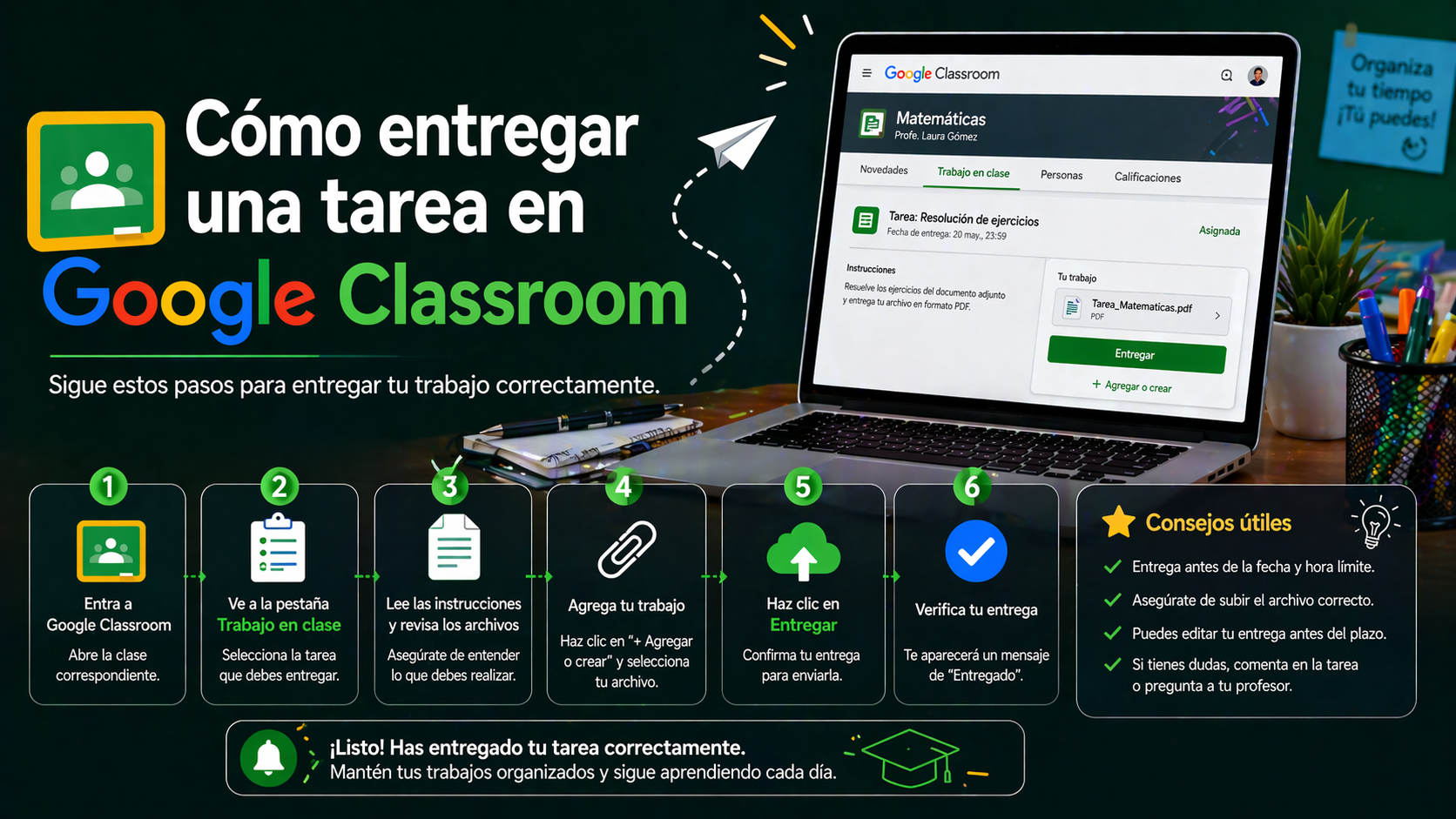
Používanie digitálnych nástrojov na vzdelávanie je dnes súčasťou každodenného života vo väčšine vzdelávacích inštitúcií, ale nie je vždy jednoduché oboznámiť sa so všetkými ich funkciami. Jednou z najpopulárnejších platforiem, najmä v posledných rokoch, je Učebňa GoogleTáto platforma umožňuje učiteľom aj študentom spravovať zadania, jednoducho komunikovať a zdieľať vzdelávacie materiály z akéhokoľvek zariadenia. Pochopenie toho, ako funguje a predovšetkým ako správne odoslať zadanie, je nevyhnutné pre plné využitie jej výhod.
Ak čelíte prvým dňom ako používateľ Učebňa Google Ak si chcete byť istí, že svoje úlohy odovzdáte správne, tu je komplexný a zrozumiteľný návod, aby ste o nič neprišli. Rozoberieme si všetky kroky, tipy, spôsoby odovzdávania a kľúčové body, ktoré vám pomôžu odovzdať úlohy učiteľovi včas a v dobrom stave.
Čo je Google Classroom a ako pomáha študentom?
Učebňa Google Je to platforma pre riadenie vzdelávania od spoločnosti Google, ktorá je súčasťou balíka nástrojov Google Workspace for Education (predtým G Suite pre vzdelávanie). Je navrhnutý tak, aby uľahčil interakciu medzi profesori a absolventiTento nástroj zefektívňuje odosielanie a zhromažďovanie zadaní a centralizuje akademickú komunikáciu. Učitelia s ním môžu vytvárať virtuálne triedy, prideľovať úlohy a materiály a sledovať pokrok každého študenta. Študenti môžu následne odosielať zadania, prezerať si spätnú väzbu a dostávať známky, a to všetko digitálne a intuitívne.
Prvé kroky: Prístup k triede a vyhľadanie úloh
Na začiatok sa budete musieť prihlásiť Učebňa GoogleMôžete to urobiť pomocou svojho školského alebo vysokoškolského vzdelávacieho účtu (odporúča sa pre plný prístup k funkciám) alebo pomocou osobného účtu Gmail. Ak ešte nie ste v triede, môžete sa pripojiť dvoma spôsobmi: zadaním kód, ktorý vám poskytne učiteľMôžete sa pripojiť prijatím pozvánky odoslanej na váš e-mail alebo prostredníctvom odkazu. Vo vnútri uvidíte niekoľko kariet: nástenka, školské úlohy, ľudia a známky.
Prvým krokom pri odovzdaní úlohy je nájsť pridelenú prácu. Ak to chcete urobiť, musíte:
- Zadajte príslušnú triedu.
- Vyberte kartu Domáca úloha, kde sú zobrazené všetky úlohy, kvízy a materiály publikované učiteľom.
Tu nájdete názvy úloh, termín a ak kliknete na konkrétnu úlohu, zobrazí sa vám návod a prílohy potrebné na jej splnenie.
Možnosti odosielania úloh v Google Classroom
En Učebňa Google Svoju prácu môžete odovzdať rôznymi spôsobmi v závislosti od jej charakteru:
- Pripojenie súborov vytvorených mimo platformy (napríklad dokumenty programu Word, súbory PDF, obrázky alebo externé odkazy).
- Vytváranie dokumentov priamo z Učebne prostredníctvom Dokumentov Google, PrezentáciaTabuľky alebo výkresy.
- Odosielanie odpovedí na dotazníky ktoré učiteľ pripravil pomocou služby Google Forms.
- Úprava dokumentu zadaného učiteľom, ktorá už obsahuje vaše meno a je prepojená s vaším účtom (veľmi bežné, keď vytvárajú personalizované kópie pre každého študenta).
Krok za krokom: Ako odoslať úlohu v Google Classroom
Proces doručenia pre každý z možných prípadov je podrobne popísaný nižšie:
1. Nahrajte súbor zo svojho zariadenia
- Prejdite na kartu Domáca úloha a kliknite na príslušnú úlohu. Použite Zobraziť úlohu pre prístup k podrobným pokynom.
- V časti Vaša práca, Vyberte si Pridajte alebo vytvorte.
- Vyberte zdroj súboru (disk Google(Odkaz, Súbor). Môžete nahrať súbory z počítača alebo mobilného zariadenia alebo priložiť odkazy na externé webové stránky/súbory.
- Vyberte súbor a stlačte pridať.
- Ak chcete pridať ďalšie súbory, zopakujte tieto kroky. Môžete tiež pridať fotografie nasnímané mobilným telefónom alebo z galérie obrázkov.
- Voliteľne môžete do poľa zahrnúť správu pre učiteľa Súkromné komentáre a kliknite na Publikovať.
- Keď je všetko pripravené, stlačte Doručiť a potvrďte rozhodnutie v zobrazenom poli. Stav sa zmení na „Doručené“.
pamätaťSúbory môžete odovzdať iba pred termínom stanoveným vaším učiteľom. Ak ich odovzdáte neskôr, vaša úloha bude označená ako „oneskorená“ alebo „neskoro odovzdaná“ a váš učiteľ si ju bude môcť pozrieť.
2. Vytvorte a odošlite nový dokument z Učebne
- Zadajte úlohu, ktorú chcete odovzdať, a prejdite na Pridajte alebo vytvorte.
- Vyberte požadovaný typ dokumentu VytvoriťDokumenty Google, Prezentácie, Tabuľky alebo Nákresy.
- Nový súbor (s vaším menom) sa vám automaticky otvorí, aby ste s ním mohli pracovať. Dokončite úlohu a overte, či je všetko hotové.
- Vráťte sa na obrazovku úloh a stlačte Doručiť. Potvrďte akciu.
Táto metóda je obzvlášť užitočná Ak učiteľ vyžaduje, aby bola práca vo formáte Google, výrazne to uľahčí úpravy, pretože sa automaticky uloží do vášho cloudu.
3. Odošlite dotazník prostredníctvom služby Google Forms
- Nájdite úlohu, ktorá obsahuje kvíz, a kliknite na ňu Pozrite si pokyny.
- Kliknite na priložený formulár. Odpovedzte na všetky požadované otázky.
- Kliknite na Odoslať zo samotného formulára.
- Ak bol kvíz jedinou požiadavkou pre zadanie, automaticky sa zobrazí ako „odoslané“. Ak potrebujete nahrať niečo ďalšie, prečítajte si zvyšok pokynov a v prípade potreby nahrajte ďalšie súbory.
4. Dokončite úlohu s priradeným vlastným dokumentom
Učitelia často prikladajú súbory, ktoré už obsahujú vaše meno v názve; ide o personalizované dokumenty pre každého študenta, kde môžete upravovať, dokončovať a odosielať všetko z Učebne. V tomto prípade:
- Nájdite triedu (v Domáca úloha) a zadá príslušnú úlohu prostredníctvom Pozrite si pokyny.
- Kliknite na priložený súbor s vaším menom.
- Upravte dokument podľa pokynov: pridajte svoje odpovede, text, kresby, grafiku atď.
- Keď skončíte, stlačte Doručiť z Učebne alebo zo samotného dokumentu (vpravo hore) a potvrďte akciu.
Učiteľ môže sledovať váš pokrok. ešte pred oficiálnym odovzdaním úlohy, čo je dobrá príležitosť požiadať o predchádzajúcu spätnú väzbu, ak ju potrebujete.
5. Označte úlohy ako dokončené
Niektoré úlohy nevyžadujú žiadne priloženie, stačí označiť, že ste ich splnili (napríklad prečítanie kapitoly alebo pozretie videa). V takom prípade:
- Prejdite na príslušnú úlohu a pozorne si prečítajte, čo máte urobiť.
- Ak ide len o potvrdenie, hľadajte tlačidlo. Označiť ako dokončené alebo „Označiť úlohu ako dokončenú“ a kliknite na ňu. Ak sa zobrazí výzva, potvrďte svoj výber.
- Ak to považujete za potrebné, môžete využiť túto príležitosť a poslať súkromný komentár.
Systém zaznamená, že úloha bola dokončená. OjoAk prídete neskoro a označíte to ako dokončené po termíne, váš učiteľ to tiež uvidí a bude to označené ako oneskorené odovzdanie.
Dá sa stiahnuť už odovzdaná úloha?
Našťastie, ak ste odovzdali svoju úlohu pred termínom, ale potrebujete niečo zmeniť (zabudli ste priložiť súbor, urobili ste chybu...), Existuje možnosť zrušenia dodávky. Proces je jednoduchý:
- V rámci tej istej úlohy kliknite na Zrušiť doručenie o Zrušiť doručenie.
- Opravte, čo je potrebné: môžete nahrať nové súbory, odstrániť predchádzajúce alebo zmeniť vytvorený obsah.
- Znovu stlačte Doručiť pred termínom.
DôležitýKeď zrušíte odoslanie, vaša úloha sa vráti do stavu „čakajúce“, kým znova nepotvrdíte odoslanie. Ak ju neodošlete pred termínom, bude sa považovať za „oneskorenú“.
Bežné chyby a ako ich vyriešiť
- Vidíte, že platforma zobrazuje chybu, keď stlačíte tlačidlo DoručiťNemôžete priložiť súbory alebo sa vám zobrazuje zvláštna správa? Môže ísť o problém s pripojením alebo dočasný problém so súborom.
- V týchto prípadoch je najlepšie komunikovať. Rýchlo so svojím učiteľom aby sa incident označil a vy ste mohli preukázať svoj zámer dodať včas.
- Skontrolujte, či sú súbory v povolenom formáte a neprekračujú maximálnu veľkosť (niekedy môže veľmi veľký súbor PDF alebo príliš dlhé video spôsobiť zlyhanie nahrávania).
- Uistite sa, že máte aktuálny prehliadač a po obnovení stránky to skúste znova.
Ak je úloha len formulár a nemáte k nemu prístup, skontrolujte, či ste prihlásení so správnym účtom (tým zo školy alebo tým, ktorý vám poskytol prístup do Učebne).
Tipy, ako sa vyhnúť problémom s odovzdaním úloh
- Organizácia nadovšetkoPoužite kalendár v triede na zobrazenie všetkých úloh a nezmeškanie žiadnych termínov.
- Úlohu vždy odovzdajte vopred.Takto, ak sa vyskytnú nejaké problémy, budete mať čas ich vyriešiť.
- Pred odoslaním skontrolujte internetové pripojenieNiekedy môže zlyhanie siete zničiť doručenie.
- Pozorne si prečítajte pokyny a priložte iba to, čo sa od vás požaduje.Vyhnite sa nepotrebným súborom a ak máte akékoľvek pochybnosti, pred odoslaním sa opýtajte učiteľa.
- Nezabudnite použiť súkromné komentáre objasniť akýkoľvek aspekt priamo s profesorom.
- Zrušte doručenie iba v prípade absolútne nevyhnutného A nezabudnite úlohu odovzdať znova v predstihu.
Čo sa stane, ak úlohu odovzdám neskoro?
Keď odovzdáte úlohu po dátume určenom učiteľom, Učebňa to automaticky označí ako „meškané“ alebo „neskoré“Inštruktor zohľadní toto oneskorenie pri hodnotení vašej práce. Ak máte opodstatnený dôvod, oznámte ho čo najskôr prostredníctvom súkromnej správy.
Ďalšie užitočné funkcie Google Classroom pre študentov
Okrem odovzdávania úloh, Učebňa Google Umožňuje plynulú komunikáciu na karte nástenky, kde si môžete pozrieť oznámenia a zapojiť sa do diskusií, keď to učiteľ dovolí. V sekcii ľudia Môžete vidieť ostatných spolužiakov a v časti Známky si prehľadne sledovať svoje známky. Ak sa chcete dozvedieť viac o tom, ako využiť všetky funkcie, môžete si pozrieť oficiálna stránka pomoci pre Google Classroom alebo špecializované mediálne zdroje, ako napr. educaciontrespuntocero.com.
Rozdiely medzi odoslaním úlohy ako súboru a ako vytvoreného dokumentu
- Odoslať externý súborIdeálne, ak ste pracovali s nástrojmi iných spoločností ako Google alebo ak potrebujete nahrať fotografie, súbory PDF alebo odkazy. Nezabudnite vždy skontrolovať, či je súbor uložený správne a v kompatibilnom formáte.
- Vytvoriť dokument v UčebniVeľmi praktické, keď sa chcete vyhnúť problémom s kompatibilitou alebo potrebujete postupovať podľa šablóny poskytnutej učiteľom.
- V oboch možnostiach môžete kombinovať súbory a pridať viac ako jeden v závislosti od potrieb vašej dodávky.
Pri odovzdávaní práce v Učebňa Google, Najdôležitejšie je Pozorne si prečítajte pokyny, ktoré vám dal učiteľVždy skontrolujte, či bol príspevok zaregistrovaný (stav sa zmení na „odoslaný“ alebo „dokončený“) a uložte si kópie súborov pre prípad akýchkoľvek problémov. Ak budete postupovať podľa týchto tipov a využijete všetky možnosti, ktoré platforma ponúka, zistíte, že tento krok vo vašom digitálnom vzdelávaní bude oveľa jednoduchší, organizovanejší a produktívnejší.