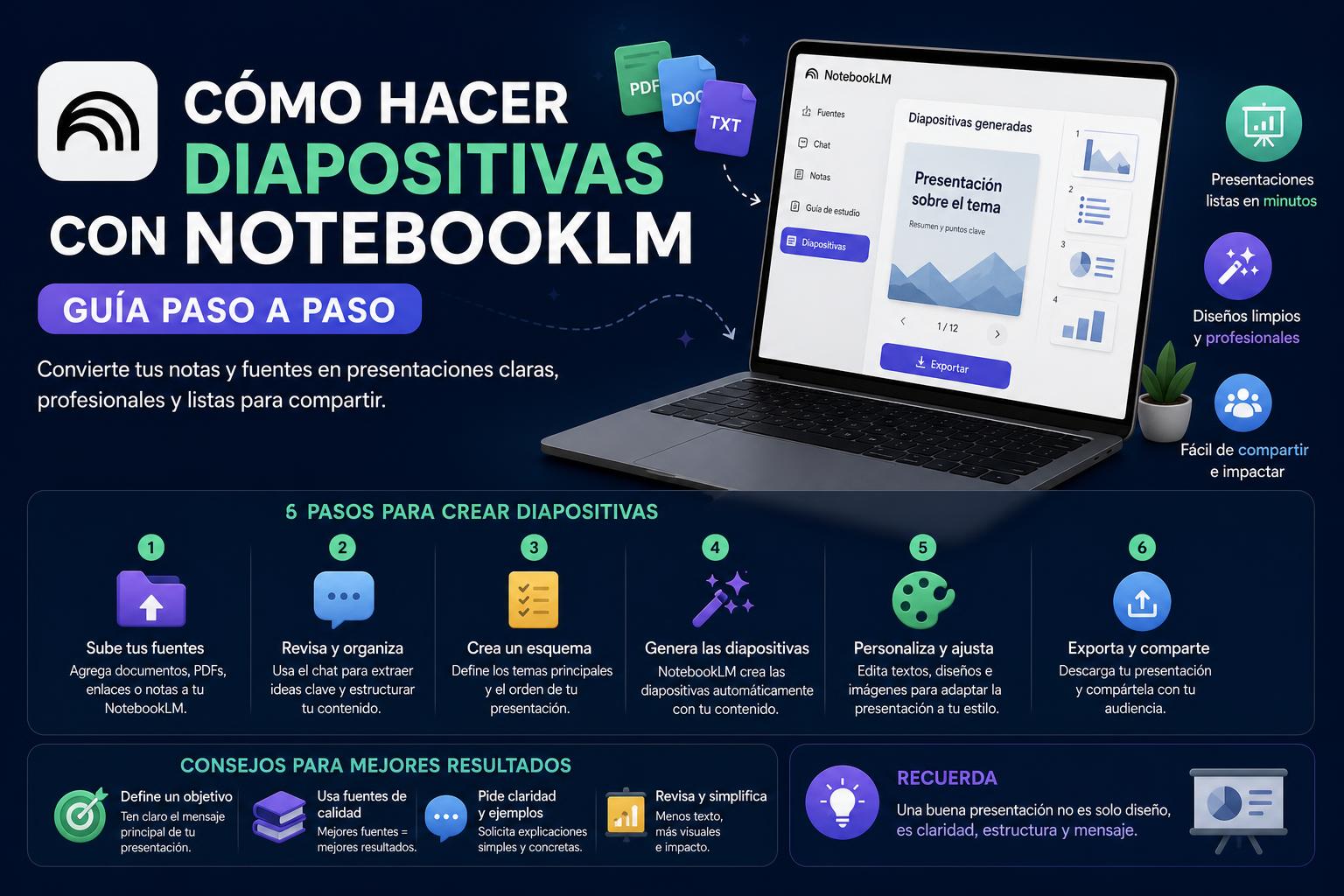
- NotebookLM umožňuje transformovať dokumenty, PDF súbory alebo odkazy do prezentácie automaticky o pár minút.
- Export prezentácií je obmedzený na súbory PDF, čo sťažuje priamu úpravu.
- Nástroje ako PDNob PDF Editor uľahčujú konverziu a úpravu týchto PDF súborov do iných formátov, ako je PowerPoint.
NotebookLM spôsobil revolúciu v prístupe mnohých používateľov k vytváraniu prezentácií z veľkého množstva informácií: od akademických prác až po správy, poznámky zo stretnutí a videosúhrny. Tento nástroj od spoločnosti Google ponúka rýchly spôsob, ako stráviť hodiny manuálnym kopírovaním, vkladaním a formátovaním – čo bolo donedávna možné len s tradičnými programami, ako sú PowerPoint alebo Google Slides. Ako však uvidíme, maximálne využitie jeho funkcií si vyžaduje dôkladné pochopenie jeho fungovania, jeho aktuálnych obmedzení a rôznych alternatív správy a úpravy konečného výsledku.
V poslednej dobe je značný záujem o schopnosť NotebookLM vytvárať takmer automatické prezentácie pomocou umelej inteligencie, hoci nie všetky očakávania sú úplne splnené kvôli určitým obmedzeniam formátovania a úprav. Napriek tomu je možné dosiahnuť skvelé výsledky správnou kombináciou krokov, úpravou vhodných parametrov a použitím správnych nástrojov na transformáciu výsledkov do editovateľných dokumentov, ak je to potrebné. Tu je komplexný a jednoduchý návod krok za krokom, ktorý vám pomôže pripraviť, generovať a upravovať vaše prezentácie pomocou NotebookLM a ďalších podporných riešení.
Čo je NotebookLM a na čo sa používa?
NotebookLM je aplikácia vyvinutá spoločnosťou Google , ktorá funguje ako inteligentné prostredie na zapisovanie poznámok vylepšené umelou inteligenciou (momentálne Gemini 1.5 Pro), ktoré umožňuje používateľom sumarizovať, analyzovať a transformovať veľké množstvo informácií z rôznych zdrojov. Jedným z jej najpopulárnejších použití je automatické generovanie prezentácií, obzvlášť užitočné pre vzdelávanie, výskum a profesionálnu prácu.
Jedným z najzaujímavejších aspektov NotebookLM je jeho schopnosť extrahovať, syntetizovať a štruktúrovať relevantné údaje výlučne zo súborov, webových odkazov alebo PDF dokumentov, ktoré sami nahráte. Zabudnite na náhodne „stiahnuté z internetu“ výsledky: NotebookLM neprehľadáva web ani nepridáva informácie, ktoré neposkytol používateľ . Preto máte vždy kontrolu nad pôvodom a aktualizáciou vášho obsahu.
Ako funguje vytváranie prezentácií v NotebookLM?
Proces tvorby prezentácií v NotebookLM využíva umelú inteligenciu na transformáciu vstupných materiálov do štruktúrovaného PDF so snímkami . Nástroj detekuje názvy, nadpisy a odrážky, syntetizuje kľúčové myšlienky a rýchlo generuje pútavú prezentáciu. Vďaka tomuto prístupu je ideálny na zhrnutie dlhých textov alebo transformáciu rozptýlených údajov do pútavej vizuálnej prezentácie.
- Nie je potrebná žiadna inštalácia ďalšieho softvéruVšetko sa robí z prehliadača, z akéhokoľvek zariadenia.
- Analyzujte iba svoje zdrojeiba to, čo nahráte (PDF, webová stránka, Dokumenty Google, video z YouTube…)
- Ponúka jasnú štruktúru: vytvára nadpisy, odrážky a automatické oddelenie tém.
- Zamerajte sa na efektívnosťCelý proces zvyčajne trvá minúty, nie hodiny.
[súvisiaca URL=»https://www.orienta21.com/que-es-notebooklm/»]
Výhody používania NotebookLM na prezentácie
Medzi hlavné výhody patrí:
- rýchlosťZa pár minút sa môžete zo 100-stranovej správy dostať na zhrnutie ľahko vysvetliteľný vizuál.
- Syntéza a jasnosťUmelá inteligencia identifikuje a extrahuje iba tie najrelevantnejšie body.
- Personalizácia prístupu: umožňuje vám zvoliť úroveň detailov, jazyk a štýl pred vygenerovaním každej prezentácie.
- Drastická úspora časuJe ideálny pre študentov, učiteľov, profesionálov a každého, kto potrebuje premeniť veľa obsahu na niečo vizuálne.
- Použiteľný výsledok pre rýchle prezentácieVygenerovaný PDF súbor je platný na premietanie v pôvodnom stave alebo na tlač.
Hlavné obmedzenia NotebookLM dnes
Nie je to len tak krásne, takže sa oplatí poznať aktuálne obmedzenia funkcie prezentácie v NotebookLM :
- Exportuje sa iba do PDFVygenerovaný súbor je vždy PDF, čo vám bráni v jednoduchej úprave snímok alebo ich priamom prenose do PowerPointu/Google Slides.
- Dizajn je základnýVýsledné snímky majú čistý, decentný štýl s jednoduchou typografiou a štruktúrou. Ak hľadáte niečo vysoko vizuálne alebo „dizajnérske“, budete musieť výstup upraviť pomocou iných nástrojov.
- Vnútorná úprava nie je povolená.Po exporte nie je možné upravovať obrázky ani textové polia.
- Možné drobné typografické chybyRovnako ako pri každom automatickom generovaní, aj pri konverzii sa môžu vyskytnúť chyby alebo menšie problémy.
- Obrázky sú integrované do pozadiaNemôžu sa potom pohnúť ani zmeniť.
- Niektoré funkcie sú dostupné iba v osobných účtoch Google.Účty Workspace (Enterprise/Education) môžu mať obmedzenia, najmä pokiaľ ide o zdieľanie verejných odkazov.
Kľúčové prípravy pred vytvorením slajdov v NotebookLM
Aby ste sa vyhli sklamaniu, je najlepšie stráviť pár minút konfiguráciou parametrov projektu pred spustením automatického generovania . Tu sú základné predbežné kroky :
- Zdroje si vyberajte a filtrujte múdro.Nahrávajte iba dokumenty, články, odkazy alebo súbory PDF, ktoré poskytnú relevantný materiál pre prezentáciu. Ak pridáte príliš veľa rozdielnych alebo irelevantných zdrojov, umelá inteligencia môže rozptýliť myšlienky, čím sa prezentácia stane dlhšou alebo nesúvislejšou.
- Skontrolujte predchádzajúce nastaveniaPrejdite na panel „Štúdio“ a vyberte možnosť „Prezentácia“. Tam môžete definovať úroveň detailov (krátka, stredná, dlhá), jazyk generovania, štýl atď.
- Rozhodnite sa o type prezentáciemedzi „podrobným“ (väčšia hĺbka pre akademické správy alebo výskum) a „prezentačnými slajdmi“ (stručnejšími, schematickými a vizuálnymi).
- Definujte požadovanú dĺžkuMôžete si upraviť rýchly náhľad (menej slajdov), vyvážené vysvetlenie alebo oveľa rozsiahlejšiu prezentáciu.
- Napíšte jasný návodČím špecifickejšia a konkrétnejšia je fráza („napríklad „vygenerujte 6 slajdov s kľúčovými bodmi o X, jednoduchým jazykom a s príkladmi“), tým lepšiu štruktúru a výsledok bude mať vaša vygenerovaná PPT prezentácia.
- Výstupný jazyk si vyberte starostlivo.Toto je nevyhnutné, ak je vaše publikum medzinárodné alebo z rôznych španielsky hovoriacich komunít. Nezabudnite to upraviť, aby ste sa vyhli prekvapeniam.
Krok za krokom: Vytvorte si prezentáciu pomocou NotebookLM
Kompletný proces tvorby slajdov pomocou NotebookLM, od prvotného nápadu až po získanie PDF súboru na stiahnutie :
- Prístup k internetu NotebookLM a prihláste sa pomocou svojho účtu GoogleKliknite na „Testovať NotebookLM“.
- Nahrajte súbory alebo odkazy, ktoré chcete konvertovať vo formáte prezentácie (PDF, Google Docs, web, videá atď.). Uprednostňujte jasné a dobre štruktúrované materiály.
- Otvorte panel „Štúdio“ a vyhľadajte funkciu „Prezentácia“.Tu si môžete nakonfigurovať všetky detaily: vzhľad, zaostrenie, hĺbku ostrosti…
- Vyberte si štýl a trvanieRozhodnite sa medzi podrobnou alebo jednoduchou prezentáciou a vyberte požadovaný počet snímok alebo úroveň detailov.
- Zadajte presný pokyn do príslušného poľa na usmernenie AI (napríklad „vytvorte 8 slajdov so závermi článku a návrhmi na zlepšenie“).
- Kliknite na tlačidlo „Generovať“NotebookLM spracuje vašu požiadavku a bude to trvať od niekoľkých sekúnd do 2-3 minút v závislosti od veľkosti nahraných súborov.
- Skontrolujte vygenerovaný konceptAk zbadáte nedostatky alebo nepresnosti, upravte pokyny, zmeňte štýl alebo odstráňte nepotrebné písma a postup zopakujte.
- Keď ste spokojní, stiahnite si finálny PDF súbor kliknutím na tlačidlo „Stiahnuť“.
Nezabudnite analyzovať výsledok a ak ho potrebujete zdieľať, skontrolujte obmedzenia odkazov podľa typu vášho účtu (osobný Google vs. Workspace).
Pokročilé tipy na zlepšenie generovania slajdov
- Ovládajte rozšírenie: posúva prepínač medzi krátkym, stredným a dlhým; priamo ovplyvňuje počet snímok a úroveň hĺbky.
- Využite tematické pokyny: „zhrnúť v kľúčových bodoch“, „používať vizuálne príklady“, „pridať jednoduchú grafiku“ atď.
- Starajte sa o zdrojové súboryČím čistejšie, jasnejšie a lepšie štruktúrované sú vaše pôvodné dokumenty, tým lepšia bude organizácia finálnych slajdov.
- Vyžiadať si vizuálne prvkyV pokynoch môžete explicitne požiadať o „zahrnutie tabuliek“, „použitie diagramov“ alebo „pridanie vzorových obrázkov“.
- Venujte pozornosť jazykuGenerácia sa dobre prispôsobuje viacerým jazykom, ale nezabudnite ju špecifikovať.
Čo robiť, ak sa funkcia prezentácií nezobrazuje alebo zlyháva
Je možné, že generovanie prezentácií je dočasne nedostupné alebo že tlačidlo prezentácie sa môže zdať neaktívne. Toto sú najčastejšie účinné riešenia :
- Skontrolujte typ účtuNiektoré profily Google Workspace nemajú plný prístup ku všetkým funkciám (prepájanie, spoločná úprava atď.). V ideálnom prípade by ste mali vždy, keď je to možné, používať osobný účet Google.
- Trpezlivosť medzi pokusmiPo vygenerovaní veľkého množstva prezentácií v krátkom čase sa môže zobraziť dočasné obmedzenie. Problém zvyčajne vyrieši niekoľkominútové čakanie, odhlásenie a opätovné prihlásenie.
- Uistite sa, že ste načítali platné písmoNotebookLM vyžaduje, aby bol na generovanie slajdov nahraný aspoň jeden dokument.
- Zmeňte a aktualizujte zdrojové súboryAk nie sú súbory PDF alebo Dokumenty Google vygenerované správne, odstráňte ich a znova ich nahrajte.
- Zlepšiť výučbuPovedať „vygenerujte šesť krátkych slajdov s kľúčovými bodmi“ zvyčajne funguje oveľa lepšie ako jednoducho „urobte mi prezentáciu“.
Dajú sa prezentácie NotebookLM ľahko upravovať alebo konvertovať?
Hlavnou výzvou pri používaní NotebookLM je nemožnosť okamžitého exportu do editovateľných formátov, ako je PowerPoint . Všetko sa sťahuje ako PDF, takže akékoľvek zmeny – či už ide o text, dizajn alebo štruktúru – vyžadujú použitie externých nástrojov. Tu prichádzajú na rad editory PDF s OCR, ako napríklad PDNob PDF Editor.
Prečo sa odporúča PDNob PDF Editor? Je veľmi užitočný, pretože konvertuje statické PDF súbory z NotebookLM na plne upraviteľné dokumenty s použitím pokročilého OCR (optické rozpoznávanie znakov) . To vám umožňuje vybrať, opraviť, kopírovať alebo zmeniť poradie textu, oddeliť obrázky a – čo je veľmi dôležité – konvertovať výslednú prezentáciu do PowerPointu, Wordu alebo iných upraviteľných formátov.
- Vysoko presné rozpoznávanie OCR: konvertuje takmer všetky texty do editovateľných polí.
- automaticky rozdeliť prvky: oddeľuje nadpisy, texty a obrázky.
- Dôverné spracovanieManipulácia je lokálna, bez odosielania súborov do cloudu.
- Jednoduché použitieideálne na rýchle úpravy pred expozíciou, tlačou alebo zdieľaním.
Pokyny na úpravu PDF prezentácií NotebookLM pomocou editora PDF PDNob
- Stiahnite a nainštalujte si do počítača PDF editor PDNob (k dispozícii pre Windows a Mac).
- Otvorte možnosť „OCR PDF“ a vyberte svoj súbor exportované z NotebookLM.
- Ak sa zobrazí výzva, aktivujte modul OCR na skenovanie do upraviteľného textuProgram analyzuje štruktúru a prevedie všetky políčka na snímke na editovateľné prvky.
- Vykonajte potrebné zmenyOpravuje pravopisné chyby, upravuje názvy, upravuje grafiku… Všetko je možné upravovať odtiaľto.
- Exportovať finálnu prezentáciu vo formáte, ktorý preferujete: PowerPoint, opäť PDF alebo dokonca Word pre pokročilú úpravu textu.
Alternatívy a ďalšie metódy na transformáciu PDF súborov z NotebookLM
Ak chcete previesť snímky NotebookLM do formátu PowerPoint, ale nemáte PDNob PDF Editor , existujú aj iné postupy, ktoré môžu problém vyriešiť:
- Online prevodníky PDF do PPTExistujú bezplatné webové nástroje (ako napríklad SmallPDF, ILovePDF, PDF2Go atď.), ktoré umožňujú previesť PDF do formátu PowerPoint. Problém je, že niekedy nie je konverzia dokonalá (môže sa stratiť formátovanie alebo sa všetko môže previesť na obrázok), ale v jednoduchých prípadoch vás môžu dostať z ťažkej situácie.
- Manuálne, kombinovanie Google Slides alebo PowerPointuText a obrázky zo slajdov PDF môžete skopírovať a vložiť (pomocou ľubovoľného online extraktora textu s OCR) a potom zmeniť rozloženie v editore prezentácií. Je to pracné, ale efektívne, ak potrebujete len drobné zmeny.
- Znovu použiť vygenerovaný PDF súbor ako nový zdroj V NotebookLM: nahrajte svoj PDF súbor ako nový zdroj a požiadajte umelú inteligenciu, aby obsah zhrnula, upravila alebo reorganizovala inak.
Rýchle porovnanie: NotebookLM vs. iné automatizované nástroje na prezentácie
Dnes existuje niekoľko komerčných alternatív, ktoré prevádzajú text do slajdov, ako napríklad ppt.ai (NotebookLM PPT), Gamma, Plus AI a ďalšie. Nižšie vám ukážeme rozdiely z hľadiska používateľského zážitku:
- NotebookLMPoužíva iba informácie, ktoré nahráte, čo vám dáva maximálnu kontrolu nad kvalitou zdroja. Je rýchly, bezplatný a jednoduchý, ale exportuje iba do PDF a dizajn je základný.
- ppt.aiUmožňuje vám vytvárať automatické prezentácie vložením textu a výberom zo stoviek vizuálnych šablón. Výsledok je vizuálne príťažlivejší, prispôsobiteľnejší a exportovateľný do formátu PPT/PDF, ale mnoho pokročilých funkcií a prémiových možností je platených.
- Gama a Plus AISú viac orientovaní na redakčnú a kolaboratívnu tvorbu a akceptujú aj texty z viacerých zdrojov v štýle NotebookLM, hoci kvalita analýzy zložitých dokumentov sa môže líšiť v závislosti od použitého modelu a nie vždy rešpektujú pôvodné materiály.
Nebojte sa, ak máte pocit, že vám chýbajú možnosti: môžete kombinovať niekoľko z týchto nástrojov v závislosti od vašich potrieb (NotebookLM pre rýchlu konverziu súhrnných údajov, ppt.ai, ak chcete vizuálny dizajn, a PDNob na úpravu vygenerovaného výstupu).
Praktické odporúčania, ako čo najlepšie využiť NotebookLM
Pre čo najlepší zážitok:
- Dôkladne si pripravte zdrojový súborodstrániť duplikáty, opraviť chyby, pridať jasné názvy.
- Vždy používajte čo najpresnejšie pokyny. usmerňovať umelú inteligenciu s podrobným popisom formátu, počtu slajdov, ako aj tónu alebo konečného cieľa.
- Pred ukončením projektu overte výsledokSkontrolujte obsah, pravopis, či nechýba nič dôležité atď.
- Kombinácia nástrojovNotebookLM je perfektný pre prvý návrh, OCR alebo PDF editory (ako PDNob) na doladenie a prispôsobenie výsledku a ppt.ai, ak hľadáte obzvlášť výrazný dizajn.
S nástupom nástrojov umelej inteligencie, ako je NotebookLM, sa tvorba prezentácií stala oveľa rýchlejšou a dostupnejšou pre každého, najmä pre tých, ktorí potrebujú zhrnúť a jasne zobraziť informácie zo zložitých dokumentov. Zatiaľ čo export do formátu PDF obmedzuje priame prispôsobenie, existujú jednoduché alternatívy na úpravu, konverziu a vylepšenie konečného produktu. Starostlivým riadením prípravy, použitím presných pokynov a použitím správnych nástrojov môžete dosiahnuť profesionálny výsledok v priebehu niekoľkých minút, čím ušetríte čas a úsilie v porovnaní s tradičnými metódami.