
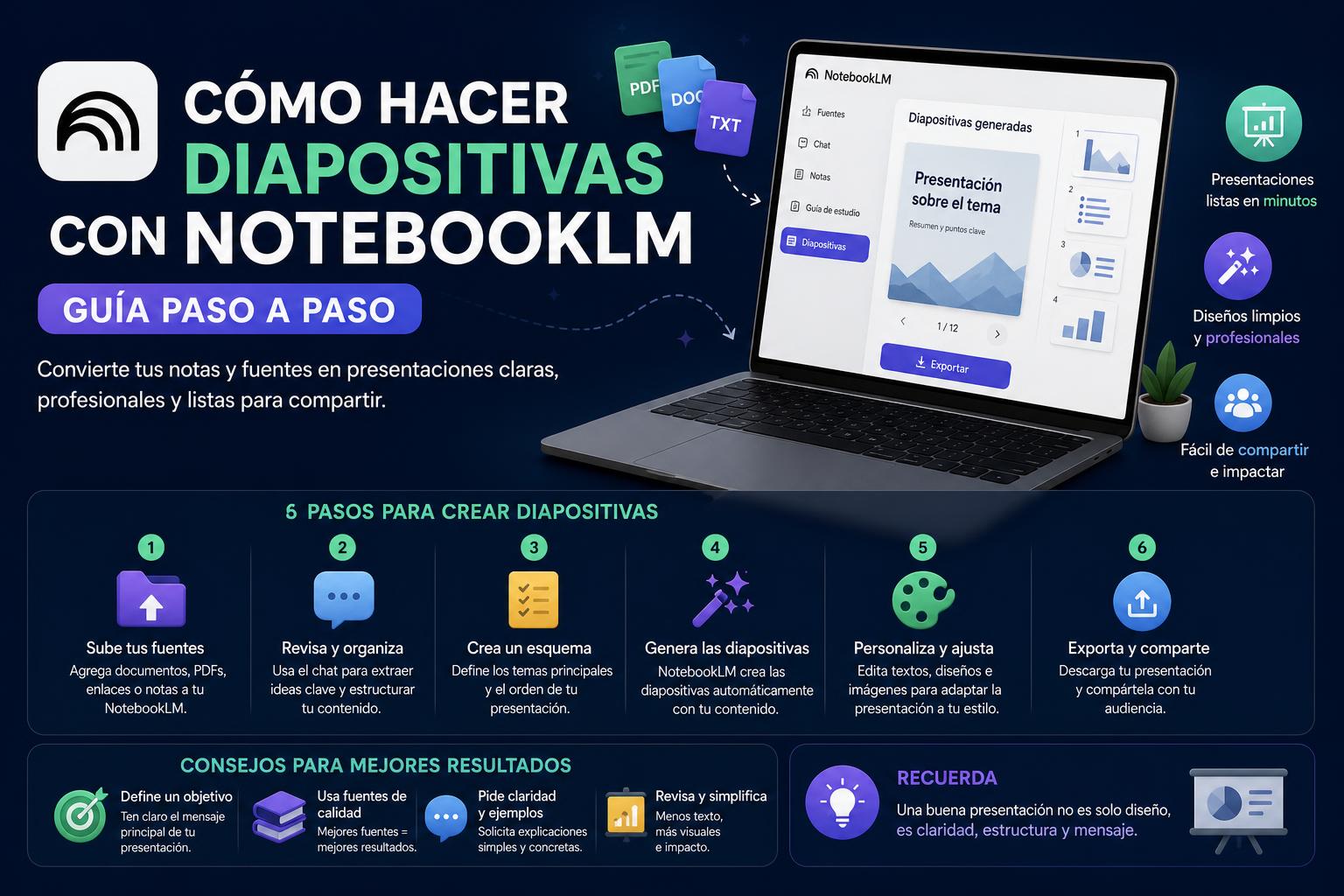
- NotebookLM Permite transformar documentos, PDFs ou links em apresentações Automático em poucos minutos.
- A exportação de apresentações está limitada a arquivos PDF, o que dificulta a edição direta.
- Ferramentas como o PDNob PDF Editor facilitam a conversão e edição desses PDFs em outros formatos, como o PowerPoint.
O NotebookLM revolucionou a forma como muitos usuários criam apresentações a partir de grandes quantidades de informação: de artigos acadêmicos a relatórios, atas de reuniões e resumos de vídeos. Essa ferramenta do Google oferece um caminho rápido para slides bem organizados, sem a necessidade de passar horas copiando, colando e formatando manualmente — algo que, até recentemente, só era possível com programas tradicionais como o PowerPoint ou o Google Slides. No entanto, como veremos, aproveitar ao máximo seus recursos exige uma compreensão completa de seu funcionamento, suas limitações atuais e diferentes alternativas para gerenciar e editar o resultado final.
Recentemente, houve um interesse considerável na capacidade do NotebookLM de criar apresentações quase automáticas usando inteligência artificial, embora nem todas as expectativas sejam totalmente atendidas devido a algumas limitações de formatação e edição. Mesmo assim, é possível obter ótimos resultados combinando as etapas corretamente, ajustando os parâmetros apropriados e usando as ferramentas certas para transformar os resultados em documentos editáveis, se necessário. Aqui está um guia completo e direto, passo a passo, para ajudá-lo a preparar, gerar e modificar suas apresentações usando o NotebookLM e outras soluções complementares.
O que é o NotebookLM e para que serve?
O NotebookLM é um aplicativo desenvolvido pelo Google que funciona como um ambiente inteligente para anotações, aprimorado por inteligência artificial (atualmente Gemini 1.5 Pro), permitindo que os usuários resumam, analisem e transformem grandes quantidades de informações de diversas fontes. Um de seus usos mais populares é a geração automática de apresentações de slides, especialmente útil para educação, pesquisa e trabalho profissional.
Um dos aspectos mais interessantes do NotebookLM é sua capacidade de extrair, sintetizar e estruturar dados relevantes exclusivamente a partir dos arquivos, links da web ou documentos PDF que você mesmo carrega. Esqueça os resultados aleatórios "extraídos da internet": o NotebookLM não rastreia a web nem adiciona informações não fornecidas pelo usuário . Portanto, você sempre tem controle sobre a origem e a atualização do seu conteúdo.
Como funciona a criação de apresentações no NotebookLM?
O processo de criação de apresentações do NotebookLM utiliza IA para transformar materiais de entrada em um PDF estruturado com slides . A ferramenta detecta títulos, cabeçalhos e marcadores, sintetizando ideias-chave e gerando rapidamente uma apresentação envolvente. Essa abordagem a torna ideal para resumir textos longos ou transformar dados dispersos em uma sessão visualmente impactante.
- Não é necessária instalação de software adicionalTudo é feito a partir do navegador, em qualquer dispositivo.
- Analise apenas suas fontes.Somente o que você enviar (PDF, página da web, Google Docs, vídeo do YouTube…)
- Oferece uma estrutura clara.Cria títulos, listas com marcadores e separação automática de tópicos.
- Busque a eficiênciaTodo o processo geralmente leva minutos, não horas.
[url relacionado="https://www.orienta21.com/que-es-notebooklm/"]
Vantagens de usar o NotebookLM para apresentações
Entre as principais vantagens estão:
- RapidezEm apenas alguns minutos, você pode transformar um relatório de 100 páginas em um abstrato Visualização fácil de explicar.
- Síntese e clarezaA IA identifica e extrai apenas os pontos mais relevantes.
- Personalizando a abordagemPermite escolher o nível de detalhe, idioma e estilo antes de gerar cada apresentação.
- Economia drástica de tempoÉ perfeito para estudantes, professores, profissionais e qualquer pessoa que precise transformar muito conteúdo em algo visual.
- Resultado útil para apresentações rápidas.O PDF gerado é válido para projeção ou impressão.
Principais limitações do NotebookLM atualmente
Nem tudo são flores, por isso vale a pena conhecer as limitações atuais da função de apresentação no NotebookLM :
- Exporta apenas para PDF.O arquivo gerado é sempre um PDF, o que impede que você edite os slides facilmente ou os transfira diretamente para o PowerPoint/Google Slides.
- O design é básicoOs slides resultantes têm um estilo limpo e discreto, com tipografia e estrutura simples. Se você busca algo altamente visual ou com uma pegada mais "de designer", precisará modificar o resultado usando outras ferramentas.
- Não é permitida a edição interna.Nem as imagens nem as caixas de texto podem ser modificadas após a exportação.
- Possíveis erros tipográficos menoresComo em qualquer geração automática, podem ocorrer erros ou pequenos problemas na conversão.
- As imagens estão integradas ao fundo.Eles não podem se mover ou mudar depois disso.
- Algumas funcionalidades estão disponíveis apenas em contas pessoais do Google.As contas do Workspace (Empresarial/Educacional) podem apresentar limitações, especialmente em relação ao compartilhamento de links públicos.
Preparativos importantes antes de criar seus slides no NotebookLM
Para evitar decepções, é melhor dedicar alguns minutos à configuração correta dos parâmetros do projeto antes de iniciar a geração automática . Aqui estão os passos preliminares essenciais :
- Escolha e filtre as fontes com sabedoria.Faça o upload apenas de documentos, artigos, links ou PDFs que forneçam material relevante para a apresentação. Se você adicionar muitas fontes diferentes ou irrelevantes, a IA poderá dispersar as ideias, tornando a apresentação mais longa ou incoerente.
- Revise as configurações anteriores.Acesse o painel 'Estúdio' e selecione a opção 'Apresentação'. Lá, você pode definir o nível de detalhe (curto, médio, longo), o idioma de geração, o estilo, etc.
- Decida o tipo de apresentação.: entre "detalhado" (mais aprofundado para relatórios acadêmicos ou pesquisas) e "slides de apresentação" (mais breve, esquemático e visual).
- Defina o comprimento desejadoVocê pode ajustar para uma visualização rápida (menos slides), uma explicação equilibrada ou uma apresentação muito mais extensa.
- Escreva instruções claras.Quanto mais específica e concreta for a frase ("gere 6 slides com os pontos principais sobre X, em linguagem simples e com exemplos", por exemplo), melhor será a estrutura e o resultado da sua apresentação em PowerPoint.
- Escolha o idioma de saída com cuidado.Isso é essencial se seu público for internacional ou proveniente de diferentes comunidades de língua espanhola. Certifique-se de ajustar o conteúdo para evitar surpresas.
Passo a passo: Crie sua apresentação com o NotebookLM
O processo completo para criar slides com o NotebookLM, desde a ideia inicial até a obtenção do PDF para download :
- Acesso a NotebookLM e faça login com sua conta do Google.Clique em “Test NotebookLM”.
- Faça o upload dos arquivos ou links que deseja converter. Em formato de apresentação (PDFs, Google Docs, web, vídeos, etc.). Priorize materiais claros e bem estruturados.
- Abra o painel 'Estúdio' e localize a função 'Apresentação'.Aqui você pode configurar todos os detalhes: aparência, foco, profundidade de campo…
- Escolha o estilo e a duração.Escolha entre uma apresentação detalhada ou simples e selecione o número de slides ou o nível de detalhamento desejado.
- Insira uma instrução precisa na caixa correspondente. para orientar a IA (por exemplo, "crie 8 slides com as conclusões do artigo e sugestões de melhoria").
- Clique em 'Gerar'O NotebookLM processará sua solicitação e isso levará de alguns segundos a 2-3 minutos, dependendo do tamanho dos arquivos enviados.
- Analise o rascunho gerado.Se você identificar falhas ou imprecisões, reajuste as instruções, altere o estilo ou remova fontes desnecessárias e repita o processo.
- Quando estiver satisfeito, faça o download do PDF final. clicando em 'Download'.
Lembre-se de analisar o resultado e, se precisar compartilhá-lo, verifique as restrições de link de acordo com o seu tipo de conta (Google pessoal ou Workspace).
Dicas avançadas para melhorar a geração de slides
- Controle a extensão: move o seletor entre curto, médio e longo; afeta diretamente o número de slides e o nível de profundidade.
- Utilize instruções temáticas."Resumir em pontos-chave", "usar exemplos visuais", "adicionar gráficos simples", etc.
- Cuide dos arquivos de origem.Quanto mais limpos, claros e bem estruturados forem seus documentos originais, melhor será a organização dos slides finais.
- Solicitar elementos visuaisVocê pode solicitar explicitamente "incluir tabelas", "usar diagramas" ou "adicionar imagens de exemplo" nas instruções.
- Preste atenção à linguagem.A geração se adapta bem a vários idiomas, mas certifique-se de especificá-lo.
O que fazer se o recurso de apresentações não aparecer ou apresentar falhas?
É possível que a geração de slides esteja temporariamente indisponível ou que o botão de apresentação apareça desativado. Estas são as soluções mais frequentemente eficazes :
- Verifique o tipo de conta.Alguns perfis do Google Workspace não têm acesso completo a todos os recursos (vinculação, edição colaborativa etc.). O ideal é usar uma conta pessoal do Google sempre que possível.
- Paciência entre as tentativasApós gerar muitas apresentações em um curto período, uma restrição temporária pode ocorrer. Aguardar alguns minutos, sair da sessão e entrar novamente geralmente resolve o problema.
- Certifique-se de ter carregado uma fonte válida.O NotebookLM exige que pelo menos um documento tenha sido carregado para permitir a geração de slides.
- Alterar e atualizar os arquivos de origemExclua e carregue novamente os PDFs ou documentos do Google se eles não forem gerados corretamente.
- Aprimorar o ensinoDizer "crie seis slides curtos com os pontos principais" geralmente funciona muito melhor do que simplesmente "faça uma apresentação".
As apresentações do NotebookLM podem ser facilmente editadas ou convertidas?
O principal desafio ao usar o NotebookLM é a impossibilidade de exportar imediatamente para formatos editáveis como o PowerPoint . Tudo é baixado como PDF, então qualquer alteração — seja no texto, no design ou na estrutura — exige o uso de ferramentas externas. É aí que entram os editores de PDF com OCR, como o PDNob PDF Editor.
Por que o PDNob PDF Editor é recomendado? Ele é muito útil porque converte PDFs estáticos do NotebookLM em documentos totalmente editáveis, aplicando OCR (Reconhecimento Óptico de Caracteres) avançado . Isso permite selecionar, corrigir, copiar ou reorganizar texto, separar imagens e — o mais importante — converter a apresentação resultante para PowerPoint, Word ou outros formatos editáveis.
- Reconhecimento OCR de alta precisãoConverte quase todos os textos em caixas editáveis.
- dividir automaticamente os elementos: separa títulos, textos e imagens.
- Processamento confidencialA manipulação é local, sem envio de arquivos para a nuvem.
- Facilidade de usoIdeal para ajustes rápidos antes de expor, imprimir ou compartilhar.
Instruções para editar apresentações em PDF do NotebookLM com o editor de PDF PDNob
- Baixe e instale o PDNob PDF Editor no seu computador. (Disponível para Windows e Mac).
- Abra a opção 'OCR PDF' e selecione o seu arquivo. Exportado do NotebookLM.
- Se solicitado, ative o módulo OCR para digitalizar e converter o texto em texto editável.O programa analisará a estrutura e converterá todas as caixas do slide em elementos editáveis.
- Faça as mudanças necessáriasCorrige erros ortográficos, modifica títulos, ajusta gráficos… Tudo é editável a partir daqui.
- Exporte a apresentação final. no formato que você preferir: PowerPoint, PDF novamente ou até mesmo Word para edição de texto avançada.
Alternativas e métodos adicionais para transformar PDFs do NotebookLM
Se você deseja converter slides do NotebookLM para PowerPoint, mas não possui o PDNob PDF Editor , existem outros procedimentos que podem resolver o problema:
- Conversores online de PDF para PPTExistem ferramentas online gratuitas (como SmallPDF, ILovePDF, PDF2Go, etc.) que permitem converter um PDF para PowerPoint. O problema é que, às vezes, a conversão não é perfeita (a formatação pode ser perdida ou tudo pode ser convertido em imagem), mas, para casos simples, elas podem ser uma boa solução.
- Manualmente, combinando Apresentações Google ou PowerPoint.Você pode copiar e colar o texto e as imagens dos slides em PDF (usando qualquer extrator de texto online com OCR) e, em seguida, reorganizar o layout no editor de apresentações. É trabalhoso, mas eficaz se você precisar apenas de pequenas alterações.
- Reutilize o PDF gerado como uma nova fonte. No NotebookLM: carregue seu PDF como uma nova fonte e peça à IA para resumir, modificar ou reorganizar o conteúdo de forma diferente.
Comparação rápida: NotebookLM vs. outras ferramentas de apresentação automatizadas
Atualmente, existem diversas alternativas comerciais que convertem texto em slides, como ppt.ai (NotebookLM PPT), Gamma, Plus AI e outras. Abaixo, mostramos as diferenças em termos de experiência do usuário:
- NotebookLMUtiliza apenas as informações que você carrega, oferecendo controle máximo sobre a qualidade do arquivo original. É rápido, gratuito e fácil de usar, mas exporta apenas para PDF e o design é básico.
- ppt.aiPermite criar apresentações automáticas colando texto e escolhendo entre centenas de modelos visuais. O resultado é mais atraente visualmente, personalizável e exportável em PPT/PDF, mas muitos recursos avançados e opções premium são pagos.
- IA Gama e PlusMais voltadas para a produção editorial e colaborativa, elas também aceitam textos de mais fontes no estilo do NotebookLM, embora a análise de documentos complexos possa variar em qualidade dependendo do modelo utilizado e nem sempre respeitem os materiais originais.
Não se preocupe se achar que faltam opções: você pode combinar várias dessas ferramentas dependendo das suas necessidades (NotebookLM para conversão rápida de resumos, ppt.ai se quiser um design visual e PDNob para editar a saída gerada).
Recomendações práticas para tirar o máximo proveito do NotebookLM
Para uma melhor experiência:
- Prepare seu arquivo de origem cuidadosamente.Remover duplicados, corrigir erros, adicionar títulos claros.
- Utilize sempre as instruções mais precisas possíveis. Para orientar a IA, é necessário detalhar o formato, o número de slides, bem como o tom ou objetivo final.
- Valide o resultado antes de encerrar o projeto.Verifique o conteúdo, a ortografia, se não falta nada importante, etc.
- Combinação de ferramentasO NotebookLM é perfeito para o primeiro rascunho, editores de OCR ou PDF (como o PDNob) para refinar e personalizar o resultado, e o ppt.ai se você estiver procurando por um design particularmente impactante.
Com o surgimento de ferramentas de IA como o NotebookLM, a criação de apresentações tornou-se muito mais rápida e acessível para todos, especialmente para aqueles que precisam resumir e exibir informações de forma clara a partir de documentos complexos. Embora a exportação em PDF limite a personalização direta, existem alternativas simples para editar, converter e aprimorar o produto final. Gerenciando cuidadosamente a preparação, seguindo instruções precisas e utilizando as ferramentas certas, você pode obter um resultado profissional em minutos, economizando tempo e esforço em comparação com os métodos tradicionais.