
- Google Sala de Aula Isso facilita a gestão escolar e melhora a organização de tarefas e materiais para os alunos.
- Permite fácil acesso com diferentes tipos de contas, tornando-o ideal para ambientes educacionais.
- Inclui ferramentas para enviar trabalhos, participar de discussões e receber feedback dos professores.
- Integração com Google drive Isso garante privacidade, segurança e fácil acesso aos recursos a partir de qualquer dispositivo.
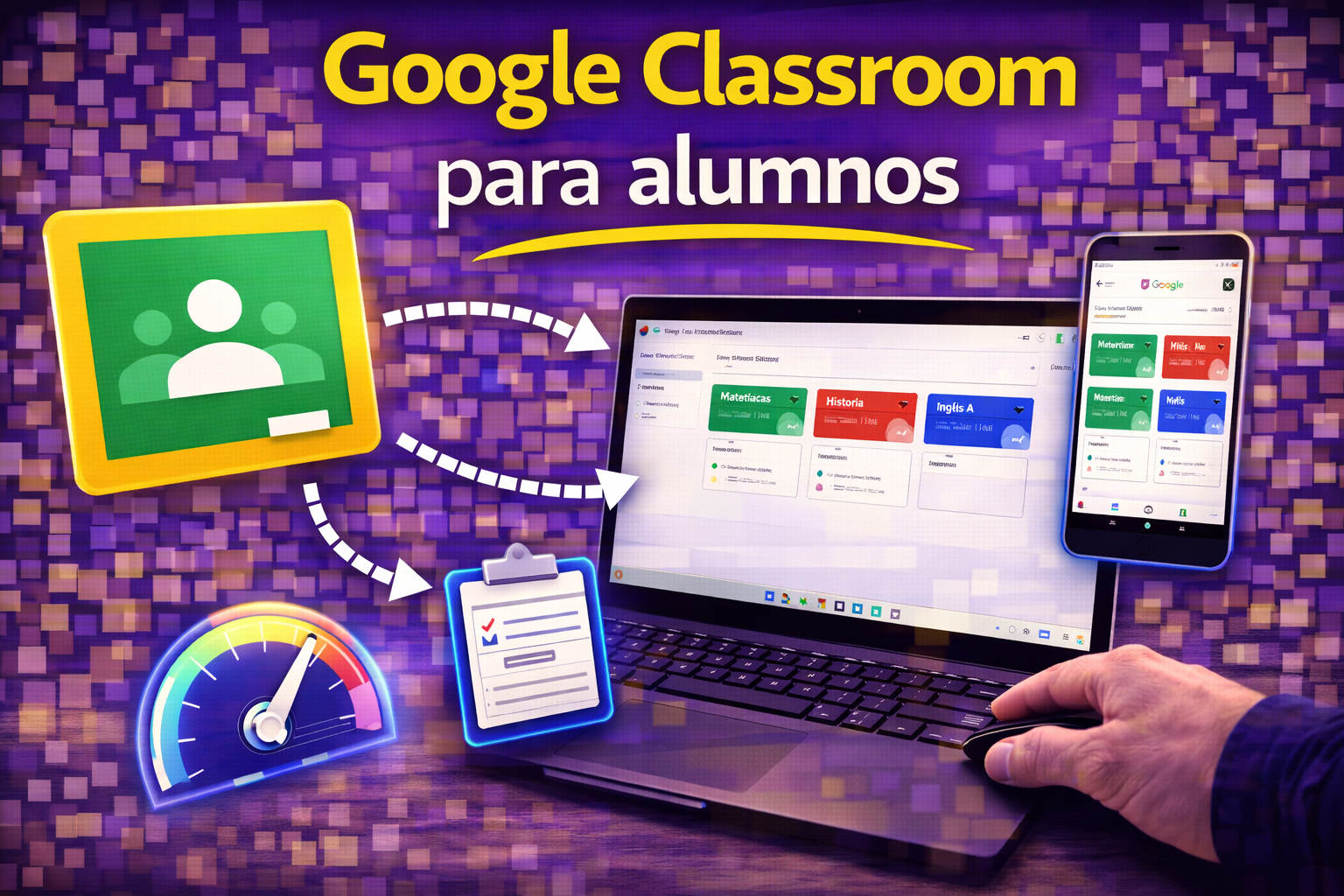
O Google Classroom se tornou a principal plataforma educacional para escolas em todo o mundo, especialmente na Espanha. Milhares de alunos usam esse sistema diariamente para acessar suas aulas, tarefas e se comunicar com seus professores. Se você é um aluno e quer saber exatamente como o Google Classroom funciona, como acessar suas aulas, concluir tarefas ou navegar pela plataforma, você veio ao lugar certo. Neste guia completo, você descobrirá tudo o que precisa saber para começar a aproveitar ao máximo os recursos do Google Classroom. Você também aprenderá dicas e recursos úteis para aprimorar sua experiência como aluno e garantir que não perca nada.
É normal ter dúvidas sobre como começar a usar o Google Sala de Aula, principalmente se você nunca trabalhou com uma ferramenta digital como essa. Desde os requisitos de acesso e diferentes tipos de conta até o gerenciamento de tarefas e materiais, além de dicas para manter sua organização atualizada, este guia fornece todas as respostas de forma simples e passo a passo, com explicações detalhadas em uma linguagem clara e acessível, adaptada às necessidades dos alunos.
O que é o Google Classroom e por que os alunos o utilizam?
O Google Classroom é uma plataforma online gratuita desenvolvida pelo Google especificamente para a gestão de salas de aula virtuais . Permite que professores e alunos se comuniquem, organizem cursos, enviem trabalhos, acessem materiais compartilhados e acompanhem o progresso acadêmico, tudo dentro de um ambiente digital altamente intuitivo. Nos últimos anos, sua adoção se multiplicou em escolas, faculdades e universidades na Espanha , tornando-se a solução preferida de muitas instituições devido à sua facilidade de uso e versatilidade.
Diferentemente de outros aplicativos, o Google Sala de Aula integra ferramentas já conhecidas, como Google Drive, Documentos, Planilhas, Apresentações e Gmail , tornando-o especialmente acessível tanto para quem já está familiarizado com essas ferramentas quanto para quem está começando do zero. Além disso, graças à sua simplicidade e segurança , a plataforma é adequada para alunos de todas as idades e protege a privacidade de todos os seus usuários.
Como aluno, como acesso o Google Classroom?
Para usar o Google Sala de Aula, a primeira coisa que você precisa é de uma conta do Google compatível. Existem três tipos principais de contas que você pode usar com o Sala de Aula :
- Conta do Google Workspace for EducationGeralmente é fornecido diretamente pela sua instituição de ensino, no formato seu_nome@seucentro.eduCom esta conta, seu acesso ao Google Sala de Aula é gerenciado pela sua escola, faculdade ou universidade. Se tiver alguma dúvida sobre seu nome de usuário ou senha, o melhor é perguntar ao seu professor ou ao administrador de TI.
- Conta pessoal do GooglePode ser uma conta padrão do Gmail (seunome@gmail.comÉ destinado principalmente ao uso fora do ambiente educacional, em atividades extracurriculares, clubes, escolas online ou ensino domiciliar.
- Conta do Google Workspace para empresasUtilizado em organizações ou empresas. O administrador da entidade fornece esse documento, que geralmente tem o seguinte formato: seunome@suaorganização.com.
Importante: Por motivos de privacidade, os pais ou responsáveis não têm acesso direto à sala de aula virtual ou às tarefas dos alunos. Eles receberão apenas relatórios periódicos de progresso, caso o professor autorize.
Passo a passo: Primeiro, acesse e faça login no Google Classroom.
Acessar sua conta é muito fácil . Você só precisa dos seus dados de acesso e de uma conexão com a internet. Siga estes passos:
- Abra seu navegador e digite o endereço: https://classroom.google.com.
- Pressione sobre Ir para a sala de aula.
- Digite o endereço de e-mail da conta que você usa para a escola ou para suas aulas online.
- Clique em seguinte e digite sua senha.
- Leia a mensagem de boas-vindas e clique em Aceitar para seguir.
- Se sua conta for do tipo Google Workspace for Education, selecione se você é aluno ou professor. No seu caso, você deve escolher "Sou estudante".Se você iniciar sessão com uma conta pessoal do Google, esta etapa não aparecerá.
- Pressione sobre Empezar E você estará dentro da Sala de Aula.
Dica: Se você tiver várias contas do Google abertas no mesmo dispositivo e precisar alternar para outra, clique na sua foto de perfil acima e selecione a correta antes de entrar no Google Sala de Aula.
Solução de problemas comuns de acesso na sala de aula
Às vezes, você pode ver mensagens de erro ao tentar acessar o Classroom . Aqui estão as soluções mais comuns:
- Seu administrador não ativou a Sala de Aula.Se você vir esta mensagem, fale com o gerente de TI da sua escola.
- Este serviço foi desativado pelo seu administrador.Isso acontece se a sua conta não tiver permissão de acesso. Você também precisará entrar em contato com o administrador. TIC.
- Você não pode usar o Classroom com esta conta.Você pode estar tentando acessar com a conta errada ou com uma conta inadequada para sua escola. Tente sair e entrar novamente com a conta correta. Se estiver usando o aplicativo para celular, adicione a conta apropriada.
Lembre-se: se você for aluno de uma instituição de ensino, geralmente só poderá acessar o Google Sala de Aula por meio da conta oficial fornecida pela instituição. Caso tenha alguma dúvida ou não tenha recebido suas credenciais de acesso, o melhor é entrar em contato com a secretaria da escola ou com seu professor diretamente.
Como trocar de conta no Google Classroom
Muitos alunos usam mais de uma conta do Google para diferentes atividades. Se você tiver várias contas abertas no navegador ao mesmo tempo , é essencial garantir que esteja acessando o Google Sala de Aula com a conta correta. Para alternar:
- Clique na sua foto de perfil (ou na inicial do seu nome) no canto superior direito.
- Selecione a conta que você normalmente usa para acessar as aulas da sua escola.
Isso ajudará você a evitar erros e garantirá que você veja apenas os cursos e tarefas atribuídos por seus professores.
Primeiros passos: como participar de uma turma no Google Sala de Aula
Uma vez dentro do aplicativo, você pode facilmente entrar nas suas aulas . O professor deve adicioná-lo como aluno diretamente ou fornecer um código de turma para que você entre por conta própria. Os passos usuais são:
- Na página inicial da Sala de Aula, clique no botão "+" (o sinal de mais), geralmente localizado no canto superior direito.
- Escolha a opção Inscreva-se em uma aula.
- Digite o código que seu professor lhe deu e clique em Junte-se.
É muito fácil! Em poucos segundos, você terá acesso a todas as informações, materiais e avisos do curso publicados pelo instrutor.
Explorando o Google Classroom: Organização e principais funções
O Google Sala de Aula está dividido em várias guias ou seções que permitem gerenciar suas atividades acadêmicas digitais . Vamos ver para que serve cada uma delas:
- Página inicial ou "Aulas"Aqui você verá um cartão para cada disciplina em que está matriculado. A partir deste painel, você pode acessar diretamente qualquer disciplina ou retornar à página inicial com um único clique.
- Página "Notícias" (Stream)Esta é a plataforma mais importante para se manter atualizado sobre os comunicados e mensagens do professor. Avisos, lembretes e perguntas rápidas são publicados aqui, e as conversas entre alunos e o professor são registradas. Você também pode participar de discussões, responder a perguntas e compartilhar recursos com seus colegas.
- Aba "Atividades de aula"Esta é a seção onde você encontrará todas as tarefas, questionários, exercícios e materiais enviados pelo professor, organizados por data ou tópico. Você pode abrir cada atividade, ler as instruções e enviar seu trabalho anexando documentos, imagens ou links.
- PessoasMostra a lista de professores responsáveis pela turma e seus colegas matriculados na disciplina digital.
Graças a esse sistema, é muito fácil manter-se informado, entregar trabalhos no prazo e obter respostas rápidas às suas perguntas.
Tudo sobre o Google Classroom: a ferramenta educacional definitiva
Conclua as tarefas e envie os trabalhos no Google Classroom.
Um dos pontos fundamentais para qualquer aluno é saber como enviar trabalhos e projetos no Google Classroom . Esse processo é prático, rápido e facilita muito a comunicação entre professor e aluno.
- Da guia Trabalho de classeClique na tarefa que deseja enviar.
- Leia atentamente as instruções e revise os materiais ou recursos que o professor incluiu.
- Você pode anexar seus próprios arquivos, vídeos, fotos, links ou documentos criados com o Google Drive (como o Google Docs, Apresentações ou Planilhas).
- Quando terminar, clique Entregar (ou "Marcar como concluída", dependendo do tipo de tarefa).
Se você quiser fazer alterações após enviar seu trabalho, pode cancelar o envio e reenviar sua resposta , desde que o prazo não tenha expirado. Você também pode verificar a qualquer momento se seus professores fizeram comentários ou anotações sobre seu trabalho e consultar facilmente sua nota ou feedback.
Organizando materiais e recursos no Google Drive
Uma das principais vantagens do Google Sala de Aula é a sua integração com a sua conta do Google Drive, que armazena automaticamente todas as suas atividades escolares . Ao ingressar em uma turma, uma pasta específica é criada no seu Drive, onde todos os arquivos enviados ou recebidos para aquela disciplina são salvos.
Dessa forma, você poderá acessar facilmente esses documentos de qualquer dispositivo conectado à internet , baixá-los quando necessário e manter suas anotações e materiais organizados ao longo do ano letivo.
Outras funcionalidades úteis do Google Sala de Aula para alunos
- Receba notificações automáticasVocê pode ativar as notificações para não perder nenhuma tarefa ou prazo importante. Dessa forma, você receberá um lembrete sempre que seu professor publicar uma nova atividade ou enviar um comunicado.
- Participe das discussões e faça perguntas.Na seção Notícias, você pode escrever perguntas, respondê-las ou discuti-las com o professor, bem como com outros colegas, incentivando a participação e a colaboração.
- Consulte seu calendário acadêmico.A plataforma Classroom integra automaticamente um calendário com datas de entrega e eventos relacionados às aulas, para que você tenha controle total sobre o seu planejamento.
- privacidade completaGraças às políticas do Google Workspace for Education, não há anúncios, seus dados não são usados para publicidade e seu trabalho está protegido.
[url relacionado=»https://www.orienta21.com/que-es-socrative/»]
Google Classroom em dispositivos móveis
Além de acessar pelo navegador, você pode instalar o aplicativo oficial do Google Sala de Aula na Play Store ou na App Store para acessar todos os recursos no seu celular ou tablet . Ele funciona de maneira quase idêntica, mas com vantagens como a possibilidade de tirar fotos ou gravar vídeos e anexá-los diretamente às tarefas, receber notificações instantâneas e gerenciar vários alunos com facilidade.
No aplicativo, você precisará conceder permissões para usar a câmera e o armazenamento para poder tirar fotos e anexar arquivos sem complicações. Ele também oferece algumas funcionalidades offline, ideais para quando você perde o sinal, mas precisa visualizar materiais ou fazer anotações sobre seu progresso.
O que fazer em caso de problemas: central de ajuda e recursos adicionais
Se você tiver dúvidas específicas ou encontrar dificuldades técnicas , o Google oferece uma Central de Ajuda completa para o Google Sala de Aula, onde você pode encontrar guias passo a passo, tutoriais, respostas rápidas e videoaulas para resolver os problemas mais comuns.
Além disso, muitas escolas oferecem seus próprios guias personalizados ou sessões informativas no início do ano letivo. Se você continuar com problemas após consultar esses recursos, o melhor é perguntar diretamente ao professor ou ao coordenador de TI da escola.
Principais vantagens do Google Classroom para os alunos
- Facilidade e rapidezParticipar e trabalhar em uma aula leva apenas alguns minutos, sem processos complicados ou instalações estranhas.
- Economia de tempo e papelTodos os materiais, exercícios e anotações são armazenados na nuvem, evitando impressões desnecessárias e perda de informações.
- Promove a organização pessoal.O aluno sempre tem à mão seu calendário, tarefas pendentes e avisos importantes para não se esquecer de nada.
- Melhorar a comunicação com o professor.A troca rápida de mensagens, a possibilidade de receber feedback personalizado e as discussões online tornam a relação aluno-professor mais fluida e direta.
- Ambiente seguro e privadoO Google garante um espaço livre de anúncios, nenhum uso comercial dos seus dados e conformidade com as normas europeias de proteção de dados.
Um guia completo do Canva para estudantes: como tirar o máximo proveito da ferramenta na educação.
Dicas para aproveitar ao máximo o Google Classroom
- Organize seus arquivos no Google Drive Por curso e assunto, para acesso mais rápido.
- Definir lembretes Anote na sua agenda para não se atrasar com trabalhos e provas.
- Participar ativamente Participe das discussões da plataforma e faça perguntas sempre que tiver dúvidas; essa é a melhor maneira de aprender.
- Consulte a seção de comentários com frequência. Em suas tarefas, os professores costumam deixar suas observações e sugestões neste espaço.
- Use o aplicativo móvel Do Classroom para se manter atualizado mesmo quando você não estiver em frente ao computador.
Dominar o Google Sala de Aula pode parecer desafiador no início, mas você logo perceberá que se trata de uma plataforma intuitiva e segura, projetada pensando nas suas necessidades como estudante. Com suas diversas ferramentas integradas e organização clara por assunto, data e tarefa, você sempre terá o controle do seu aprendizado digital, economizando tempo e sabendo que seu trabalho e suas comunicações estão em boas mãos. Se você quiser se manter atualizado com seus estudos e aproveitar ao máximo essa tecnologia, lembre-se de conferir os recursos e funcionalidades mais recentes que o Google oferece e compartilhar suas dúvidas e descobertas com seus colegas.