
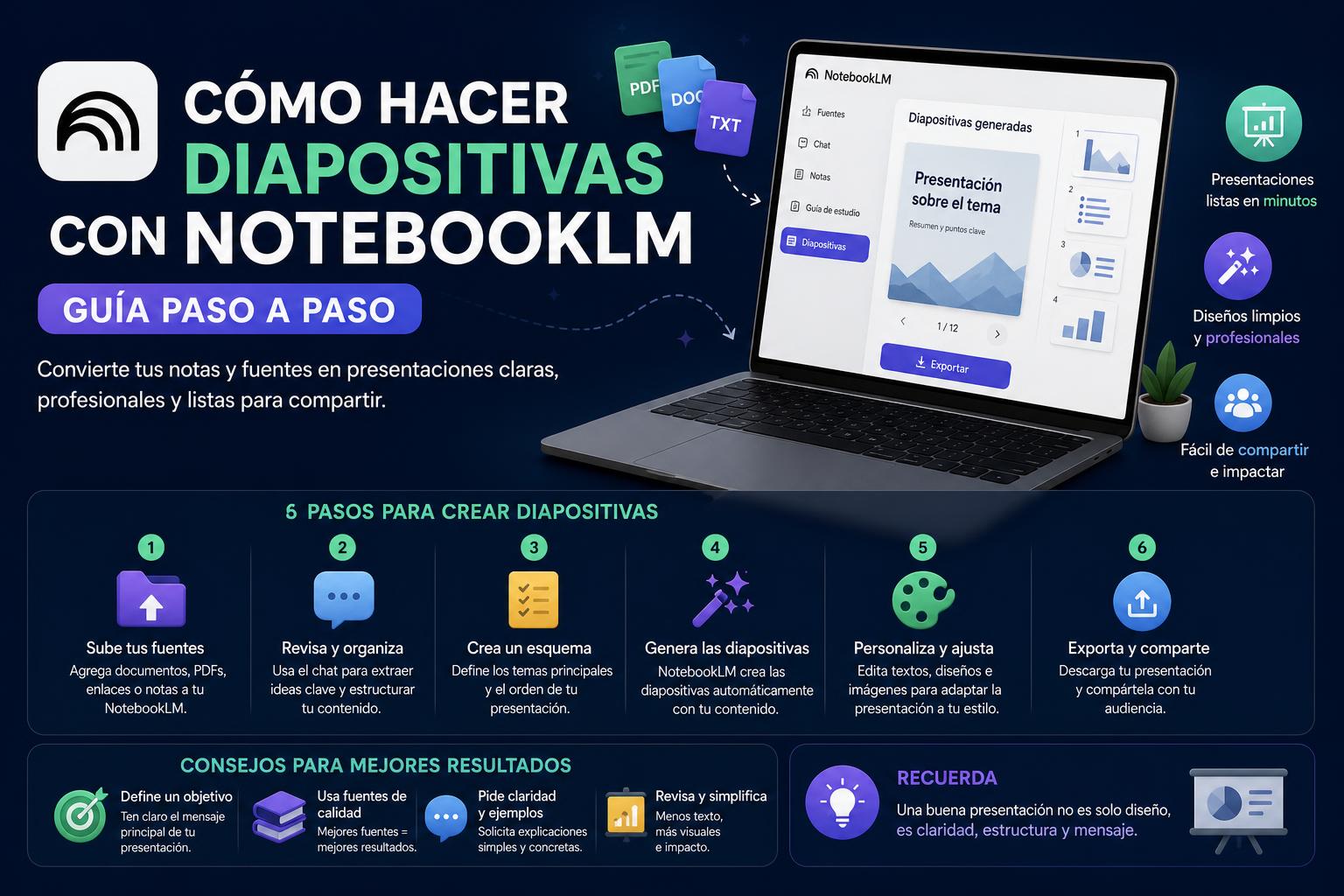
- NotatnikLM umożliwia przekształcanie dokumentów, plików PDF lub linków w prezentacje automatycznie w ciągu kilku minut.
- Eksport prezentacji jest ograniczony do plików PDF, co utrudnia bezpośrednią edycję.
- Narzędzia takie jak PDNob PDF Editor ułatwiają konwersję i edycję plików PDF w innych formatach, np. PowerPoint.
NotebookLM zrewolucjonizował sposób, w jaki wielu użytkowników podchodzi do tworzenia prezentacji na podstawie dużych ilości informacji: od prac naukowych po raporty, notatki ze spotkań i podsumowania wideo. To narzędzie Google oferuje szybki sposób na tworzenie dobrze zorganizowanych slajdów bez konieczności spędzania godzin na ręcznym kopiowaniu, wklejaniu i formatowaniu – co do niedawna było możliwe tylko w tradycyjnych programach, takich jak PowerPoint czy Prezentacje Google. Jednak, jak zobaczymy, aby w pełni wykorzystać jego funkcje, należy dogłębnie zrozumieć jego działanie, jego obecne ograniczenia oraz różne alternatywy zarządzania i edycji końcowego rezultatu.
Ostatnio obserwuje się duże zainteresowanie możliwością tworzenia niemal automatycznych prezentacji za pomocą sztucznej inteligencji w NotebookLM, choć nie wszystkie oczekiwania są w pełni spełnione ze względu na pewne ograniczenia formatowania i edycji. Mimo to, możliwe jest osiągnięcie doskonałych rezultatów poprzez prawidłowe połączenie kroków, dostosowanie odpowiednich parametrów i użycie odpowiednich narzędzi do przekształcenia wyników w edytowalne dokumenty, jeśli zajdzie taka potrzeba. Oto kompleksowy i prosty przewodnik krok po kroku, który pomoże Ci przygotować, wygenerować i zmodyfikować prezentacje za pomocą NotebookLM i innych rozwiązań wspierających.
Czym jest NotebookLM i do czego służy?
NotebookLM to aplikacja opracowana przez Google , która działa jako inteligentne środowisko do robienia notatek wspomagane sztuczną inteligencją (obecnie Gemini 1.5 Pro), umożliwiając użytkownikom podsumowywanie, analizowanie i przetwarzanie dużych ilości informacji z różnych źródeł. Jednym z jej najpopularniejszych zastosowań jest automatyczne generowanie prezentacji slajdów, szczególnie przydatne w edukacji, badaniach i pracy zawodowej.
Jednym z najciekawszych aspektów NotebookLM jest możliwość wyodrębniania, syntezowania i strukturyzacji istotnych danych wyłącznie z plików, linków internetowych lub dokumentów PDF, które sam przesyłasz. Zapomnij o przypadkowych wynikach „pobranych z internetu”: NotebookLM nie przeszukuje sieci ani nie dodaje informacji niepodanych przez użytkownika . Dzięki temu zawsze masz kontrolę nad pochodzeniem i aktualizacją swoich treści.
Jak działa tworzenie prezentacji w NotebookLM?
Proces tworzenia prezentacji w NotebookLM wykorzystuje sztuczną inteligencję do przekształcania materiałów wejściowych w ustrukturyzowany plik PDF ze slajdami . Narzędzie wykrywa tytuły, nagłówki i wypunktowania, syntetyzując kluczowe idee i szybko generując angażującą prezentację. Takie podejście sprawia, że idealnie nadaje się do streszczania długich tekstów lub przekształcania rozproszonych danych w atrakcyjną prezentację wizualną.
- Nie jest wymagana instalacja dodatkowego oprogramowaniaWszystko odbywa się z poziomu przeglądarki, z dowolnego urządzenia.
- Analizuj tylko swoje źródła:tylko to, co przesyłasz (plik PDF, strona internetowa, Dokumenty Google, film z YouTube…)
- Oferuje przejrzystą strukturę: tworzy nagłówki, punkty wypunktowane i automatycznie oddziela tematy.
- Celuj w wydajnośćCały proces trwa zazwyczaj kilka minut, a nie godzin.
[powiązany adres URL=»https://www.orienta21.com/que-es-notebooklm/»]
Zalety korzystania z NotebookLM podczas prezentacji
Główne zalety to:
- SzybkoW ciągu kilku minut możesz przejść od raportu liczącego 100 stron do podsumowanie łatwa do wyjaśnienia wizualizacja.
- Synteza i przejrzystośćSztuczna inteligencja identyfikuje i wyodrębnia tylko najistotniejsze punkty.
- Personalizacja podejścia: umożliwia wybór poziomu szczegółowości, języka i stylu przed wygenerowaniem każdej prezentacji.
- Drastyczna oszczędność czasuJest to idealne rozwiązanie dla studentów, nauczycieli, profesjonalistów i każdego, kto musi przekształcić dużą ilość treści w coś wizualnego.
- Przydatny wynik do szybkich prezentacjiWygenerowany plik PDF jest gotowy do wyświetlenia lub wydrukowania.
Główne ograniczenia NotebookLM dzisiaj
Nie zawsze jest tak kolorowo, dlatego warto poznać obecne ograniczenia funkcji prezentacji w NotebookLM :
- Eksportuje tylko do formatu PDFWygenerowany plik jest zawsze w formacie PDF, co uniemożliwia łatwą edycję slajdów lub bezpośrednie przeniesienie ich do programu PowerPoint/Google Slides.
- Projekt jest podstawowyPowstałe slajdy charakteryzują się czystym, stonowanym stylem, prostą typografią i strukturą. Jeśli szukasz czegoś bardzo wizualnego lub „zorientowanego na projektanta”, będziesz musiał zmodyfikować wynik za pomocą innych narzędzi.
- Edycja wewnętrzna nie jest dozwolona.Po wyeksportowaniu nie można już modyfikować obrazów ani pól tekstowych.
- Możliwe drobne błędy typograficzneJak w przypadku każdej automatycznej generacji, podczas konwersji mogą pojawić się błędy lub drobne problemy.
- Obrazy są zintegrowane z tłemNie mogą się później ruszyć ani zmienić.
- Niektóre funkcje są dostępne wyłącznie na osobistych kontach Google.Konta Workspace (Enterprise/Education) mogą mieć ograniczenia, zwłaszcza dotyczące udostępniania łączy publicznych.
Kluczowe przygotowania przed utworzeniem slajdów w NotebookLM
Aby uniknąć rozczarowania, najlepiej poświęcić kilka minut na skonfigurowanie parametrów projektu przed uruchomieniem automatycznego generowania . Oto podstawowe kroki wstępne :
- Dokonuj mądrego wyboru i filtrowania źródeł.Przesyłaj tylko dokumenty, artykuły, linki lub pliki PDF, które dostarczą istotnych informacji do prezentacji. Jeśli dodasz zbyt wiele rozbieżnych lub nieistotnych źródeł, sztuczna inteligencja może rozproszyć idee, wydłużając prezentację lub czyniąc ją bardziej niespójną.
- Przejrzyj poprzednie ustawieniaWejdź do panelu „Studio” i wybierz opcję „Prezentacja”. Tam możesz zdefiniować poziom szczegółowości (krótki, średni, długi), język generowania, styl itp.
- Wybierz rodzaj prezentacji: pomiędzy „szczegółowymi” (bardziej szczegółowymi w przypadku raportów naukowych lub badań) a „slajdami prezentera” (krótszymi, schematycznymi i wizualnymi).
- Określ żądaną długośćMożesz dostosować ustawienia tak, aby uzyskać szybki podgląd (mniej slajdów), zrównoważone wyjaśnienie lub znacznie bardziej rozbudowaną prezentację.
- Napisz jasną instrukcjęIm bardziej konkretna i szczegółowa będzie ta fraza („wygeneruj 6 slajdów z najważniejszymi informacjami na temat X, w prostym języku i z przykładami” na przykład), tym lepszą strukturę i lepszy wynik będzie miała wygenerowana prezentacja PPT.
- Wybierz język wyjściowy ostrożnie.Jest to niezbędne, jeśli Twoja publiczność jest międzynarodowa lub pochodzi z różnych społeczności hiszpańskojęzycznych. Pamiętaj o dostosowaniu, aby uniknąć niespodzianek.
Krok po kroku: Utwórz prezentację za pomocą NotebookLM
Kompletny proces tworzenia slajdów za pomocą NotebookLM, od pomysłu do uzyskania pliku PDF do pobrania :
- Dostęp do NotatnikLM i zaloguj się za pomocą swojego konta GoogleKliknij „Test NotebookLM”.
- Prześlij pliki lub linki, które chcesz przekonwertować w formacie prezentacji (pliki PDF, Dokumenty Google, internet, filmy itp.). Priorytetem są materiały przejrzyste i dobrze ustrukturyzowane.
- Otwórz panel „Studio” i znajdź funkcję „Prezentacja”.Tutaj możesz skonfigurować wszystkie szczegóły: wygląd, ostrość, głębię ostrości…
- Wybierz styl i czas trwaniaWybierz, czy chcesz przeprowadzić szczegółową czy prostą prezentację i wybierz liczbę slajdów lub poziom szczegółowości.
- Wprowadź dokładną instrukcję w odpowiednim polu aby pokierować sztuczną inteligencją (na przykład „utwórz 8 slajdów z wnioskami z artykułu i sugestiami dotyczącymi ulepszeń”).
- Kliknij „Generuj”NotebookLM przetworzy Twoje żądanie. Zajmie to od kilku sekund do 2-3 minut, w zależności od rozmiaru przesłanych plików.
- Przejrzyj wygenerowany projektJeśli zauważysz braki lub nieścisłości, dostosuj instrukcję, zmień styl lub usuń niepotrzebne czcionki i powtórz proces.
- Gdy będziesz zadowolony, pobierz ostateczny plik PDF klikając na „Pobierz”.
Pamiętaj o przeanalizowaniu wyniku i, jeśli musisz go udostępnić, sprawdź ograniczenia łącza w zależności od rodzaju Twojego konta (Google Personal vs. Workspace).
Zaawansowane wskazówki dotyczące ulepszania generowania slajdów
- Kontroluj rozszerzenie: przesuwa selektor pomiędzy krótkim, średnim i długim; ma bezpośredni wpływ na liczbę slajdów i poziom głębokości.
- Skorzystaj z instrukcji tematycznych: „podsumuj w kluczowych punktach”, „użyj przykładów wizualnych”, „dodaj prostą grafikę” itd.
- Zadbaj o pliki źródłoweIm czystsze, bardziej przejrzyste i lepiej ustrukturyzowane będą Twoje oryginalne dokumenty, tym lepsza będzie organizacja końcowych slajdów.
- Poproś o elementy wizualneW instrukcjach możesz wyraźnie poprosić o „dołączenie tabel”, „użycie diagramów” lub „dodanie przykładowych obrazów”.
- Zwróć uwagę na językPokolenie dobrze adaptuje się do kilku języków, ale pamiętaj o tym, aby to sprecyzować.
Co zrobić, jeśli funkcja prezentacji nie pojawia się lub nie działa
Możliwe, że generowanie pokazu slajdów jest tymczasowo niedostępne lub przycisk prezentacji może wydawać się nieaktywny. Oto najczęściej stosowane rozwiązania :
- Sprawdź typ kontaNiektóre profile Google Workspace nie mają pełnego dostępu do wszystkich funkcji (łączenia, współedycji itp.). Najlepiej korzystać z osobistego konta Google, gdy tylko jest to możliwe.
- Cierpliwość między próbamiPo wygenerowaniu wielu prezentacji w krótkim czasie może pojawić się tymczasowe ograniczenie. Odczekanie kilku minut, wylogowanie się i ponowne zalogowanie zazwyczaj rozwiązuje ten problem.
- Upewnij się, że załadowałeś prawidłową czcionkęNotebookLM wymaga przesłania co najmniej jednego dokumentu, aby możliwe było generowanie slajdów.
- Zmień i zaktualizuj pliki źródłowe: Usuń i ponownie prześlij pliki PDF lub Dokumenty Google, jeśli nie zostały wygenerowane prawidłowo.
- Poprawić instrukcjęPolecenie „przygotuj sześć krótkich slajdów z najważniejszymi punktami” zazwyczaj działa lepiej niż po prostu „zrób mi prezentację”.
Czy prezentacje NotebookLM można łatwo edytować lub konwertować?
Głównym problemem związanym z korzystaniem z NotebookLM jest brak możliwości natychmiastowego eksportu do formatów edytowalnych, takich jak PowerPoint . Wszystko jest pobierane w formacie PDF, więc wszelkie zmiany – zarówno w tekście, projekcie, jak i strukturze – wymagają użycia zewnętrznych narzędzi. W tym miejscu z pomocą przychodzą edytory PDF z funkcją OCR, takie jak PDNob PDF Editor.
Dlaczego polecamy PDNob PDF Editor? Jest bardzo przydatny, ponieważ konwertuje statyczne pliki PDF z NotebookLM do w pełni edytowalnych dokumentów, stosując zaawansowany OCR (optyczne rozpoznawanie znaków) . Pozwala to na zaznaczanie, poprawianie, kopiowanie i zmianę układu tekstu, oddzielanie obrazów, a co bardzo ważne, konwertowanie gotowej prezentacji do formatu PowerPoint, Word lub innych formatów edytowalnych.
- Rozpoznawanie OCR o wysokiej precyzji: konwertuje niemal wszystkie teksty do edytowalnych pól.
- automatycznie podziel elementy: oddziela tytuły, teksty i obrazy.
- Przetwarzanie poufneManipulacja odbywa się lokalnie, bez konieczności wysyłania plików do chmury.
- Łatwość użycia:idealny do szybkich korekt przed naświetleniem, drukowaniem lub udostępnianiem.
Instrukcje dotyczące edycji prezentacji PDF NotebookLM za pomocą edytora PDF PDNob
- Pobierz i zainstaluj PDNob PDF Editor na swoim komputerze (dostępne dla systemów Windows i Mac).
- Otwórz opcję „OCR PDF” i wybierz swój plik wyeksportowano z NotebookLM.
- Jeśli pojawi się monit, aktywuj moduł OCR, aby zeskanować tekst edytowalnyProgram przeanalizuje strukturę i przekształci wszystkie pola na slajdzie w elementy edytowalne.
- Wprowadź niezbędne zmiany:poprawia błędy ortograficzne, modyfikuje tytuły, dostosowuje grafikę… Wszystko można tutaj edytować.
- Eksportuj ostateczną prezentację w preferowanym formacie: PowerPoint, ponownie PDF lub nawet Word do zaawansowanej edycji tekstu.
Alternatywy i dodatkowe metody transformacji plików PDF z NotebookLM
Jeśli chcesz przekonwertować slajdy NotebookLM do formatu PowerPoint, ale nie masz programu PDNob PDF Editor , istnieją inne procedury, które mogą rozwiązać ten problem:
- Konwertery PDF do PPT onlineIstnieją darmowe narzędzia internetowe (takie jak SmallPDF, ILovePDF, PDF2Go itp.), które umożliwiają konwersję pliku PDF do formatu PowerPoint. Problem polega na tym, że czasami konwersja nie jest idealna (formatowanie może zostać utracone lub cała treść może zostać przekonwertowana na obraz), ale w prostych przypadkach mogą one pomóc w trudnej sytuacji.
- Ręczne łączenie Prezentacji Google lub programu PowerPointMożesz skopiować i wkleić tekst oraz obrazy ze slajdów PDF (używając dowolnego internetowego programu do ekstrakcji tekstu z OCR), a następnie zmienić układ w edytorze prezentacji. Jest to pracochłonne, ale skuteczne, jeśli potrzebujesz tylko drobnych zmian.
- Ponownie wykorzystaj wygenerowany plik PDF jako nowe źródło W NotebookLM: prześlij swój plik PDF jako nowe źródło i poproś sztuczną inteligencję o podsumowanie, modyfikację lub reorganizację treści w inny sposób.
Szybkie porównanie: NotebookLM i inne narzędzia do automatycznej prezentacji
Obecnie istnieje kilka komercyjnych alternatyw, które konwertują tekst na slajdy, takich jak ppt.ai (NotebookLM PPT), Gamma, Plus AI i inne. Poniżej przedstawiamy różnice w zakresie doświadczenia użytkownika:
- NotatnikLMWykorzystuje wyłącznie przesłane przez Ciebie informacje, dając Ci maksymalną kontrolę nad jakością pliku źródłowego. Jest szybki, darmowy i prosty w obsłudze, ale eksportuje tylko do formatu PDF, a jego projekt jest podstawowy.
- ppt.aiUmożliwia tworzenie automatycznych prezentacji poprzez wklejanie tekstu i wybór spośród setek szablonów wizualnych. Rezultat jest bardziej atrakcyjny wizualnie, konfigurowalny i możliwy do eksportu w formatach PPT/PDF, ale wiele zaawansowanych funkcji i opcji premium jest płatnych.
- Gamma i Plus AIBardziej zorientowane na redakcję i wspólne generowanie tekstów, akceptują również teksty z większej liczby źródeł, podobnie jak NotebookLM, chociaż jakość analizy złożonych dokumentów może się różnić w zależności od zastosowanego modelu i nie zawsze szanują materiały oryginalne.
Nie martw się, jeśli czujesz, że brakuje Ci opcji: możesz łączyć kilka z tych narzędzi w zależności od potrzeb (NotebookLM do szybkiej konwersji podsumowań, ppt.ai, jeśli zależy Ci na projektowaniu wizualnym, i PDNob do edycji wygenerowanych wyników).
Praktyczne zalecenia dotyczące optymalnego wykorzystania NotebookLM
Aby uzyskać najlepsze wrażenia:
- Dokładnie przygotuj plik źródłowy: usuń duplikaty, popraw błędy, dodaj czytelne tytuły.
- Zawsze korzystaj z najdokładniejszych instrukcji, jakie są możliwe. aby sterować sztuczną inteligencją, szczegółowo określając format, liczbę slajdów, a także ton lub ostateczny cel.
- Sprawdź wynik przed zamknięciem projektuSprawdź treść, pisownię, czy niczego ważnego nie brakuje itp.
- Połączenie narzędziNotebookLM doskonale nadaje się do tworzenia pierwszych szkiców, programów OCR lub edytorów PDF (takich jak PDNob) w celu dopracowania i dostosowania wyników, a także ppt.ai, jeśli zależy Ci na wyjątkowo przyciągającym wzrok projekcie.
Dzięki rozwojowi narzędzi AI, takich jak NotebookLM, tworzenie prezentacji stało się znacznie szybsze i bardziej przystępne dla każdego, zwłaszcza dla tych, którzy potrzebują podsumować i przejrzyście przedstawić informacje ze złożonych dokumentów. Eksportowanie do formatu PDF ogranicza możliwość bezpośredniej personalizacji, ale istnieją proste alternatywy umożliwiające edycję, konwersję i ulepszanie produktu końcowego. Starannie zarządzając przygotowaniem, stosując precyzyjne instrukcje i stosując odpowiednie narzędzia, można osiągnąć profesjonalny rezultat w ciągu kilku minut, oszczędzając czas i wysiłek w porównaniu z tradycyjnymi metodami.