
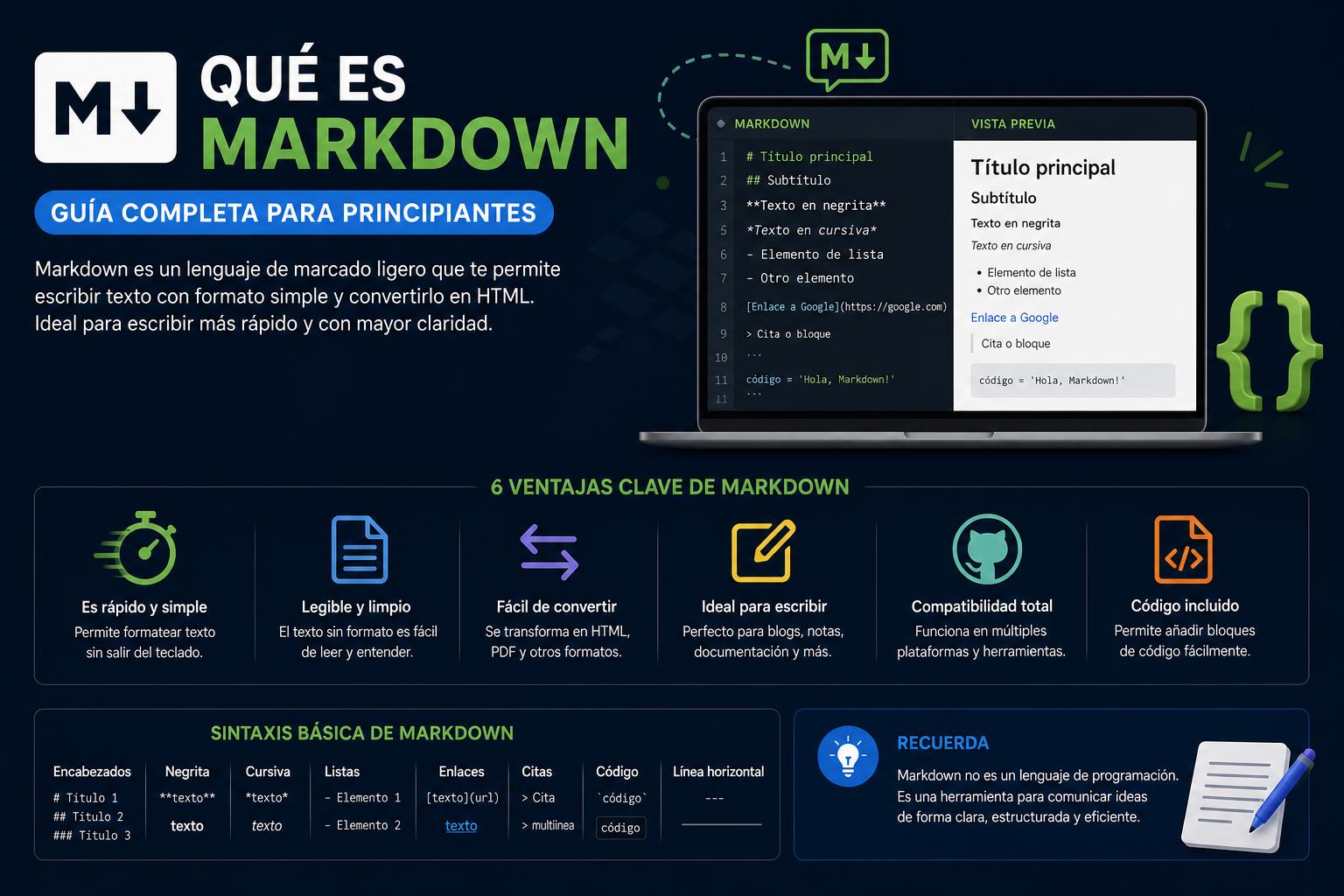
- Markdown is een lichtgewicht opmaaktaal die is ontworpen om het schrijven en formatteren van platte tekst te vereenvoudigen.
- Het biedt een eenvoudige syntaxis voor titels, lijsten, links, afbeeldingen, tabellen en codeblokken, waardoor tekst gemakkelijker leesbaar en bewerkbaar wordt.
- Het is platformonafhankelijk, compatibel met applicaties zoals Obsidian of VSCode, en ideaal voor zowel technische documentatie als persoonlijke notities of wetenschappelijke artikelen.
- Het programma stelt je in staat om bestanden te converteren naar HTML, PDF, Word en meer, en heeft zich daarmee gevestigd als een standaard in moderne technische documentatie.
Markdown is uitgegroeid tot een van de meest praktische en wijdverspreide opmaaktalen voor het snel en gemakkelijk schrijven van opgemaakte tekst, met name voor mensen die werken in digitale omgevingen, webpublicaties of technische projecten.
Dankzij de lichte en minimalistische syntaxis kan iedereen Markdown gebruiken om documenten op te maken zonder geavanceerde bewerkingssoftware . Maar wat is Markdown precies, hoe werkt het en waarom is het zo populair geworden? Als je altijd al nieuwsgierig bent geweest naar deze tool en de mogelijkheden ervan, dan is hier een uitgebreide handleiding in het Spaans om je alles te laten begrijpen. De handleiding is gebaseerd op de meest betrouwbare bronnen die al veel worden gebruikt in zoekopdrachten en is aangevuld met relevante details en praktische tips.
Wat is Markdown en waar komt het vandaan?
Markdown is wat men een lichtgewicht opmaaktaal noemt . Het werd in 2004 ontwikkeld door John Gruber , in samenwerking met Aaron Swartz, met een heel specifiek doel: het schrijven van teksten te vereenvoudigen die gemakkelijk te lezen zijn in onbewerkte vorm, gemakkelijk aan te passen en die moeiteloos kunnen worden omgezet in geldige HTML , met name voor het web.
Met Markdown hoef je geen uren meer te besteden aan het navigeren door menu's of het onthouden van ingewikkelde HTML-tags . In plaats daarvan gebruik je simpelweg bepaalde speciale tekens aan het begin van een regel of rond specifieke woorden, waardoor het ideaal is voor ontwikkelaars en elke gebruiker die efficiëntie nastreeft.
De reden dat Markdown zo eenvoudig is, is dat de syntaxis is geïnspireerd op klassieke platte tekstconventies, zoals die in oude e-mails of forums werden gebruikt . Hierdoor is het voor de meeste gebruikers een bijzonder natuurlijke taal.
Belangrijkste toepassingen van Markdown
Markdown is zijn oorspronkelijke doel als hulpmiddel voor webteksten ontstegen. Tegenwoordig wordt het gebruikt voor het maken van technische documentatie, het maken van notities, het beheren van blogs, het schrijven van wetenschappelijke artikelen, het maken van presentaties of handleidingen, en zelfs het samenstellen van complete boeken.
Voorbeelden waar je Markdown kunt vinden:
- README en documentatie in repositories van GitHub.
- Blogs die gebruikmaken van contentmanagementsystemen zoals Jekyll of Hugo.
- Snelle notities in apps zoals Obsidian.
- Presentaties en technische handleidingen voor ontwikkelteams.
- Forums, vraag- en antwoordplatforms, reacties en berichtensystemen zoals Slack o Stack Overflow.
- Wetenschappelijke artikelen en boeken kunnen eenvoudig worden geconverteerd naar PDF, HTML, LaTeX, Word en andere formaten.
Deze taal is de facto de standaard geworden voor het schrijven van eenvoudige teksten en het publiceren van digitale content op de meeste technische platformen.
Waarom Markdown gebruiken? Voordelen en pluspunten
De redenen om voor Markdown te kiezen in plaats van andere systemen zijn divers en hangen af van uw behoeften, maar het biedt belangrijke voordelen op het gebied van snelheid, draagbaarheid en gebruiksgemak :
- Snel tekst invoeren en opmakenJe kunt de opmaak aanpassen tijdens het typen, zonder je handen van het toetsenbord te halen.
- leesbaarheidHet onbewerkte document blijft gemakkelijk te begrijpen, in tegenstelling tot andere formaten die vol staan met labels of opdrachten die moeilijk leesbaar zijn.
- minder foutenOmdat er geen afsluitende tags nodig zijn (zoals in HTML), is de kans op syntaxfouten kleiner.
- Onderhoud over tijdMarkdown-bestanden zijn platte tekstbestanden, wat garandeert dat ze jarenlang op vrijwel elk apparaat geopend kunnen worden.
- Cross-platform conversieDankzij tools zoals PandocHet is mogelijk om rechtstreeks vanuit Markdown te exporteren naar PDF, Word, ODT, HTML, PowerPoint, LaTeX en vele andere formaten.
- Perfect voor productieve schrijvers.De eenvoud ervan stelt je in staat je te concentreren op de inhoud, afleidingen te vermijden en de creatieve flow te bevorderen.
- Ideaal voor mobiele apparaten en minimalistische applicaties.Op een mobiel apparaat kun je Markdown schrijven met weinig tekens en zonder ingewikkelde menu's.
Het gebruik van Markdown verbetert daarom de productiviteit, heft technische belemmeringen op en stelt je in staat om robuust opgemaakte tekst te creëren voor meerdere platformen, zonder afhankelijk te zijn van een specifiek programma.
Hoe Markdown werkt: basisconcepten en syntaxis
De beste manier om Markdown te begrijpen is door de logica ervan te doorgronden. De kracht ervan schuilt in het gebruik van veelvoorkomende leestekens zoals hashtags, asterisken, koppeltekens, backticks, enzovoort, om verschillende stijlen en elementen te definiëren . Hieronder volgen de basisregels met duidelijke voorbeelden:
Headers
Om titels en ondertitels te maken, gebruikt u het symbool # gevolgd door een spatie. Hoe meer hashtags, hoe lager het kopniveau (tot maximaal niveau 6):
- # Hoofdtitel (gelijk aan h1 in HTML)
- ## Ondertiteling (h2)
- ### Sectie (h3)
Deze structuur helpt bij het ordenen van de inhoud van het document.
Tekstaccentuering: vetgedrukt en cursief
Om woorden te markeren , gebruik je sterretjes of een onderstrepingsteken:
- *cursief* o _cursief_ → cursief.
- vetgedrukt o __vetgedrukte tekst__ → vetgedrukt.
Beide modellen zijn uitwisselbaar, maar zorg ervoor dat de openings- en sluitingsmarkeringen overeenkomen.
Geordende en ongeordende lijsten
Ongeordende (opsommingsteken) lijsten worden gemaakt door een koppelteken (-), een asterisk (*) of een plusteken (+) toe te voegen :
- – Element één
- * Element twee
- + Element drie
Gebruik voor geordende lijsten getallen gevolgd door een punt en een spatie:
- Eerste element
- Tweede element
- Derde element
Daarnaast kun je geneste lijsten (lijsten binnen andere lijsten) maken door simpelweg inspringingen toe te voegen.
Codeblokken en inline codefragmenten
Om code binnen een alinea te markeren, plaatst u het fragment tussen backticks (`): `code`.
Als je een langer codeblok nodig hebt, of een blok met meerdere regels, gebruik dan drie backticks aan het begin en aan het einde:
``` // Voorbeeldcode print('Hallo, Markdown!') ```
Zo wordt het weergegeven in een kader met een monospace-opmaak en een gearceerde achtergrond.
Links en referenties
Om een hyperlink in te voegen, plaatst u de tekst tussen vierkante haken en de URL tussen ronde haakjes:
[Linktekst](https://www.example.com/)
Je kunt ook een pop-uptitel toevoegen:
[Markdown](https://daringfireball.net/projects/markdown/ «Officiële Markdown-website»)
Daarnaast is het mogelijk om voor meer duidelijkheid aan het einde van het document gedefinieerde referenties te gebruiken, wat ideaal is voor lange documenten.
Imágenes
Afbeeldingen invoegen is vrijwel hetzelfde als links invoegen, maar dan met een uitroepteken ervoor:

Afsprakenblokken
Het leven is te kort om Duits te leren.
Horizontale lijnen
Met drie opeenvolgende koppeltekens ( — ), drie sterretjes of drie underscores kunt u een horizontale lijn invoegen die helpt om visuele secties in het document van elkaar te scheiden.
tekenen
Hoewel tabellen geen deel uitmaken van de oorspronkelijke Markdown-standaard , ondersteunen veel moderne varianten, zoals GitHub Flavored Markdown of de varianten die worden gebruikt in professionele documentatie-editors, ze wel.
De basisstructuur maakt gebruik van verticale strepen (|) en koppeltekens:
| Kolom 1 | Kolom 2 | |-----------|-----------| | Rij 1 | Gegevens 1 | | Rij 2 | Gegevens 2 |
Op deze manier kunt u tabelgegevens op een eenvoudige en overzichtelijke manier ordenen.
Andere nuttige functies die aanwezig zijn in moderne varianten.
- Kolomuitlijning in tabellen met twee dubbele punten (:) in de kopjes.
- Interne ankers om naar specifieke gedeelten in het document te navigeren.
- voetnoten en bibliografische referenties, zeer nuttig voor academisch werk.
- Wiskundige vergelijkingen gebruikmakend van LaTeX-achtige syntaxis (erg handig in wetenschappelijke artikelen).
- Uitgebreide blokken zoals waarschuwingen, notities, suggesties of ingesloten video's (op compatibele platforms).
Verschillen tussen Markdown-varianten en standaardisatie
Een belangrijk aspect om te overwegen is dat, hoewel Markdown is ontstaan met een door Gruber gedefinieerde standaard, er tegenwoordig veel varianten bestaan (zoals CommonMark of GitHub Flavored Markdown ).
Dit leidt tot kleine verschillen in de ondersteuning van functies (bijv. tabellen, geneste lijsten, uitgebreide blokken of extra syntaxis).
Voordat je Markdown in een project gebruikt, controleer dan welke variant je platform ondersteunt , aangezien er aanzienlijke verschillen kunnen zijn. GitHub ondersteunt bijvoorbeeld tabellen en checklists, terwijl andere platforms alleen basisopmaak bieden en voor de rest extensies nodig zijn.
Tools en applicaties die compatibel zijn met Markdown
Het Markdown-ecosysteem is uitgegroeid tot een standaard in de digitale industrie. Talloze editors, webapplicaties en programma's voor alle soorten besturingssystemen stellen je in staat om Markdown-bestanden te schrijven, bewerken, bekijken en converteren . Enkele van de meest bekende zijn:
- DingusOnline tool van de maker van Markdown waarmee je tekst snel naar HTML kunt converteren.
- StapelBewerkenEen complete en krachtige webgebaseerde Markdown-editor met liveweergave.
- MarkeerbaarNog een online editor met de mogelijkheid om naar verschillende formaten te exporteren en in de cloud op te slaan.
- Markdown hierBrowser-extensie voor het rechtstreeks schrijven van e-mails in Markdown in Gmail en andere services.
- Markdown Pad: Editor voor Windows met gratis en betaalde versies, veel gebruikt door ontwikkelaars.
- Retext: Linux-programma dat Markdown en reStructuredText ondersteunt.
- MouEditor gericht op macOS, modern en minimalistisch.
- NeeGratis iOS-app met Dropbox-opslag, zeer gewaardeerd.
- MarkDrop, Aanduiden, Opmerking, Notulen Tekst NotitiesAanbevolen apps voor Android.
- ObsidianEen platformonafhankelijke editor gebaseerd op Markdown, gespecialiseerd in onderling verbonden notities. conceptkaarten en een netwerkachtige kennisstructuur.
- VSCodeEen uitbreidbare code-editor die, dankzij de ondersteuning via extensies (bijvoorbeeld, Markdown alles in één o Verbeterde Markdown-voorbeeldweergave), is ideaal voor het schrijven en bekijken van Markdown-teksten.
- Anderen houden van Zettlr, Ghost Writer, Apostrof, romanschrijver o Haroopad Ze hebben grote community's en exclusieve functies voor schrijvers en programmeurs.
Bovendien is Markdown geïntegreerd in contentmanagementsystemen, samenwerkingstools, blogsystemen, data science-applicaties (zoals Jupyter Notebooks ) en zelfs bedrijfsplatformen.
Markdown in technische, academische en wetenschappelijke teksten.
Een van de gebieden waar de invloed van Markdown het meest merkbaar is, is technisch en wetenschappelijk schrijven . Tools zoals Pandoc stellen je in staat om Markdown-tekst om te zetten in hoogwaardige PDF's, presentaties of drukklare publicaties. De compatibiliteit met vergelijkingen (LaTeX), bibliografische referenties (BibTeX) en diagrammen maakt Markdown de de facto standaard voor iedereen die volledige controle wil over de inhoud, versie en opmaak van zijn of haar werk.
- U Schrijf een volledig artikel met wiskundige vergelijkingen, gegevenstabellen en bibliografie in Markdown en exporteer het direct naar een redactioneel formaat.
- Pandoc Het automatiseert de conversie, waardoor het gemakkelijker wordt om de tekst aan te passen aan verschillende tijdschriften of stijlgidsen.
- De meeste wetenschappelijke publicaties waarderen de transparantie van platte tekst en de traceerbaarheid van gezamenlijke beoordelingen.
Uitbreidingen en aanpassingen op platforms zoals Adobe Docs
Naast de basisstructuur hebben sommige platforms aangepaste extensies bovenop Markdown ontwikkeld. Adobe Docs gebruikt bijvoorbeeld een variant genaamd GitHub Flavored Markdown met eigen functies:
- Ondersteuning voor notitieblokken en waarschuwingen binnen documenten.
- Geavanceerd beheer van kruisverwijzingen en gekoppelde inhoud.
- Speciale blokken om niet-vertaalde taalkundige identificatoren of technische termen te bewaren.
- Suggesties voor het correcte gebruik van symbolen en speciale tekenencoderingen tijdens het redigeren en vertalen.
Deze aanpak stelt grote bedrijven in staat om actuele documentatie te onderhouden op een collaboratieve, meertalige manier en op open platforms.
Handige tips en trucs voor het gebruik van Markdown
- OntsnappingspersonagesAls je een symbool wilt gebruiken dat Markdown als opmaak interpreteert, gebruik dan de backslash. \ zodat het niet als een opmaakopdracht fungeert.
- Vermijd het mengen van stijlen in de lijsten.Het is het beste om consequent te zijn en niet afwisselend *, – en + in hetzelfde lijstblok te gebruiken.
- Houd de syntaxis zo eenvoudig mogelijk. Om het nakijken te vergemakkelijken en zodat anderen het in één keer begrijpen.
- Bekijk een voorbeeld van uw document Controleer dit voordat u het op het gekozen platform publiceert, aangezien de exacte compatibiliteit kan variëren.
- Wees voorzichtig bij het kopiëren en plakken vanuit tekstverwerkers zoals Word.Je zou slimme aanhalingstekens kunnen gebruiken, koppeltekens in plaats van underscores, of problematische tekens voor codering.
Beperkingen en mogelijke nadelen van Markdown
Ondanks zijn kracht kent Markdown ook beperkingen :
- Het biedt geen geavanceerde opmaakopties of wijzigingsregistratie zoals Word.
- De verwerking van complexe tabellen en multimedia-inhoud kan beperkt zijn.
- Fragmentatie tussen varianten kan incompatibiliteit op verschillende platformen veroorzaken.
- Sommige functies, zoals voetnoten, vergelijkingen of speciale blokken, vereisen mogelijk extensies die niet in alle omgevingen worden ondersteund.
Desondanks maken de eenvoud en draagbaarheid het in de meeste gevallen erg handig, vooral wanneer flexibiliteit en de duurzaamheid van bestanden prioriteit hebben.
Steeds meer professionals in de uitgeverswereld, de programmeerwereld en de digitale communicatie gebruiken Markdown voor het maken van aantekeningen, het schrijven van technische rapporten, het delen van presentaties en zelfs het samenstellen van complete handleidingen. De snelle leercurve, de bijna universele compatibiliteit en het gemak waarmee het naar andere formaten kan worden geconverteerd, zijn gerechtvaardigd.