
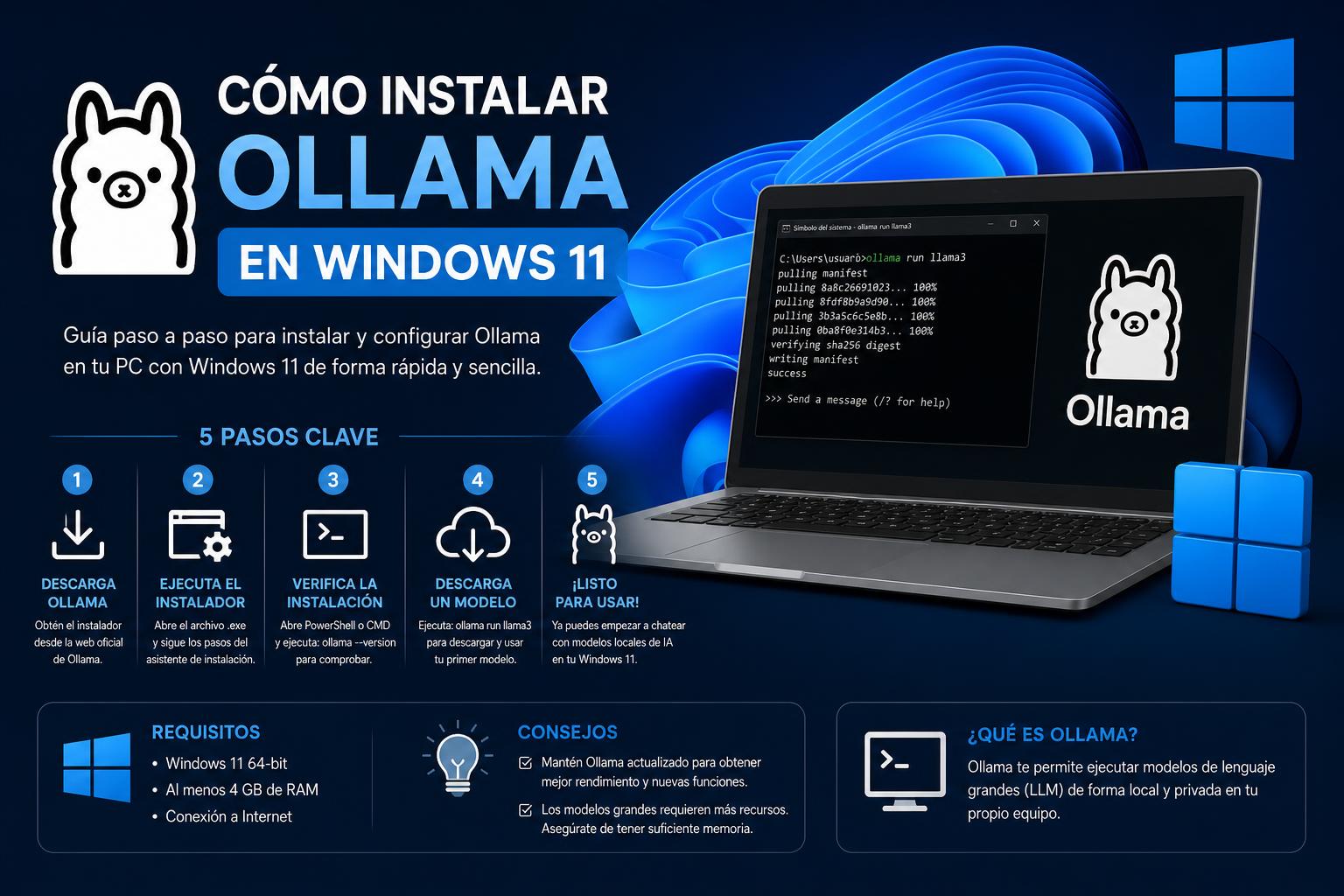
- Ollama Hiermee kunt u AI-modellen lokaal op Windows uitvoeren, waardoor uw privacy wordt beschermd.
- De optimale hardware hangt af van de grootte van het model: VRAM en RAM zijn cruciaal bij de keuze.
- Tools zoals Open WebUI maken het gebruik van Ollama eenvoudiger dankzij een grafische interface en meerdere modellen.
Lokale kunstmatige intelligentie zorgt voor een revolutie in de manier waarop we met generatieve modellen omgaan. Dankzij projecten zoals Ollama kan elke gebruiker nu krachtige AI-modellen op zijn of haar pc installeren en gebruiken, zonder afhankelijk te zijn van de cloud en met volledige controle over de data. Maar hoe installeer je Ollama op Windows 11 en geniet je thuis van je eigen ChatGPT? Laten we het ontdekken met een stapsgewijze handleiding die alle twijfels wegneemt over de vereisten, configuratie en hoe je er het maximale uit kunt halen. We geven alle praktische tips zodat iedereen, van mensen die niet bekend zijn met de commandoregel tot de meest technisch onderlegde gebruikers, zonder problemen zijn of haar lokale AI kan installeren.
Als je modellen zoals Llama, DeepSeek of Gemma wilt uitproberen zonder je gegevens naar externe servers te sturen of maandelijkse kosten te betalen, lees dan verder. Deze uitgebreide en actuele handleiding combineert de beste informatie van de meest betrouwbare bronnen en biedt je alles wat je nodig hebt om te experimenteren met generatieve AI, je privacy te beschermen en je productiviteit te verhogen. Het is tijd om aan de slag te gaan en van begin tot eind te leren hoe je Llama correct installeert op Windows 11 en hoe je het ideale model voor jouw computer en behoeften kiest.
Wat is Ollama en wat zijn de voordelen van het gebruik ervan op lokaal niveau?
Ollama is een platform waarmee je taalmodellen (of LLM's , oftewel Large Language Models) kunt downloaden en uitvoeren op je eigen computer. Met andere woorden, je kunt met AI werken alsof je een ChatGPT thuis hebt, maar in plaats van afhankelijk te zijn van de cloud of diensten van derden, blijven alle bewerkingen en je gegevens op je eigen computer . Dit maakt een significant verschil ten opzichte van andere opties.
- Totale privacyEr verlaten geen gegevens uw computer en uw zoekopdrachten worden niet verzameld of doorgegeven aan derden.
- Geen terugkerende kostenNa het downloaden van de sjabloon is het gebruik ervan volledig gratis.
- Werkt offlineHandig voor offline werken, in elke situatie waar geen internetverbinding beschikbaar is.
- PersonalisatieHet stelt je in staat om je eigen modellen te gebruiken of te creëren, aangepast aan wat je werkelijk nodig hebt.
- verenigbaarheidHet integreert een OpenAI-compatibele API, waardoor veel tools die met ChatGPT werken verbinding kunnen maken met uw lokale Ollama.
De community die dit project ondersteunt, blijft groeien. Ollama heeft meer dan 94.000 sterren op GitHub en een bibliotheek met meer dan 100 kant-en-klare modellen, waarvoor geen geavanceerde kennis nodig is om aan de slag te gaan. Bovendien is het compatibel met Windows, macOS en Linux, waardoor het voor iedereen toegankelijk is.
Vereisten voor het installeren en gebruiken van Ollama op Windows 11
Een van de grootste vragen bij het uitvoeren van lokale AI is of je computer het aankan. Het goede nieuws is dat over het algemeen elke moderne computer kleinere modellen zonder problemen kan draaien. Om echter met grotere modellen te werken, heb je meer RAM nodig en, als je snelheid wilt, ook een degelijke GPU.
Minimale en aanbevolen vereisten
| Modelgrootte | parameters | Minimaal RAM-geheugen | Aanbevolen GPU VRAM | Ejemplo |
|---|---|---|---|---|
| small | 1-3B | 8 GB | 4 GB | Gemma 2 2B, Qwen 2.5 3B |
| medium | 7-8B | 16 GB | 8 GB | Lama 3.1 8B, Mistral 7B |
| Grote: | 13-14B | 32 GB | 16 GB | DeepSeek-R1 14B, Qwen 3 14B |
| Heel groot | 70B + | 64 GB | 40-48 GB | Flame 3.3 70B, DeepSeek-R1 70B |
Het VRAM van je GPU is cruciaal: met 8 GB kun je probleemloos modellen tot 7B spelen, terwijl 16 GB wordt aanbevolen voor modellen van 13-14B. Je kunt kleinere modellen echter ook met alleen de CPU spelen, maar je zult merken dat de prestaties afnemen.
Wat als je alleen een CPU hebt? Ollama draait soepel op moderne processors, hoewel de snelheid aanzienlijk afneemt. Idealiter heb je een NVIDIA GPU (GTX 900-serie of hoger, RTX 3000- of 4000-serie), omdat veel functies de verwerking aanzienlijk versnellen. Het programma ondersteunt ook AMD en Apple Silicon (vooral op Linux en macOS).
Ollama downloaden en installeren op Windows 11
Volg deze stappen om Ollama te installeren en te gebruiken op uw Windows 11-computer:
- Bezoek de officiële website van Ollama en download het installatieprogramma voor Windows.
- Voer het gedownloade bestand uit (olamasetup.exe).
- Volg de gebruikelijke installatiewizard: accepteer het standaardpad of selecteer een aangepaste map als u meer controle wilt.
- Na afloop verschijnt Ollama in het systeemvak, klaar voor gebruik vanaf de terminal.
Het proces is snel en eenvoudig, vergelijkbaar met het installeren van elke andere applicatie. Als u het installatiepad voor de modellen wilt wijzigen (bijvoorbeeld om ze op een andere schijf op te slaan), kunt u dit doen door een omgevingsvariabele met de naam OLLAMA_MODELS toe te voegen die naar de gewenste map verwijst. Dit is erg handig als u met meerdere schijven werkt of de bestanden liever naar eigen inzicht organiseert.
Ollama in gebruik nemen: eerste stappen en essentiële commando's
Na installatie werkt Ollama voornamelijk via de commandoregel, met gebruikmaking van zowel PowerShell als de opdrachtprompt ( CMD ), waardoor het flexibel en lichtgewicht is. Maak je geen zorgen als je nog nooit een terminal hebt gebruikt: de commando's zijn eenvoudig en duidelijk.
Start de terminal
Open de Windows-terminal van uw voorkeur en voer de gewenste opdracht in. Van daaruit kunt u modellen starten, beheren en diverse aspecten aanpassen.
Basisopdrachten
| commando | Beschrijving |
|---|---|
ollama run modelo |
Download en voer het opgegeven model uit. |
ollama pull modelo |
Het model wordt gedownload, maar niet direct uitgevoerd. |
ollama list |
Toont alle gedownloade modellen |
ollama rm modelo |
Een eerder gedownload sjabloon verwijderen |
ollama show modelo |
Toont gedetailleerde modelinformatie |
ollama serve |
Start de API-server, handig voor het verbinden van Ollama met andere applicaties. |
ollama ps |
Toont de modellen die momenteel in het geheugen zijn opgeslagen. |
ollama launch herramienta |
Verbind Ollama met compatibele externe tools. |
Om bijvoorbeeld een basissjabloon te downloaden en te gebruiken, typt u eenvoudigweg:
ollama run llama3.1:8bHiermee wordt het Llama 3.1-model met 8 miljard parameters gedownload. De eerste keer zal dit even duren, maar de volgende keren zal het sneller starten.
Hoe kies je het juiste model voor jouw apparatuur?
Het eerste wat je moet weten, is welke modellen er beschikbaar zijn . Je vindt ze gemakkelijk in de officiële modellenbibliotheek van Ollama . Bij elk model vind je informatie over de kwaliteit, de afmetingen en het aanbevolen gebruik.
Voorbeelden van modellen en hun toepassingen:
- Lama 3.3 70B — Voor maximale kwaliteit, complexe teksten en veeleisende taken (vereist veel VRAM)
- Lama 3.1 8B — Uitstekende balans tussen prestaties en eisen, geschikt voor de meeste toepassingen.
- Gemma 3 9B — Het is gericht op multimodale taken en interpreteert tekst en zelfs afbeeldingen.
- Qwen 3 14B — Perfect voor vertaling en meertalig gebruik, en presteert vooral goed in het Spaans.
- DeepSeek-codeerder — Ontworpen als programmeerhulpmiddel, compatibel met meer dan 80 programmeertalen
Elk model stelt andere eisen. Ter indicatie:
- Als je geen krachtige GPU hebt, begin dan met modellen tot 7 miljard parameters.
- Met 16 GB VRAM kun je de concurrentie met de 13-14 GB-modellen prima aan.
- Voor 70B-monsters heb je een professionele GPU of gespecialiseerde apparatuur nodig.
Welke versie van het model is het beste?
Alle modellen hebben meerdere versies, meestal in verschillende groottes (B = miljarden parameters) en gekwantiseerde formaten ( Q4, Q5, Q8 ). Hoe lager de kwantisering, hoe minder geheugen je nodig hebt (soms ten koste van een kleine afname in nauwkeurigheid).
Het beheren en optimaliseren van gedownloade modellen
Op basis van Reddit-gebruikers en handleidingen raden velen aan om modellen in mappen te organiseren en omgevingsvariabelen te gebruiken. Dit kan je veel moeite besparen bij het verplaatsen van bestanden van de ene schijf naar de andere. Je kunt de configuratie ook aanpassen zodat Ollama verbinding kan maken vanaf verschillende apparaten in je lokale netwerk door de omgevingsvariabele OLLAMA_HOST=0.0.0.0 in te stellen.
Enkele handige commando's voor dagelijks gebruik met Ollama:
- ollama lijst: om te zien welke modellen u op voorraad heeft.
- ollama rm model_name: verwijdert modellen die je niet gebruikt, waardoor er ruimte vrijkomt.
- ollama show model_nameControleer de technische specificaties voordat u ze gebruikt.
- /doei: sluit het gesprek af met het huidige model.
- / Doorzichtig: wist de context van de huidige sessie.
Wat als ik een grafische interface wil? Open WebUI en andere opties
Als je niet helemaal vertrouwd bent met de terminal en de voorkeur geeft aan een visuele ervaring vergelijkbaar met ChatGPT, kun je nu Open WebUI installeren . Deze gratis en open-source webinterface maakt verbinding met je Ollama-installatie om meerdere modellen en chats op een veel visuelere manier te beheren.
Aanbevolen installatie met Docker:
docker run -d -p 3000:8080 --add-host=host.docker.internal:host-gateway -v open-webui:/app/backend/data --name open-webui --restart always ghcr.io/open-webui/open-webui:mainZodra de installatie is voltooid, hebt u toegang. http://localhost:3000 Vanuit je favoriete browser heb je toegang tot alle functies: chatten met verschillende modellen, direct van context wisselen, je gesprekken ordenen, documenten en afbeeldingen slepen om te analyseren, en nog veel meer.
Voor degenen die minder technisch onderlegd zijn, is Open WebUI een revolutie omdat het lokale AI met één klik mogelijk maakt, zonder dat je hoeft te worstelen met de terminal.
Andere technologische opties
| Alternativa | Voordelen | beperkingen |
|---|---|---|
| LM Studio | Complete interface, ideaal voor beginners | Minder flexibel voor gevorderde gebruikers |
| GPT4Alle | GUI + chat, zeer gebruiksvriendelijk | Verminderde compatibiliteit met recente modellen. |
| vLLM | Maximale kracht in zakelijke productie | Het heeft geen grafische gebruikersinterface, alleen een API/CLI. |
Ollama onderscheidt zich door een goede balans: het is eenvoudig genoeg om mee te beginnen, maar tegelijkertijd krachtig en aanpasbaar genoeg voor veeleisende gebruikers.
Tips voor betere prestaties en een optimale ervaring met Ollama
- Gebruik gekwantiseerde modellen Q4_K_MDit zijn de bestanden die de beste balans bieden tussen kwaliteit en geheugenverbruik (Ollama downloadt ze standaard).
- Vergroot de contextgrootte Als je wilt dat de AI meer informatie onthoudt:
ollama run llama3.1:8b --num-ctx 8192 - Update altijd je GPU-stuurprogramma's.Zo profiteer je van de nieuwste optimalisaties (CUDA, Flash Attention 2.0 op NVIDIA RTX 30XX en hoger).
- Sla de modellen op een NVMe SSD op.: verkort de laadtijden aanzienlijk (vooral bij grote modellen).
- Als uw pc twee GPU's heeftOllama kan het model tussen beide verdelen en de belasting automatisch verdelen.
- Als u maximale privacy wilt, activeert de omgevingsvariabele OLLAMA_NO_CLOUD=1 om elke verbinding met de cloud te vermijden.
Meer dan alleen chatten: praktische toepassingen van lokale AI met Ollama
Programmeerhulp
Dankzij tools zoals DeepSeek Coder of Qwen Coder kun je intelligente automatische aanvulling, refactoring en code-uitleg rechtstreeks in editors zoals Visual Studio Code integreren, zelfs offline. Sommige extensies stellen je in staat om het te integreren als een lokale co-piloot voor programmeurs, wat maximale bescherming biedt voor de broncode.
Analyse van documenten en persoonsgegevens
Sleep contracten, pdf's, medische rapporten of andere vertrouwelijke documenten naar de Open WebUI-interface en krijg antwoorden op uw vragen zonder dat de informatie uw computer verlaat. Het is een van de populairste opties voor zakelijke en professionele gebruikers.
Content creatie
Schrijvers, marketeers en creatievelingen kunnen Ollama gebruiken om artikelen te schrijven, ideeën te genereren, kwalitatief hoogwaardige e-mails te creëren of berichten voor sociale media te schrijven met behulp van grote modellen zoals de Llama 3.3 70B of de Gemma 3 9B.
Vertaling van teksten
Het Qwen 3- model , met ondersteuning voor meer dan 29 talen, is praktisch voor het vertalen van lange documenten zonder kunstmatige beperkingen en zonder gegevens aan derden prijs te geven. Het is met name effectief in het vloeiend en nauwkeurig vertalen tussen Spaans en Engels.
Beeldgeneratie (experimenteel)
Sinds 2026 biedt Ollama experimentele ondersteuning voor beeldgeneratiemodellen zoals FLUX.2 en Z-Image-Turbo. Hoewel deze ondersteuning momenteel alleen beschikbaar is voor macOS, wordt een release voor Windows en Linux binnenkort verwacht.
Privacy, veiligheid en aanpasbaarheid: de belangrijkste kenmerken van Ollama voor particulieren en bedrijven.
De grootste kracht van Ollama schuilt in het feit dat geen enkel stukje gevoelige data uw computer verlaat . Bovendien kan, als open-sourceproject ( MIT-licentie ), elke gebruiker of elk bedrijf de werking ervan controleren en ervoor zorgen dat er geen telemetrie of verborgen achterdeuren aanwezig zijn.
Het omvat geavanceerde opties zoals het Secure Minions -protocol , waarmee u kunt profiteren van de prestaties van cloudmodellen zonder uw gegevens direct bloot te stellen, dankzij een gecombineerd verwerkings- en versleutelingssysteem dat in samenwerking met Stanford is ontwikkeld.
Voor bedrijven en sectoren met de strengste regelgeving (advocaten, artsen, projectontwikkelaars of financiële instellingen) is Ollama essentieel om te voldoen aan de AVG, PCI DSS en andere strenge regelgeving, zonder risico op datalekken of toegang van buitenaf.
Welke hardware moet ik kopen om het maximale uit Ollama te halen?
Het VRAM van de GPU is de belangrijkste bottleneck om het maximale uit de grotere modellen te halen. Voor snelle aanbevelingen:
- 8-16 GB VRAMVoldoende voor modellen met maximaal 13-14 miljard parameters en een goede flexibiliteit.
- 32 GB van VRAM: toegang tot 30B-modellen en een bredere context.
- 64 GB van VRAM of meer: essentieel voor modellen met 70B-parameters.
Wat betreft RAM-geheugen: vanaf 16 GB merk je al een comfortabele prestatie bij modellen uit het middensegment, terwijl bij high-end modellen (of als je bepaalde taken naar het RAM-geheugen verplaatst omdat je grafische kaart niet toereikend is) 32 of 64 GB een groot verschil maakt.
Ook de opslagruimte is belangrijk: hoe meer apparaten je wilt installeren of hoe groter ze zijn, hoe meer ruimte je nodig hebt. Kies daarom, indien mogelijk, voor een goede NVMe SSD .
Nieuws en evolutie van Ollama
- Desktop-app met native interface, chatfunctie en de mogelijkheid om documenten te slepen en neer te zetten.
- In beeld brengen met specifieke modellen voor visuele content, die zich nog in de experimentele fase bevinden.
- Geïntegreerd zoeken op internet voor bijgewerkte modellen (optioneel en configureerbaar).
- Ollama-lancering om rechtstreeks verbinding te maken met ontwikkeltools en extensies.
- Gestructureerde resultaten voor JSON-reacties en programmeerfaciliteiten.
- Denkmodus: "Redeneringszichtbaarheid"-modus voor bepaalde geavanceerde modellen.
Dit innovatietempo is een van de redenen voor de populariteit; in slechts een paar jaar tijd heeft het qua community en aantal downloads de concurrentie met giganten als PyTorch geëvenaard.
Het bouwen van je eigen AI thuis is eenvoudiger en krachtiger dan ooit. Met Ollama heb je een gratis, privacyvriendelijke, aanpasbare en direct bruikbare oplossing op je pc voor uiteenlopende taken. Download simpelweg de juiste applicatie, kies het model dat bij je hardware past en binnen enkele minuten heb je een AI die je kan helpen bij het experimenteren, werken, programmeren of simpelweg het verkennen van de nieuwste ontwikkelingen in programmeertalen.