
- Google Classroom Tas atvieglo izglītības uzdevumu sniegšanu un pārvaldību centralizētā veidā.
- Platformā ir iespējams pievienot failus, izveidot jaunus dokumentus vai atbildēt uz anketām.
- Iesniegumu atcelšana un uzdevumu labošana ir atļauta, ja vien tiek ievērots termiņš.
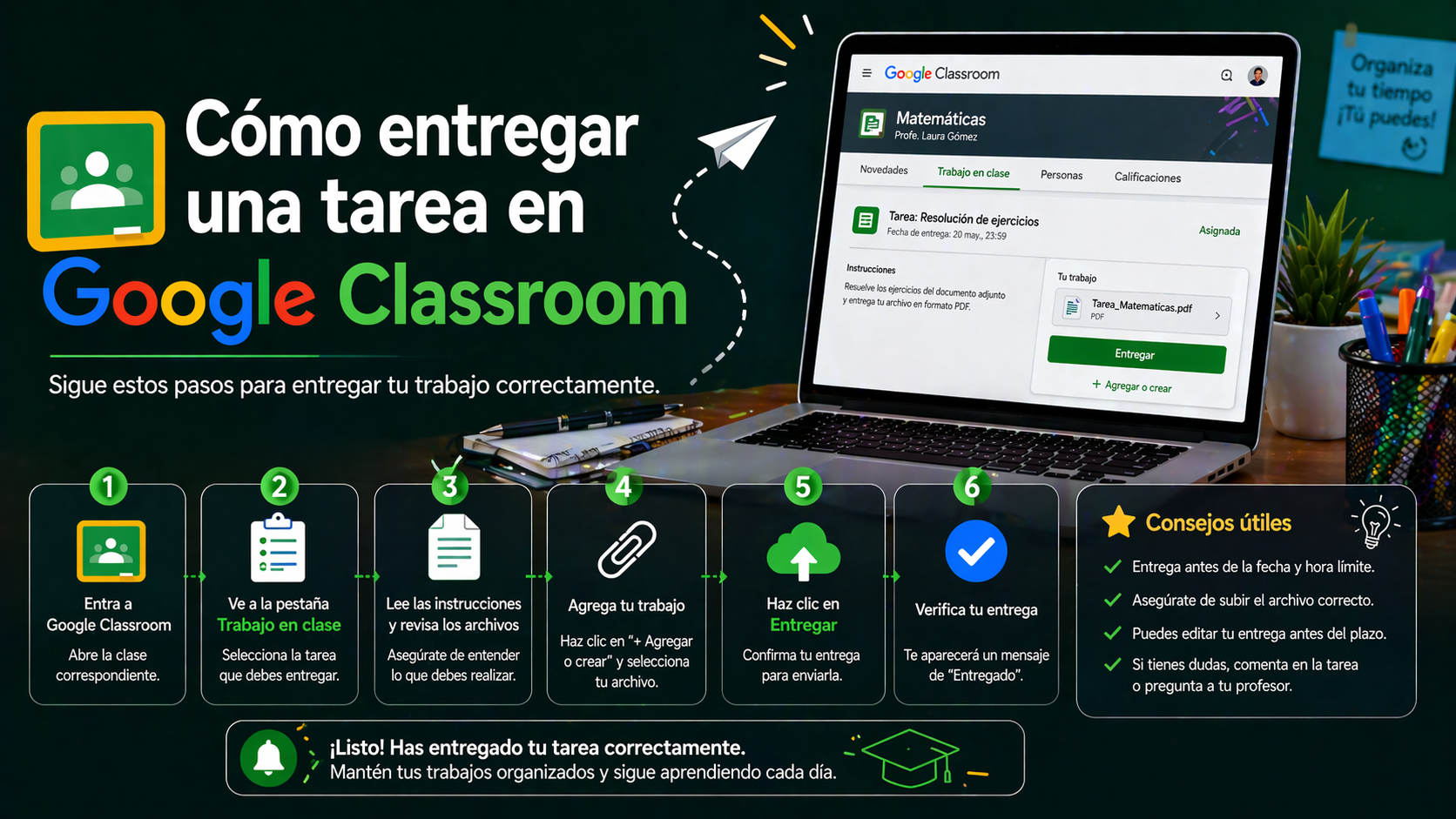
Digitālo rīku izmantošana mācībām tagad ir ikdienas dzīves sastāvdaļa lielākajā daļā izglītības iestāžu, taču ne vienmēr ir viegli iepazīties ar visām to funkcijām. Viena no populārākajām platformām, īpaši pēdējos gados, ir Google ClassroomŠī platforma ļauj gan skolotājiem, gan skolēniem pārvaldīt uzdevumus, ērti sazināties un kopīgot mācību materiālus no jebkuras ierīces. Lai pilnībā izmantotu tās priekšrocības, ir svarīgi izprast, kā tā darbojas, un, galvenais, kā pareizi iesniegt uzdevumu.
Ja jūs piedzīvojat savas pirmās dienas kā lietotājs Google Classroom Ja vēlaties pārliecināties, ka iesniedzat savus uzdevumus pareizi, šeit ir visaptverošs un viegli izpildāms ceļvedis, lai neko nepalaistu garām. Mēs sīki aprakstīsim visus soļus, padomus, iesniegšanas metodes un galvenos punktus, lai palīdzētu jums savlaicīgi un labā darba kārtībā iesniegt savus uzdevumus skolotājam.
Kas ir Google Classroom un kā tas palīdz skolēniem?
Google Classroom Tā ir Google mācību pārvaldības platforma, kas ir daļa no rīku komplekta. Google darbvieta izglītībai (agrāk G Suite for Education). Tā ir izstrādāta, lai atvieglotu mijiedarbību starp skolotājiem un studentiemŠis rīks vienkāršo uzdevumu iesniegšanu un apkopošanu, kā arī centralizē akadēmisko komunikāciju. Ar tā palīdzību skolotāji var izveidot virtuālas nodarbības, uzdot darbus un materiālus, kā arī sekot līdzi katra studenta progresam. Studenti savukārt var iesniegt uzdevumus, skatīt atsauksmes un saņemt atzīmes, un tas viss notiek digitāli un intuitīvi.
Pirmie soļi: piekļūstiet savam mācību priekšmetam un atrodiet savus uzdevumus
Lai sāktu, jums būs jāpiesakās sistēmā Google ClassroomTo var izdarīt, izmantojot savu skolas vai koledžas izglītības kontu (ieteicams pilnīgai piekļuvei funkcijām) vai personīgo Gmail kontu. Ja vēl neesat nodarbībā, varat pievienoties divos veidos: ievadot kods, ko skolotājs jums sniegsPievienoties var, pieņemot uzaicinājumu, kas nosūtīts uz jūsu e-pastu vai izmantojot saiti. Kad būsiet nokļuvis iekšā, redzēsiet vairākas cilnes: ziņojumu dēlis, klases darbi, personas un atzīmes.
Pirmais solis uzdevuma iesniegšanā ir atrast piešķirto darbu. Lai to izdarītu, jums ir:
- Ievadiet atbilstošo klasi.
- Atlasiet cilni Mājasdarbs, kur tiek parādīti visi skolotāja publicētie uzdevumi, viktorīnas un materiāli.
Šeit atradīsiet uzdevumu nosaukumus, termiņu, un, noklikšķinot uz konkrēta uzdevuma, varēsiet redzēt tā izpildei nepieciešamos norādījumus un pielikumus.
Iespējas uzdevumu iesniegšanai pakalpojumā Google Classroom
En Google Classroom Jūs varat iesniegt savu darbu dažādos veidos atkarībā no tā rakstura:
- Ārpus platformas izveidotu failu pievienošana (piemēram, Word dokumenti, PDF faili, attēli vai ārējās saites).
- Dokumentu izveide tieši no Classroom izmantojot Google dokumentus, prezentācijasIzklājlapas vai zīmējumi.
- Atbilžu nosūtīšana uz anketām ko skolotājs ir sagatavojis, izmantojot Google Forms.
- Skolotāja piešķirta dokumenta rediģēšana, kurā jau ir jūsu vārds un kas ir saistīts ar jūsu kontu (ļoti bieži, kad katram studentam tiek izveidotas personalizētas kopijas).
Soli pa solim: Kā iesniegt uzdevumu pakalpojumā Google Classroom
Katra iespējamā gadījuma piegādes process ir detalizēti aprakstīts turpmāk:
1. Augšupielādējiet failu no savas ierīces
- Piekļūstiet cilnei Mājasdarbs un noklikšķiniet uz atbilstošā uzdevuma. Izmantojiet Skatīt uzdevumu lai piekļūtu detalizētajām instrukcijām.
- Sadaļā Jūsu darbs, Izvēlieties Pievienojiet vai izveidojiet.
- Izvēlieties faila avotu (Google Drive(Saite, Fails). Varat augšupielādēt failus no sava datora vai mobilās ierīces vai pievienot saites uz ārējām tīmekļa vietnēm/failiem.
- Izvēlieties failu un nospiediet Pievienot.
- Ja vēlaties pievienot vēl failus, atkārtojiet šīs darbības. Varat arī iekļaut fotoattēlus, kas uzņemti ar mobilo tālruni vai no attēlu galerijas.
- Pēc izvēles lodziņā varat iekļaut ziņojumu skolotājam. Privāti komentāri un noklikšķiniet uz Publicēt.
- Kad viss ir gatavs, nospiediet Piegādāt un apstipriniet lēmumu parādītajā lodziņā. Statuss mainīsies uz “Piegādāts”.
AtcerietiesFailus var iesniegt tikai pirms skolotāja noteiktā termiņa. Ja iesniegsiet tos pēc šī termiņa, jūsu uzdevums tiks atzīmēts kā “kavēts” vai “kavēts”, un skolotājs to varēs redzēt.
2. Izveidojiet un iesniedziet jaunu dokumentu no Classroom
- Ievadiet uzdevumu, kuru vēlaties iesniegt, un dodieties uz Pievienojiet vai izveidojiet.
- Izvēlieties vēlamā dokumenta veidu RadītGoogle dokumenti, prezentācijas, izklājlapas vai zīmējumi.
- Jaunais fails (ar jūsu vārdu) tiks atvērts automātiski, lai jūs varētu ar to strādāt. Pabeidziet uzdevumu un pārliecinieties, vai viss ir pabeigts.
- Atgriezieties uzdevumu ekrānā un nospiediet Piegādāt. Apstipriniet darbību.
Šī metode ir īpaši noderīga Ja skolotājs pieprasa, lai darbs būtu Google formātā, tas ievērojami atvieglo rediģēšanu, jo tas automātiski tiek saglabāts jūsu mākonī.
3. Iesniedziet anketu, izmantojot Google Forms
- Atrodiet uzdevumu, kurā ir iekļauta viktorīna, un noklikšķiniet uz Skatīt instrukcijas.
- Noklikšķiniet uz pievienotās veidlapas. Atbildiet uz visiem uzdotajiem jautājumiem.
- Noklikšķiniet uz Sūtīt no pašas formas.
- Ja viktorīna bija vienīgā uzdevuma prasība, tā automātiski tiks parādīta kā “iesniegta”. Ja nepieciešams augšupielādēt vēl kaut ko, pārskatiet pārējos norādījumus un, ja nepieciešams, augšupielādējiet papildu failus.
4. Pabeidziet uzdevumu ar piešķirtu pielāgotu dokumentu
Skolotāji bieži pievieno failus, kuru nosaukumā jau ir iekļauts jūsu vārds; tie ir personalizēti dokumenti katram skolēnam, kur jūs varat rediģēt, pabeigt un iesniegt visu no Classroom. Šajā gadījumā:
- Atrodiet klasi (iekšpusē Mājasdarbs) un ievada atbilstošo uzdevumu, izmantojot Skatīt instrukcijas.
- Noklikšķiniet uz pievienotā faila ar savu vārdu.
- Rediģējiet dokumentu, kā norādīts: pievienojiet atbildes, tekstu, zīmējumus, grafiku utt.
- Kad esat pabeidzis, nospiediet Piegādāt no Classroom vai no paša dokumenta (augšējā labajā stūrī) un apstipriniet darbību.
Skolotājs var sekot līdzi jūsu progresam. pat pirms oficiālas uzdevuma iesniegšanas, kas ir laba iespēja lūgt iepriekšēju atsauksmi, ja tāda ir nepieciešama.
5. Atzīmējiet uzdevumus kā pabeigtus
Dažiem uzdevumiem nav jāpievieno nekas, bet vienkārši jāatzīmē, ka esat tos izpildījis (piemēram, izlasījis nodaļu vai noskatījies video). Šādā gadījumā:
- Dodieties uz attiecīgo uzdevumu un uzmanīgi izlasiet, kas jums ir lūgts darīt.
- Ja tas ir tikai apstiprinājums, meklējiet pogu. Atzīmēt kā pabeigtu vai "Atzīmēt kā pabeigtu uzdevumu" un noklikšķiniet uz tā. Apstipriniet savu izvēli, ja tiek prasīts.
- Varat izmantot šo iespēju, lai nosūtītu privātu komentāru, ja uzskatāt, ka tas ir nepieciešams.
Sistēma reģistrēs, ka uzdevums ir pabeigts. OjoJa nokavēsiet un atzīmēsiet to kā pabeigtu pēc termiņa beigām, to redzēs arī jūsu skolotājs, un tas tiks atzīmēts kā nokavēts iesniegums.
Vai jau iesniegtu uzdevumu var atsaukt?
Par laimi, ja iesniedzāt savu uzdevumu pirms termiņa beigām, bet kaut kas ir jāmaina (aizmirsāt pievienot failu, pieļāvāt kļūdu...), Pastāv iespēja atcelt piegādi. Process ir vienkāršs:
- Tajā pašā uzdevumā noklikšķiniet uz Atcelt piegādi o Atcelt piegādi.
- Izlabojiet nepieciešamo: varat augšupielādēt jaunus failus, dzēst iepriekšējos vai mainīt izveidoto saturu.
- Nospiediet vēlreiz Piegādāt pirms termiņa beigām.
svarīgsAtceļot iesniegumu, jūsu uzdevums atgriezīsies statusā “gaida”, līdz jūs vēlreiz apstiprināsiet iesniegšanu. Ja to neiesniegsiet atkārtoti pirms termiņa beigām, tas tiks uzskatīts par “kavētu”.
Biežākās kļūdas un to novēršana
- Vai redzat, ka platforma parāda kļūdu, nospiežot? PiegādātVai nevarat pievienot failus vai redzat dīvainu ziņojumu? Iespējams, ir radusies savienojuma problēma vai īslaicīga problēma ar failu.
- Šādos gadījumos vislabāk ir sazināties. Ātri ar savu skolotāju lai tas atzīmētu incidentu un jūs varētu parādīt savu nodomu piegādāt laikā.
- Pārbaudiet, vai faili ir atļautajā formātā un nepārsniedz maksimālo izmēru (dažreiz ļoti liels PDF fails vai pārāk garš video var izraisīt augšupielādes avāriju).
- Pārliecinieties, vai jūsu pārlūkprogramma ir atjaunināta, un mēģiniet vēlreiz pēc lapas atsvaidzināšanas.
Ja uzdevums ir tikai veidlapa un jūs nevarat tai piekļūt, pārbaudiet, vai esat pieteicies ar pareizo kontu (to, kas ir skolas kontā, vai to, kas jums piešķīra piekļuvi pakalpojumam Classroom).
Padomi, kā izvairīties no problēmām, iesniedzot uzdevumus
- Organizācija pāri visamIzmantojiet Classroom kalendāru, lai skatītu visus uzdevumus un nepalaistu garām nevienu termiņu.
- Vienmēr iesniedziet savu uzdevumu iepriekš.Tādā veidā, ja rodas kādas problēmas, jums būs laiks tās atrisināt.
- Pirms sūtīšanas pārbaudiet interneta savienojumuDažreiz tīkla kļūme var sabojāt piegādi.
- Rūpīgi izlasiet instrukcijas un pievienojiet tikai to, kas ir pieprasīts.Izvairieties no nevajadzīgiem failiem un, ja rodas šaubas, pirms nosūtīšanas jautājiet skolotājam.
- Neaizmirstiet izmantot privātus komentārus lai jebkuru aspektu precizētu tieši ar profesoru.
- Atcelt piegādi tikai tad, ja tas ir absolūti nepieciešams Un atcerieties iesniegt uzdevumu atkārtoti pirms termiņa.
Kas notiek, ja iesniedzu uzdevumu nokavēti?
Iesniedzot darbu pēc skolotāja norādītā datuma, Classroom automātiski atzīmēs to kā “kavēts” vai “kavēts”.Pasniedzējs ņems vērā šo kavēšanos, vērtējot jūsu darbu. Ja jums ir pamatots iemesls, lūdzu, paziņojiet to pēc iespējas ātrāk, nosūtot privātu ziņojumu.
Citas noderīgas Google Classroom funkcijas studentiem
Papildus uzdevumu iesniegšanai, Google Classroom Tas nodrošina plūstošu saziņu ziņojumu dēļa cilnē, kur var redzēt paziņojumus un piedalīties diskusijās, ja skolotājs to atļauj. Šajā sadaļā Cilvēki Jūs varat redzēt pārējos klasesbiedrus un sadaļā “Atzīmes” skaidri izsekot savām atzīmēm. Lai uzzinātu vairāk par to, kā izmantot visas funkcijas, varat skatīt oficiālā Google Classroom palīdzības lapa vai specializētiem plašsaziņas līdzekļu resursiem, piemēram, educaciontrespuntocero.com.
Atšķirības starp uzdevuma iesniegšanu kā failu un kā izveidotu dokumentu
- Iesniegt ārējo failuLieliski piemērots, ja esat strādājis ar rīkiem, kas nav Google rīki, vai ja jums ir jāaugšupielādē fotoattēli, PDF faili vai saites. Atcerieties vienmēr pārbaudīt, vai fails ir saglabāts pareizi un saderīgā formātā.
- Izveidot dokumentu pakalpojumā ClassroomĻoti ērti, ja vēlaties izvairīties no saderības problēmām vai jāievēro skolotāja sniegtā veidne.
- Abās opcijās varat apvienot failus un pievienot vairākus atkarībā no piegādes vajadzībām.
Iesniedzot darbu Google ClassroomVissvarīgākais ir tas, Rūpīgi izlasiet skolotāja sniegtos norādījumusVienmēr pārbaudiet, vai iesniegums ir reģistrēts (statuss mainās uz "iesniegts" vai "pabeigts"), un saglabājiet failu kopijas problēmu gadījumā. Ja ievērosiet šos padomus un izmantosiet visas platformas piedāvātās iespējas, jūs atklāsiet, ka šī soļa veikšana digitālajā mācīšanā būs daudz vienkāršāka, organizētāka un produktīvāka.