
- "Google" klasė Tai palengvina mokyklos valdymą ir pagerina užduočių bei medžiagos mokiniams organizavimą.
- Tai leidžia lengvai pasiekti įvairių tipų paskyras, todėl idealiai tinka švietimo aplinkai.
- Jame yra įrankiai užduotims pateikti, dalyvauti diskusijose ir gauti atsiliepimus iš mokytojų.
- Integracija su "Google" diskas Tai užtikrina privatumą, saugumą ir lengvą prieigą prie išteklių iš bet kurio įrenginio.
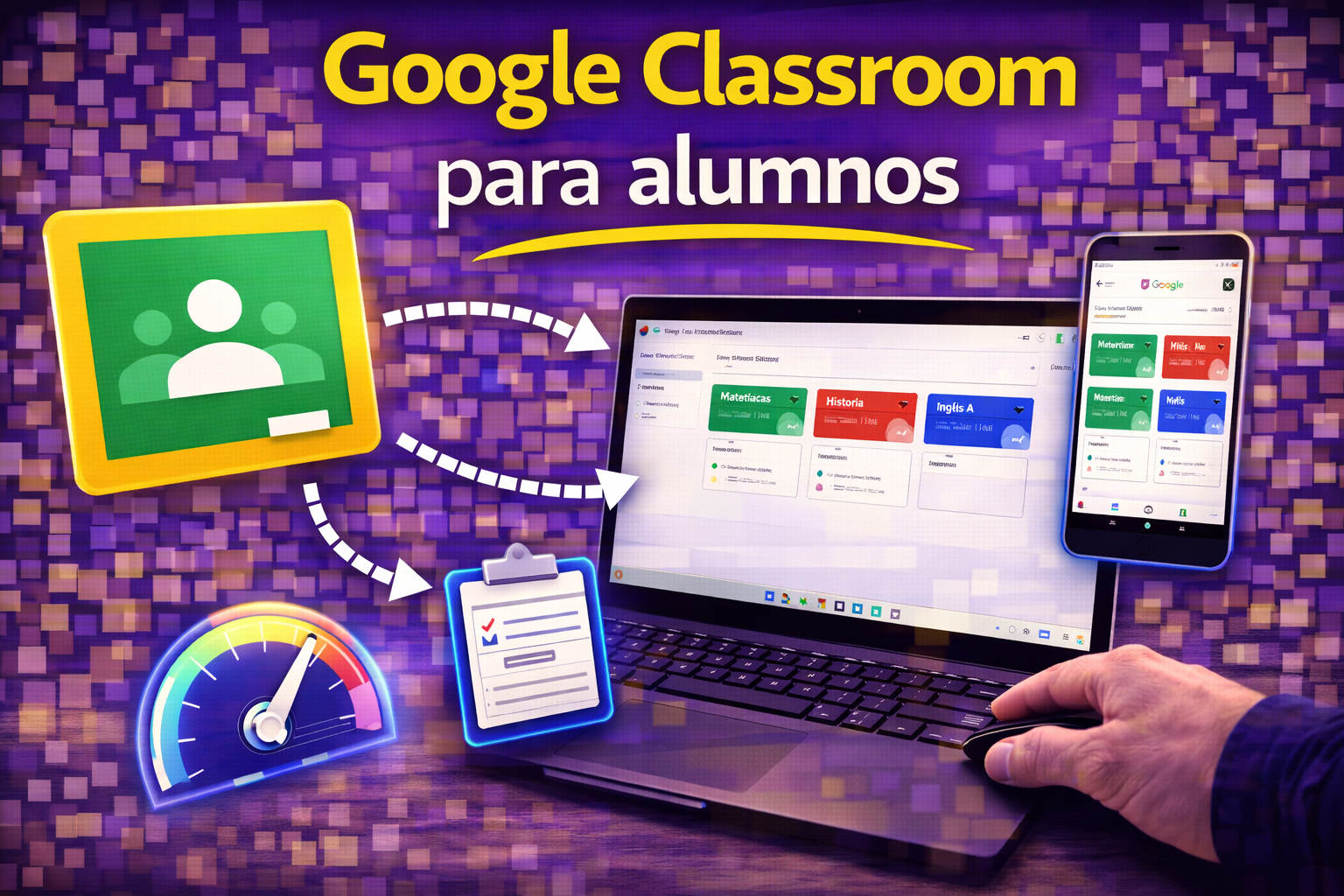
„Google Classroom“ tapo pirmaujančia švietimo platforma mokykloms visame pasaulyje, ypač Ispanijoje. Tūkstančiai mokinių kasdien naudojasi šia sistema, kad pasiektų savo pamokas, atliktų užduotis ir bendrautų su mokytojais. Jei esate mokinys ir norite sužinoti, kaip „Google Classroom“ veikia mokiniams, kaip pasiekti savo pamokas, atlikti užduotis ar naršyti platformoje, esate tinkamoje vietoje. Šiame išsamiame vadove sužinosite viską, ką reikia žinoti, kad pradėtumėte išnaudoti visas „Google Classroom“ funkcijas. Taip pat sužinosite naudingų patarimų ir išteklių, kurie pagerins jūsų, kaip mokinio, patirtį ir užtikrins, kad nieko nepraleistumėte.
Normalu turėti klausimų apie tai, kaip pradėti naudotis „Google Classroom“, ypač jei niekada anksčiau nedirbote su tokiu skaitmeniniu įrankiu. Nuo prieigos reikalavimų ir skirtingų paskyrų tipų iki užduočių ir medžiagos valdymo bei patarimų, kaip atnaujinti savo organizaciją, šiame vadove pateikiami visi atsakymai paprastai, žingsnis po žingsnio, pateikiant išsamius paaiškinimus, naudojant aiškią, prieinamą kalbą, pritaikytą mokinių poreikiams.
Kas yra „Google Classroom“ ir kodėl mokiniai ją naudoja?
„Google Classroom“ yra nemokama internetinė platforma, kurią sukūrė „Google“ specialiai virtualioms pamokoms valdyti.Tai leidžia mokytojams ir mokiniams bendrauti, tvarkyti dalykus, pateikti užduotis, pasiekti bendrinamą medžiagą ir stebėti akademinę pažangą – visa tai labai intuityvioje skaitmeninėje aplinkoje. Pastaraisiais metais jo taikymas Ispanijoje išaugo institutuose, kolegijose ir universitetuose., tapdamas daugelio centrų mėgstamiausiu sprendimu dėl savo naudojimo paprastumo ir universalumo.
Skirtingai nuo kitų programų, „Google Classroom“ integruoja pažįstamus įrankius, tokius kaip „Google“ diskas, Dokumentai, Skaičiuoklės, Pristatymai arba „Gmail“Todėl jis ypač prieinamas tiek tiems, kurie jau naudojosi šiais įrankiais, tiek tiems, kurie pradeda nuo nulio. Be to, dėka jo paprastumas ir saugumasPlatforma tinka bet kokio amžiaus studentams ir saugo visų jos naudotojų privatumą.
Kaip man, kaip mokiniui, prisijungti prie „Google Classroom“?
Norint naudoti „Google Classroom“, pirmiausia reikia suderinamos „Google“ paskyros. Yra trys pagrindiniai paskyrų tipai, kuriuos galite naudoti su „Classroom“:
- „Google Workspace for Education“ paskyraPaprastai jį tiesiogiai teikia jūsų švietimo įstaiga tokiu formatu jūsųvardas@jūsųcentras.eduNaudodami šią paskyrą, jūsų prieigą prie „Classroom“ tvarko jūsų mokykla, kolegija ar universitetas. Jei turite klausimų apie savo vartotojo vardą ar slaptažodį, geriausia kreiptis į savo mokytoją arba IT administratorių.
- Asmeninė Google paskyraTai gali būti standartinė „Gmail“ paskyra (jūsųvardas@gmail.comJis pirmiausia skirtas naudoti už ugdymo centro ribų, popamokinėje veikloje, klubuose, internetinėse akademijose ar mokymuisi namuose.
- Verslo „Google Workspace“ paskyraNaudojamas organizacijose arba įmonėse. Jį jums pateikia subjekto administratorius, ir jis paprastai būna tokio formato: jūsųvardas@jūsųorganizacija.com.
Svarbu: Tėvai arba globėjai Jie neturi tiesioginės prieigos Dėl privatumo priežasčių mokiniai neturės prieigos prie „Classroom“ ar savo užduočių. Jie galės gauti periodines pažangos ataskaitas tik tuo atveju, jei mokytojas tai leis.
Žingsnis po žingsnio: pirmoji prieiga ir prisijungimas prie „Google Classroom“
Pasiekti savo paskyrą yra labai paprastaJums tereikia savo paskyros duomenų ir interneto ryšio. Atlikite šiuos veiksmus:
- Atidarykite naršyklę ir įveskite adresą: https://classroom.google.com.
- Spustelėkite Eik į „Classroom“.
- Įveskite mokyklos arba internetinių pamokų paskyros el. pašto adresą.
- Spustelėkite po ir įveskite slaptažodį.
- Perskaitykite sveikinimo pranešimą ir spustelėkite Priimti tęsti
- Jei jūsų paskyra yra „Google Workspace for Education“ tipo, pasirinkite, ar esate mokinys, ar mokytojas. Jūsų atveju turėtumėte pasirinkti „Aš esu studentas“Jei prisijungsite naudodami asmeninę „Google“ paskyrą, šis veiksmas nebus rodomas.
- Spustelėkite Pradėti Ir būsite „Classroom“ viduje.
Taryba: Jei tame pačiame įrenginyje turite kelias „Google“ paskyras ir jums reikia perjungti į kitą, prieš įeidami į „Classroom“, spustelėkite aukščiau esančią profilio nuotrauką ir pasirinkite tinkamą.
Dažniausiai pasitaikančių prieigos problemų šalinimas „Classroom“ sistemoje
Kartais bandant prisijungti prie „Classroom“ gali būti rodomi klaidų pranešimaiČia paaiškinsime dažniausiai pasitaikančius sprendimus:
- Jūsų administratorius neaktyvavo „Classroom“Jei matote šį pranešimą, kreipkitės į savo mokyklos IT vadovą.
- Šią paslaugą išjungė jūsų administratoriusTaip nutinka, jei jūsų paskyrai neleidžiama prieiti. Taip pat turėsite susisiekti su administratoriumi. IRT.
- Su šia paskyra negalite naudoti „Classroom“Galbūt bandote prisijungti naudodami netinkamą paskyrą arba tokią, kuri netinka jūsų mokyklai. Pabandykite atsijungti ir vėl prisijungti naudodami teisingą paskyrą. Jei naudojate mobiliąją programėlę, pridėkite tinkamą paskyrą.
Atminkite: Jei esate švietimo įstaigos studentas, prie „Classroom“ paprastai galite prisijungti tik per oficialią įstaigos suteiktą paskyrą. Jei turite klausimų arba negavote prisijungimo duomenų, geriausia kreiptis tiesiai į mokyklos raštinę arba į savo mokytoją.
Paskyrų perjungimas „Google Classroom“
Daugelis mokinių skirtingoms veikloms naudoja daugiau nei vieną „Google“ paskyrą. Jei naršyklėje vienu metu atidarytos kelios paskyrosSvarbu įsitikinti, kad prie „Classroom“ jungiatės naudodami tinkamą paskyrą. Norėdami pakeisti:
- Viršutiniame dešiniajame kampe spustelėkite savo profilio nuotrauką (arba vardo pirmąją raidę).
- Pasirinkite paskyrą, kurią paprastai naudojate norėdami pasiekti savo mokyklos pamokas.
Tai padės išvengti klaidų ir užtikrins, kad matysite tik tuos kursus ir užduotis, kurias jums paskyrė dėstytojai.
Darbo pradžia: kaip prisijungti prie pamokos „Google Classroom“
Patekę į programėlę, galite lengvai prisijungti prie savo užsiėmimųMokytojas turėtų jus tiesiogiai pridėti kaip mokinį arba pateikti jums kurso kodą, kad galėtumėte prisijungti patys. Įprasti veiksmai yra šie:
- „Classroom“ pagrindiniame puslapyje spustelėkite mygtuką „+“ (pliuso ženklą), kuris paprastai yra viršutiniame dešiniajame kampe.
- Pasirinkite parinktį Prisijunkite prie kurso.
- Įveskite kodą, kurį jums davė mokytojas, ir spustelėkite Prisijunkite.
Taip paprasta! Vos per kelias sekundes turėsite prieigą prie visos kurso informacijos, medžiagos ir instruktoriaus paskelbtų pranešimų.
„Google Classroom“ tyrinėjimas: organizavimas ir pagrindinės funkcijos
„Google Classroom“ yra padalinta į kelis skirtukus arba skyrius, kurie leidžia valdyti skaitmeninę akademinę veikląPažiūrėkime, kam skirtas kiekvienas iš jų:
- Pagrindinis puslapis arba „Užsiėmimai“Čia matysite kiekvienos klasės, kurioje užsiregistravote, kortelę. Iš šio skydelio galite pereiti tiesiai prie bet kurio dalyko arba vienu spustelėjimu grįžti į pagrindinį puslapį.
- „Naujienų“ puslapis (transliacija)Tai svarbiausia platforma, skirta sekti profesoriaus pranešimus ir žinutes. Čia skelbiami pranešimai, priminimai ir trumpi klausimai, įrašomi studentų ir profesoriaus pokalbiai. Taip pat galite dalyvauti diskusijose, atsakyti į klausimus ir dalytis ištekliais su savo klasės draugais.
- Skirtukas „Kurso darbai“Šiame skyriuje rasite visas mokytojo atsiųstas užduotis, testus, pratimus ir medžiagą, suskirstytą pagal datą arba temą. Galite atidaryti kiekvieną veiklą, perskaityti instrukcijas ir pateikti savo darbą pridėdami dokumentus, paveikslėlius ar nuorodas.
- Personas: Rodomas už klasę atsakingų mokytojų ir jūsų klasės draugų, užsiregistravusių į skaitmeninį dalyką, sąrašas.
Dėl šios sistemos labai lengva būti informuotam, laiku pateikti užduotis ir greitai gauti atsakymus į klausimus..
Viskas apie „Google Classroom“: geriausią edukacinę priemonę
Atlikite užduotis ir pateikite užduotis „Google Classroom“ sistemoje
Vienas iš svarbiausių dalykų bet kuriam studentui yra žinoti, kaip pateikti užduotis ir projektus „Google Classroom“.Šis procesas yra patogus, greitas ir labai palengvina bendravimą tarp mokytojo ir mokinio:
- Iš skirtuko Namų darbaiSpustelėkite užduotį, kurią norite pateikti.
- Atidžiai perskaitykite instrukcijas ir peržiūrėkite mokytojo pridėtą medžiagą ar išteklius.
- Galite pridėti savo failus, vaizdo įrašus, nuotraukas, nuorodas ar dokumentus, sukurtus naudojant „Google“ diską (pvz., „Google“ dokumentus, skaidres ar skaičiuokles).
- Kai baigsite, spustelėkite Pristatyti (arba „Pažymėti kaip atliktą“, priklausomai nuo užduoties tipo).
Jei norite ką nors pakeisti po pateikimo, galite atšaukti pateikimą ir iš naujo įkelti atsakymą.jei dar nepasibaigęs terminas. Be to, bet kuriuo metu galite pamatyti, ar mokytojai pateikė komentarų ar pastabų apie jūsų darbą, ir lengvai patikrinti savo pažymį ar atsiliepimą.
Medžiagų ir išteklių tvarkymas „Google“ diske
Pagrindinis „Google Classroom“ privalumas yra tas, kad Integruokite savo „Google“ disko paskyrą, kad automatiškai išsaugotumėte visus savo klasės darbusPrisijungus prie kiekvienos temos, jūsų Diske sukuriamas specialus aplankas, kuriame saugomi visi su ta tema išsiųsti arba gauti failai.
Taigi, Šiuos dokumentus galite lengvai pasiekti iš bet kurio prie interneto prijungto įrenginio.Jei reikia, atsisiųskite juos ir tvarkingai laikykite savo užrašus bei medžiagą visus mokslo metus.
Kitos naudingos „Google Classroom“ funkcijos mokiniams
- Gaukite automatinius pranešimusGalite įjungti pranešimus, kad nepraleistumėte svarbių užduočių ar terminų. Tokiu būdu gausite priminimą kiekvieną kartą, kai mokytojas įkels naują veiklą arba išsiųs pranešimą.
- Dalyvaukite diskusijose ir užduokite klausimusNaujienų skiltyje galite rašyti klausimus, į juos atsakyti arba aptarti juos su mokytoju ir kitais klasės draugais, skatindami dalyvavimą ir bendradarbiavimą.
- Patikrinkite savo akademinį kalendorių„Classroom“ automatiškai integruoja kalendorių su terminais ir su pamokomis susijusiais įvykiais, todėl galite visiškai kontroliuoti savo planavimą.
- Visiškas privatumasDėl „Google Workspace for Education“ politikos nėra reklamų, jūsų duomenys nenaudojami reklamai ir jūsų darbas yra apsaugotas.
[susijęs url=»https://www.orienta21.com/que-es-socrative/»]
„Google Classroom“ mobiliuosiuose įrenginiuose
Be prieigos per naršyklę, Galite įdiegti oficialią „Google Classroom“ programėlę iš „Play Store“ arba „App Store“, kad turėtumėte visas funkcijas savo mobiliajame telefone ar planšetiniame kompiuteryje.Funkcijos praktiškai identiškos, tačiau turi tokių privalumų kaip galimybė fotografuoti ar filmuoti ir tiesiogiai pridėti jas prie užduočių, gauti momentinius tiesioginius pranešimus ir lengvai valdyti kelis profilius.
Programėlėje turėsite suteikti leidimus naudoti kamerą ir saugyklą, kad galėtumėte be jokio vargo fotografuoti ir pridėti failus. Ji taip pat siūlo kai kurias neprisijungus veikiančias funkcijas, idealiai tinkančias, kai dingsta signalas, bet reikia peržiūrėti medžiagą arba užsirašyti pastabas apie savo progresą.
Ką daryti iškilus problemoms: pagalbos centras ir papildomi ištekliai
Jei turite konkrečių klausimų arba susiduriate su techniniais sunkumais„Google“ siūlo jums visapusišką Klasės pagalbos centras kur galite rasti nuoseklius vadovus, mokymo programas, greitus atsakymus ir vaizdo įrašų pamokas, kaip išspręsti dažniausiai pasitaikančias problemas.
Be to, daugelis mokyklų mokslo metų pradžioje siūlo savo asmeninius vadovus arba informacinius užsiėmimus. Jei ir toliau kyla problemų po konsultacijos su šiais ištekliais, geriausia kreiptis tiesiai į mokytoją arba mokyklos IT koordinatorių.
Pagrindiniai „Google Classroom“ privalumai mokiniams
- Lengvumas ir greitisPrisijungimas ir darbas užsiėmime trunka vos kelias minutes, be jokių sudėtingų procesų ar keistų patogumų.
- Laiko ir popieriaus taupymasVisa medžiaga, pratimai ir užrašai keliauja per debesį, taip išvengiant nereikalingo spausdinimo ir informacijos praradimo.
- Tai skatina asmeninį organizuotumąMokinys visada turi po ranka savo kalendorių, laukiančias užduotis ir svarbius pranešimus, kad nieko nepamirštų.
- Pagerinti bendravimą su mokytojuGreitas susirašinėjimas, galimybė gauti suasmenintą grįžtamąjį ryšį ir internetinės diskusijos daro mokinio ir mokytojo santykius sklandesnius ir tiesioginius.
- Saugi ir privati aplinka„Google“ garantuoja erdvę be reklamos, jūsų duomenų nenaudojimą komerciniais tikslais ir atitiktį Europos duomenų apsaugos reglamentams.
Išsamus „Canva“ vadovas studentams: kaip išnaudoti visas jos galimybes švietime
Patarimai, kaip išnaudoti visas „Google Classroom“ galimybes
- Tvarkykite failus „Google“ diske pagal kursą ir dalyką, kad būtų galima greičiau pasiekti.
- Nustatyti priminimus savo planuoklyje, kad neatsiliktumėte nuo užduočių ir egzaminų.
- Aktyviai dalyvauti Dalyvaukite platformos diskusijose ir užduokite klausimus, kai tik kyla abejonių; tai geriausias būdas mokytis.
- Dažnai tikrinkite komentarų skiltį savo užduotyse; mokytojai dažnai palieka savo pastebėjimus ir pasiūlymus šioje vietoje.
- Naudokite mobiliąją programėlę iš „Classroom“, kad gautumėte naujausią informaciją net tada, kai nesate prie kompiuterio.
Iš pradžių įvaldyti „Google Classroom“ gali atrodyti sudėtinga, tačiau netrukus pamatysite, kad tai intuityvi ir saugi platforma, sukurta atsižvelgiant į jūsų, kaip studento, poreikius. Turėdami daugybę integruotų įrankių ir aiškią struktūrą pagal dalyką, datą ir užduotį, visada kontroliuosite savo skaitmeninį mokymąsi, taupysite laiką ir žinosite, kad jūsų darbas ir bendravimas yra geriausiose rankose. Jei norite neatsilikti nuo savo studijų ir kuo geriau išnaudoti šią technologiją, nepamirškite peržiūrėti naujausių „Google“ siūlomų funkcijų ir išteklių ir pasidalyti savo klausimais ar atradimais su klasės draugais.