
- Google Kelas Hal ini memfasilitasi penyampaian dan pengelolaan tugas-tugas pendidikan secara terpusat.
- Anda dapat melampirkan file, membuat dokumen baru, atau menjawab kuesioner semuanya dari platform ini.
- Pembatalan pengumpulan tugas dan koreksi tugas diperbolehkan selama tenggat waktu dipatuhi.
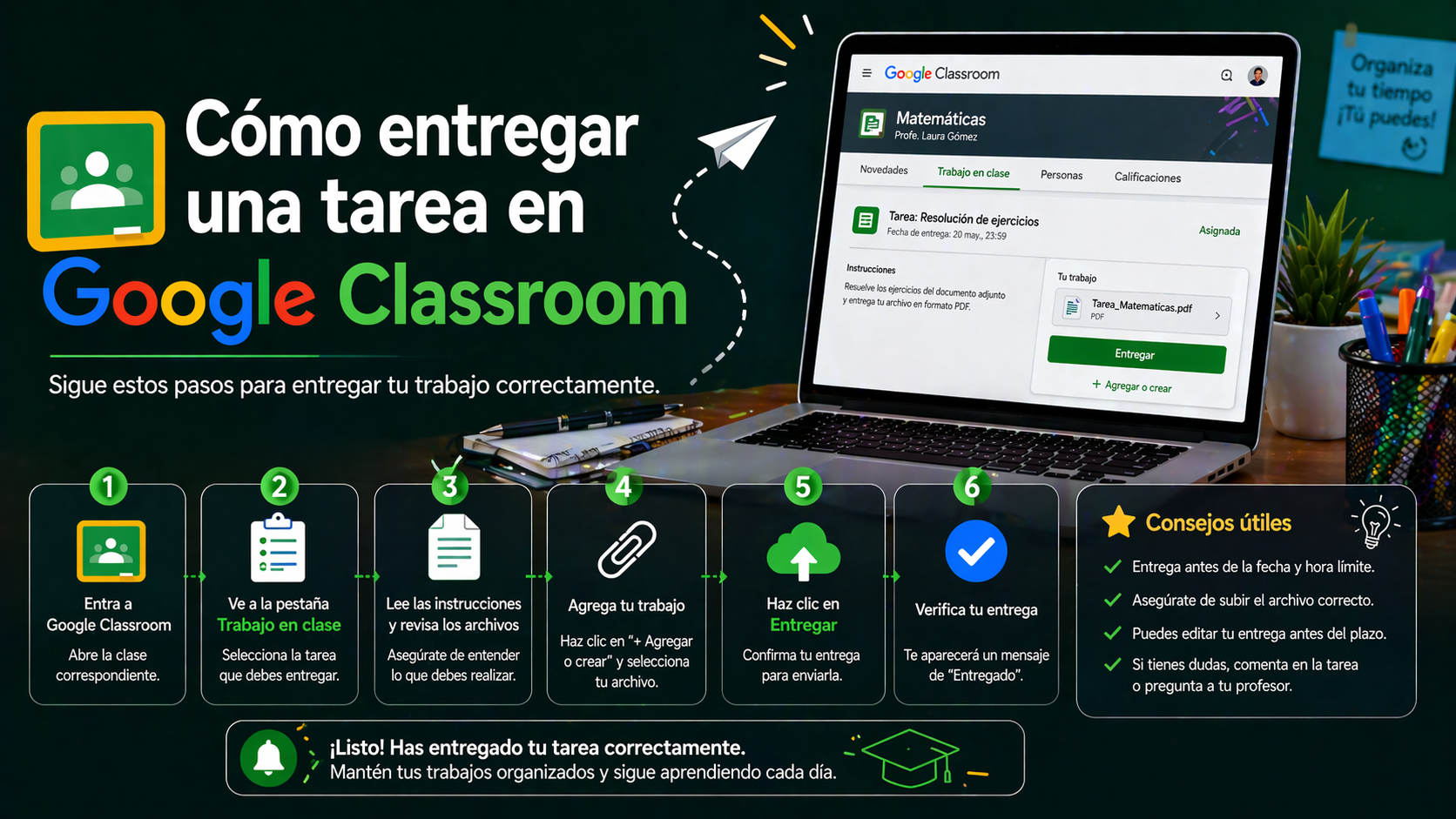
Penggunaan perangkat digital untuk pembelajaran kini menjadi bagian dari kehidupan sehari-hari di sebagian besar lembaga pendidikan, tetapi tidak selalu mudah untuk memahami semua fungsinya. Salah satu platform yang paling populer, terutama dalam beberapa tahun terakhir, adalah Google KelasPlatform ini memungkinkan guru dan siswa untuk mengelola tugas, berkomunikasi dengan mudah, dan berbagi materi pendidikan dari perangkat apa pun. Memahami cara kerjanya dan, yang terpenting, cara mengirimkan tugas dengan benar sangat penting untuk memanfaatkan sepenuhnya manfaatnya.
Jika Anda sedang menjalani beberapa hari pertama sebagai pengguna Google Kelas Jika Anda ingin memastikan Anda mengirimkan tugas dengan benar, berikut panduan komprehensif dan mudah diikuti agar Anda tidak melewatkan apa pun. Kami akan menguraikan semua langkah, kiat, metode pengiriman, dan poin penting untuk membantu Anda mengirimkan tugas kepada guru tepat waktu dan dalam kondisi baik.
Apa itu Google Classroom dan bagaimana cara kerjanya untuk membantu siswa?
Google Kelas Ini adalah platform manajemen pembelajaran Google, yang merupakan bagian dari rangkaian alat. Google Workspace untuk Pendidikan (sebelumnya G Suite for Education). Dirancang untuk memfasilitasi interaksi antara guru dan MuridAlat ini menyederhanakan pengumpulan dan penerimaan tugas serta memusatkan komunikasi akademik. Dengan alat ini, guru dapat membuat kelas virtual, memberikan tugas dan materi, serta melacak kemajuan setiap siswa. Siswa, pada gilirannya, dapat mengirimkan tugas, melihat umpan balik, dan menerima nilai, semuanya secara digital dan intuitif.
Langkah pertama: Akses kelas Anda dan temukan tugas-tugas Anda.
Untuk memulai, Anda perlu masuk ke Google KelasAnda dapat melakukan ini dengan akun pendidikan sekolah atau perguruan tinggi Anda (direkomendasikan untuk akses penuh ke fitur) atau dengan akun Gmail pribadi. Jika Anda belum terdaftar di kelas, Anda dapat bergabung dengan dua cara: dengan memasukkan kode yang akan diberikan guru kepada AndaAnda dapat bergabung dengan menerima undangan yang dikirim ke email Anda atau melalui tautan. Setelah masuk, Anda akan melihat beberapa tab: papan buletin, tugas kelas, anggota, dan nilai.
Langkah pertama dalam mengirimkan tugas adalah temukan tugas yang diberikanUntuk melakukan ini, Anda harus:
- Masukkan kelas yang sesuai.
- Pilih tab Pekerjaan rumah, di mana semua tugas, kuis, dan materi yang diterbitkan oleh guru ditampilkan.
Di sini Anda akan menemukan judul tugas, tenggat waktu, dan jika Anda mengklik tugas tertentu, Anda dapat melihat instruksi dan lampiran yang dibutuhkan untuk menyelesaikannya.
Opsi untuk mengirimkan tugas di Google Classroom
En Google Kelas Anda dapat mengirimkan karya Anda dengan berbagai cara tergantung pada sifatnya:
- Melampirkan file yang dibuat di luar platform. (misalnya, dokumen Word, PDF, gambar, atau tautan eksternal).
- Membuat dokumen langsung dari Classroom melalui Google Docs, PresentasiLembar kerja atau gambar.
- Mengirimkan tanggapan terhadap kuesioner yang telah disiapkan guru menggunakan Google Forms.
- Mengedit dokumen yang diberikan oleh guru., yang sudah memiliki nama Anda dan terkait dengan akun Anda (sangat umum ketika mereka membuat salinan yang dipersonalisasi untuk setiap siswa).
Langkah demi langkah: Cara mengirimkan tugas di Google Classroom
Proses pengiriman untuk setiap kemungkinan kasus dijelaskan secara rinci di bawah ini:
1. Unggah file dari perangkat Anda
- Akses tab Pekerjaan rumah lalu klik tugas yang relevan. Gunakan Lihat tugas untuk mengakses instruksi terperinci.
- Di bagian ini Kerjamumemilih Tambahkan atau buat.
- Pilih sumber file (Google drive(Tautan, Berkas). Anda dapat mengunggah berkas dari komputer atau perangkat seluler Anda, atau melampirkan tautan ke situs web/berkas eksternal.
- Pilih file dan tekan menambahkan.
- Jika Anda ingin menambahkan lebih banyak file, ulangi langkah-langkah ini. Anda juga dapat menyertakan foto yang diambil dengan ponsel Anda atau dari galeri gambar Anda.
- Secara opsional, Anda dapat menyertakan pesan untuk guru di dalam kotak. Komentar pribadi lalu klik Publikasikan.
- Ketika semuanya sudah siap, tekan Kirim dan konfirmasikan keputusan di kotak yang akan muncul. Status akan berubah menjadi “Terkirim”.
IngatAnda hanya dapat mengirimkan berkas sebelum batas waktu yang ditetapkan oleh guru Anda. Jika Anda mengirimkannya setelah batas waktu tersebut, tugas Anda akan ditandai sebagai 'terlambat' atau 'terlambat', dan guru Anda akan dapat melihatnya.
2. Buat dan kirim dokumen baru dari Classroom
- Masukkan tugas yang ingin Anda kirimkan dan navigasikan ke Tambahkan atau buat.
- Pilih jenis dokumen yang Anda inginkan MenciptakanGoogle Docs, Slides, Sheets, atau Drawings.
- Berkas baru (dengan nama Anda) akan terbuka secara otomatis agar Anda dapat mengerjakannya. Selesaikan tugas dan verifikasi bahwa semuanya telah selesai.
- Kembali ke layar tugas dan tekan Kirim. Konfirmasi tindakan.
Metode ini sangat berguna Jika guru mensyaratkan tugas dalam format Google, hal ini akan sangat memudahkan pengeditan, karena tugas tersebut akan otomatis tersimpan di cloud Anda.
3. Kirimkan kuesioner melalui Google Forms
- Temukan tugas yang menyertakan kuis dan klik Lihat petunjuk.
- Klik pada formulir terlampir. Jawab semua pertanyaan yang diminta.
- Klik pada Mengirim dari formulir itu sendiri.
- Jika kuis adalah satu-satunya persyaratan tugas, maka kuis tersebut akan otomatis muncul sebagai 'terkirim'. Jika Anda perlu mengunggah hal lain, tinjau kembali petunjuk selanjutnya dan unggah file tambahan jika diperlukan.
4. Selesaikan tugas dengan dokumen khusus yang telah ditentukan.
Seringkali, guru melampirkan berkas yang sudah menyertakan nama Anda di judulnya; ini adalah dokumen yang dipersonalisasi untuk setiap siswa, di mana Anda dapat Edit, lengkapi, dan kirimkan semua materi dari Classroom.. Dalam kasus ini:
- Temukan kelas (di Pekerjaan rumah) dan memasuki tugas yang sesuai melalui Lihat petunjuk.
- Klik pada file terlampir yang sesuai dengan nama Anda.
- Edit dokumen sesuai petunjuk: tambahkan jawaban, teks, gambar, grafik, dll.
- Setelah selesai, tekan Kirim dari Classroom atau dari dokumen itu sendiri (pojok kanan atas), dan konfirmasikan tindakannya.
Guru dapat memantau kemajuan Anda. Bahkan sebelum tugas resmi dikumpulkan, ini adalah kesempatan bagus untuk meminta umpan balik terlebih dahulu jika Anda membutuhkannya.
5. Tandai tugas sebagai selesai
Beberapa tugas tidak mengharuskan Anda melampirkan apa pun, tetapi cukup menandai bahwa Anda telah menyelesaikannya (misalnya, membaca satu bab atau menonton video). Dalam hal ini:
- Masuklah ke tugas yang relevan dan bacalah dengan saksama apa yang diminta untuk Anda lakukan.
- Jika hanya sekadar konfirmasi, carilah tombolnya. Tandai sebagai selesai atau "Tandai sebagai tugas yang selesai" dan klik. Konfirmasikan pilihan Anda jika diminta.
- Anda dapat memanfaatkan kesempatan ini untuk mengirimkan komentar pribadi jika Anda merasa perlu.
Sistem akan mencatat bahwa tugas telah selesai. OjoJika Anda terlambat dan menandainya sebagai selesai setelah batas waktu, guru Anda juga akan melihatnya dan akan ditandai sebagai pengumpulan terlambat.
Apakah tugas yang sudah dikumpulkan dapat ditarik kembali?
Untungnya, jika Anda telah mengirimkan tugas sebelum tenggat waktu tetapi perlu mengubah sesuatu (Anda lupa melampirkan file, Anda membuat kesalahan…), Ada kemungkinan pengiriman dibatalkan.. Prosesnya sederhana:
- Dalam tugas yang sama, klik pada Batalkan pengiriman o Batalkan pengiriman.
- Perbaiki apa yang perlu: Anda dapat mengunggah file baru, menghapus file sebelumnya, atau mengubah konten yang telah dibuat.
- Tekan lagi Kirim sebelum batas waktu.
PentingSaat Anda membatalkan pengiriman, tugas Anda akan kembali ke status "tertunda" hingga Anda mengkonfirmasi pengiriman lagi. Jika Anda gagal mengirimkannya kembali sebelum tenggat waktu, tugas tersebut akan dianggap "terlambat".
Kesalahan umum dan cara mengatasinya
- Apakah Anda melihat bahwa platform menampilkan kesalahan saat Anda menekan tombol? KirimApakah Anda tidak dapat melampirkan file atau melihat pesan yang aneh? Mungkin ada masalah koneksi atau masalah sementara dengan file tersebut.
- Dalam kasus-kasus seperti ini, sebaiknya kita berkomunikasi. Cepat bersama gurumu agar hal itu menandai kejadian tersebut dan Anda dapat menunjukkan niat Anda untuk mengirimkan tepat waktu.
- Pastikan file berada dalam format yang diizinkan dan tidak melebihi ukuran maksimum (terkadang, file PDF yang sangat besar atau video yang terlalu panjang dapat menyebabkan proses unggahan gagal).
- Pastikan browser Anda sudah diperbarui dan coba lagi setelah menyegarkan halaman.
Jika tugas tersebut hanya berupa formulir dan Anda tidak dapat mengaksesnya, periksa apakah Anda telah masuk dengan akun yang benar (akun dari sekolah atau akun yang memberi Anda akses ke Classroom).
Tips untuk menghindari masalah saat pengumpulan tugas
- Organisasi di atas segalanyaGunakan kalender Kelas untuk melihat semua tugas dan jangan sampai melewatkan tenggat waktu.
- Selalu kirimkan tugas Anda lebih awal.Dengan begitu, jika ada masalah yang muncul, Anda akan punya waktu untuk menyelesaikannya.
- Periksa koneksi internet Anda sebelum mengirimTerkadang, kegagalan jaringan dapat merusak pengiriman.
- Bacalah instruksi dengan saksama dan lampirkan hanya yang diminta.Hindari file yang tidak perlu dan, jika Anda ragu, tanyakan kepada guru sebelum mengirim.
- Jangan lupa gunakan komentar pribadi. untuk mengklarifikasi aspek apa pun secara langsung dengan profesor.
- Batalkan pengiriman hanya jika benar-benar diperlukan. Dan ingat untuk mengirimkan kembali tugas tersebut sebelum jadwal yang ditentukan.
Apa yang terjadi jika saya mengirimkan tugas terlambat?
Jika Anda mengirimkan tugas setelah tanggal yang ditentukan oleh guru, Classroom akan secara otomatis menandainya sebagai "terlambat" atau "terlambat".Instruktur akan mempertimbangkan keterlambatan ini saat mengevaluasi pekerjaan Anda. Jika Anda memiliki alasan yang valid, harap sampaikan sesegera mungkin melalui pesan pribadi.
Fitur-fitur bermanfaat lainnya dari Google Classroom untuk siswa.
Selain mengirimkan tugas, Google Kelas Fitur ini memungkinkan komunikasi yang lancar di tab papan buletin, di mana Anda dapat melihat pengumuman dan berpartisipasi dalam diskusi ketika guru mengizinkannya. Di bagian ini Orang-orang Anda dapat melihat teman sekelas Anda yang lain dan, di bagian Nilai, melacak nilai Anda dengan jelas. Untuk mempelajari lebih lanjut tentang cara memanfaatkan semua fitur, Anda dapat melihat petunjuknya. Halaman bantuan resmi Google Classroom atau sumber daya media khusus seperti educaciontrespuntocero.com.
Perbedaan antara mengirimkan tugas sebagai berkas dan sebagai dokumen yang dibuat.
- Kirim berkas eksternalSangat cocok jika Anda pernah bekerja dengan alat non-Google, atau jika Anda perlu mengunggah foto, PDF, atau tautan. Ingatlah untuk selalu memeriksa apakah file tersimpan dengan benar dan dalam format yang kompatibel.
- Buat dokumen di ClassroomSangat praktis jika Anda ingin menghindari masalah kompatibilitas atau perlu mengikuti templat yang disediakan oleh guru.
- Pada kedua opsi tersebut, Anda dapat menggabungkan file dan menambahkan lebih dari satu file tergantung pada kebutuhan pengiriman Anda.
Saat mengirimkan pekerjaan di Google Kelas, Yang paling penting adalah Bacalah dengan saksama petunjuk yang diberikan oleh guru.Selalu periksa apakah pengajuan telah terdaftar (status berubah menjadi "dikirim" atau "selesai") dan simpan salinan file jika terjadi masalah. Jika Anda mengikuti kiat-kiat ini dan memanfaatkan semua opsi yang ditawarkan platform, Anda akan menemukan bahwa mengambil langkah ini dalam pembelajaran digital Anda akan jauh lebih mudah, terorganisir, dan produktif.