
- Google Classroom Това улеснява централизираното изпълнение и управление на образователни задачи.
- Възможно е да прикачвате файлове, да създавате нови документи или да отговаряте на въпросници, всичко това от платформата.
- Анулирането на подадени работи и коригирането на задания е разрешено, стига да се спазва крайният срок.
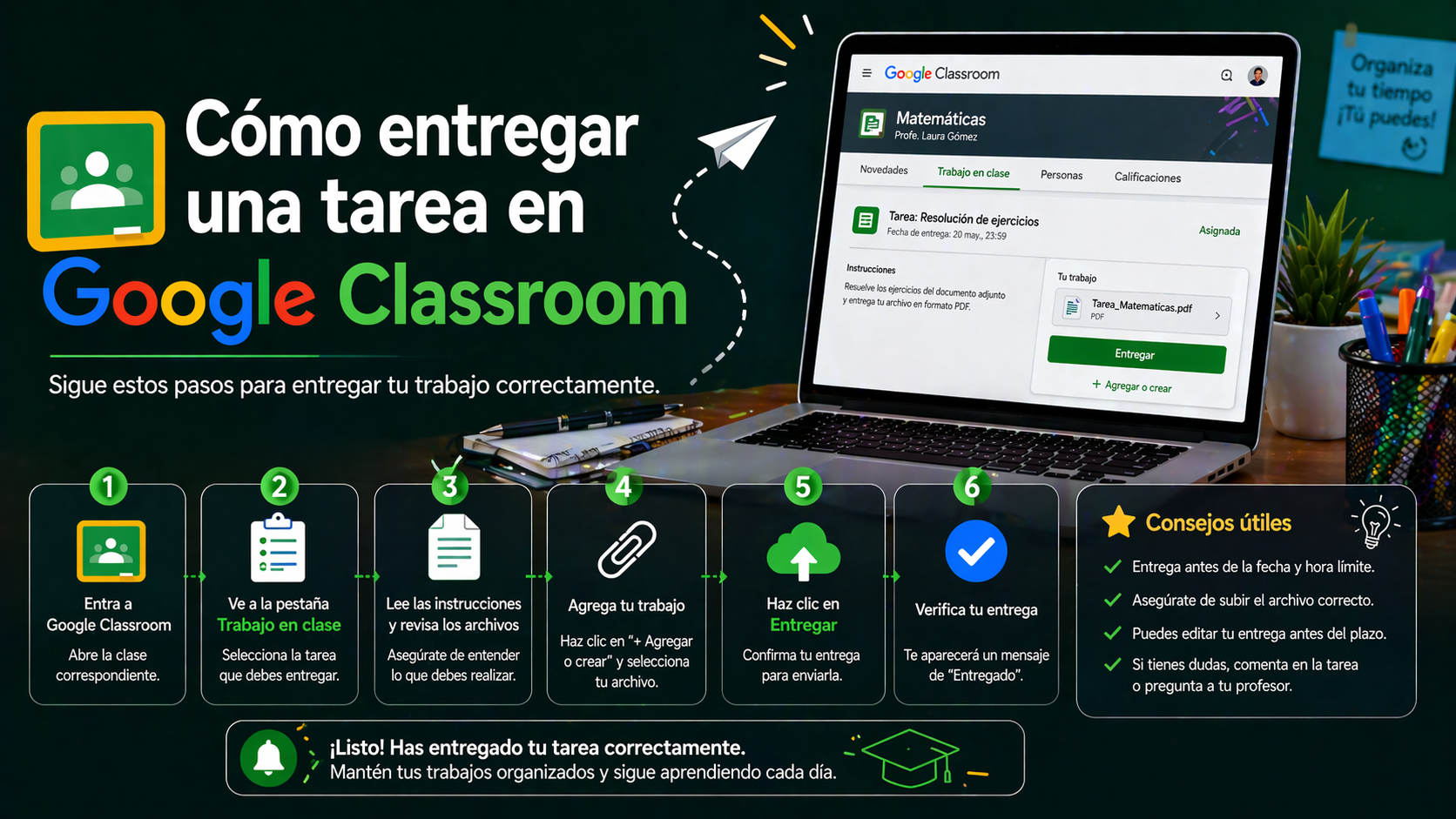
Използването на дигитални инструменти за обучение вече е част от ежедневието в повечето образователни институции, но не винаги е лесно да се запознаете с всичките им функции. Една от най-популярните платформи, особено през последните години, е Google ClassroomТази платформа позволява както на учителите, така и на учениците да управляват задания, да общуват лесно и да споделят образователни материали от всяко устройство. Разбирането на това как работи и най-вече как правилно да се подаде задание е от съществено значение, за да се възползвате максимално от предимствата ѝ.
Ако се сблъсквате с първите си няколко дни като потребител на Google Classroom Ако искате да сте сигурни, че предавате заданията си правилно, ето едно изчерпателно и лесно за следване ръководство, за да не пропуснете нищо. Ще разгледаме всички стъпки, съвети, методи за предаване и ключови моменти, за да ви помогнем да предадете заданията си на учителя си навреме и в добро състояние.
Какво е Google Classroom и как помага на учениците?
Google Classroom Това е платформата за управление на обучението на Google, която е част от набора от инструменти Google Workspace за образование (преди това G Suite for Education). Той е предназначен да улесни взаимодействието между професори и възпитанициТози инструмент рационализира подаването и събирането на задания и централизира академичната комуникация. С него учителите могат да създават виртуални класове, да възлагат работа и материали и да проследяват напредъка на всеки ученик. Учениците, от своя страна, могат да подават задания, да преглеждат обратна връзка и да получават оценки – всичко това дигитално и интуитивно.
Първи стъпки: Достъп до вашия клас и намиране на вашите задачи
За да започнете, ще трябва да влезете в профила си Google ClassroomМожете да направите това с вашия училищен или университетски образователен акаунт (препоръчително за пълен достъп до функциите) или с личен Gmail акаунт. Ако все още не сте в клас, можете да се присъедините по два начина: като въведете код, който учителят ще ви предоставиМожете да се присъедините, като приемете покана, изпратена на вашия имейл, или чрез линк. След като влезете, ще видите няколко раздела: табло за обяви, работа в клас, хора и оценки.
Първата стъпка при подаване на задача е намерете възложената работаЗа да направите това, трябва:
- Въведете съответния клас.
- Изберете раздела Домашна работа, където са показани всички задачи, тестове и материали, публикувани от учителя.
Тук ще намерите заглавията на задачите, крайния срок и ако кликнете върху конкретна задача, можете да видите инструкциите и прикачените файлове, необходими за нейното изпълнение.
Опции за подаване на задания в Google Classroom
En Google Classroom Можете да изпратите работата си по различни начини в зависимост от нейното естество:
- Прикачване на файлове, създадени извън платформата (например, Word документи, PDF файлове, изображения или външни връзки).
- Създаване на документи директно от Classroom чрез Google Документи, ПрезентацииЕлектронни таблици или чертежи.
- Изпращане на отговори на въпросници които учителят е подготвил с помощта на Google Forms.
- Редактиране на документ, зададен от учителя, който вече съдържа вашето име и е свързан с вашия акаунт (много често срещано, когато създават персонализирани копия за всеки ученик).
Стъпка по стъпка: Как да изпратите задание в Google Classroom
Процесът на доставка за всеки от възможните случаи е подробно описан по-долу:
1. Качете файл от вашето устройство
- Достъп до раздела Домашна работа и щракнете върху съответната задача. Използвайте Преглед на задача за достъп до подробните инструкции.
- В раздела Вашата работа, Избирам Добавете или създайте.
- Изберете източника на файла (Google Диск(Връзка, Файл). Можете да качвате файлове от вашия компютър или мобилно устройство или да прикачите връзки към външни уебсайтове/файлове.
- Изберете файла и натиснете добави.
- Ако искате да добавите още файлове, повторете тези стъпки. Можете също да включите снимки, направени с мобилния ви телефон или от галерията ви с изображения.
- По желание можете да включите съобщение за учителя в полето Частни коментари и кликнете върху „Публикуване“.
- Когато всичко е готово, натиснете Доставям и потвърдете решението в полето, което ще се появи. Статусът ще се промени на „Доставено“.
помняМожете да изпращате файлове само преди крайния срок, определен от вашия учител. Ако ги изпратите след това, заданието ви ще бъде маркирано като „закъсняло“ или „къснало“ и вашият учител ще може да го види.
2. Създайте и изпратете нов документ от Classroom
- Въведете заданието, което искате да изпратите, и отидете до Добавете или създайте.
- Изберете типа документ, който искате Създаване наGoogle Документи, Презентации, Таблици или Чертежи.
- Новият файл (с вашето име) ще се отвори автоматично, за да работите върху него. Завършете задачата и проверете дали всичко е готово.
- Върнете се към екрана със задачи и натиснете Доставям. Потвърдете действието.
Този метод е особено полезен Ако учителят изисква работата да бъде във формат на Google, това значително улеснява редактирането, тъй като тя автоматично се запазва във вашия облак.
3. Изпратете въпросник чрез Google Forms
- Намерете задачата, която включва тест, и кликнете върху нея. Вижте инструкциите.
- Кликнете върху прикачения формуляр. Отговорете на всички зададени въпроси.
- Кликнете върху изпращам от самата форма.
- Ако тестът е бил единственото изискване за заданието, то автоматично ще се покаже като „изпратено“. Ако трябва да качите нещо друго, прегледайте останалите инструкции и качете допълнителните файлове, ако е необходимо.
4. Изпълнете задача с присвоен персонализиран документ
Често учителите прикачват файлове, които вече включват името ви в заглавието; това са персонализирани документи за всеки ученик, където можете редактирайте, завършете и изпратете всичко от Classroom. В този случай:
- Намерете класа (в Домашна работа) и влиза в съответната задача чрез Вижте инструкциите.
- Кликнете върху прикачения файл с вашето име.
- Редактирайте документа според указанията: добавете вашите отговори, текст, чертежи, графики и др.
- Когато сте готови, натиснете Доставям от Класната стая или от самия документ (горе вдясно) и потвърдете действието.
Учителят може да следи напредъка ви. дори преди официалното предаване на заданието, което е добра възможност да поискате предварителна обратна връзка, ако имате нужда от нея.
5. Маркирайте задачите като завършени
Някои задачи не изискват да прикачвате нищо, а просто да отбележите, че сте ги изпълнили (например, четене на глава или гледане на видео). В този случай:
- Влезте в съответната задача и прочетете внимателно какво ви е възложено да направите.
- Ако е само потвърждение, потърсете бутона. Маркирай като завършено или „Маркирай като завършена задача“ и кликнете върху нея. Потвърдете избора си, ако бъдете подканени.
- Можете да се възползвате от тази възможност, за да изпратите личен коментар, ако сметнете за необходимо.
Системата ще запише, че задачата е изпълнена. ОхоАко закъснеете и го маркирате като завършено след крайния срок, вашият учител също ще го види и то ще бъде маркирано като закъсняло предаване.
Може ли вече предадена задача да бъде оттеглена?
За щастие, ако сте предали заданието си преди крайния срок, но трябва да промените нещо (забравили сте да прикачите файл, допуснали сте грешка...), Има възможност за анулиране на доставката. Процесът е прост:
- В рамките на същата задача щракнете върху Отмяна на доставката o Отмяна на доставката.
- Коригирайте необходимото: можете да качвате нови файлове, да изтривате предишни или да променяте създаденото съдържание.
- Натиснете отново Доставям преди крайния срок.
ВажноКогато отмените подаване, задачата ви ще се върне в статус „в очакване“, докато не потвърдите подаването отново. Ако не я подадете отново преди крайния срок, тя ще се счита за „закъсняла“.
Често срещани грешки и как да ги разрешите
- Виждате ли, че платформата показва грешка, когато натиснете ДоставямНе можете да прикачите файлове или виждате странно съобщение? Възможно е да има проблем с връзката или временен проблем с файла.
- В тези случаи е най-добре да се общува. Бързо с учителя си така че да отбележи инцидента и да можете да демонстрирате намерението си да го изпълните навреме.
- Проверете дали файловете са в разрешения формат и не превишават максималния размер (понякога много голям PDF файл или твърде дълго видео може да доведе до срив на качването).
- Уверете се, че браузърът ви е актуален и опитайте отново след като обновите страницата.
Ако задачата е само формуляр и нямате достъп до него, проверете дали сте влезли с правилния акаунт (този от училището или този, който ви е дал достъп до Classroom).
Съвети за избягване на проблеми с предаването на задания
- Организацията преди всичкоИзползвайте календара на Classroom, за да видите всички задания и да не пропуснете крайни срокове.
- Винаги предавайте заданието си предварително.По този начин, ако възникнат някакви проблеми, ще имате време да ги решите.
- Проверете интернет връзката си, преди да изпратитеПонякога мрежова повреда може да съсипе доставката.
- Прочетете внимателно инструкциите и прикачете само това, което е поискано.Избягвайте ненужни файлове и, ако имате някакви съмнения, попитайте учителя, преди да ги изпратите.
- Не забравяйте да използвате лични коментари да изясни всеки аспект директно с професора.
- Отменете доставката само ако е абсолютно необходимо И не забравяйте да предадете отново заданието предварително.
Какво се случва, ако предам заданието със закъснение?
Когато предадете задача след датата, посочена от учителя, Classroom автоматично ще го маркира като „закъсняло“ или „късно“Инструкторът ще вземе предвид това забавяне при оценяването на вашата работа. Ако имате основателна причина, моля, съобщете я възможно най-скоро чрез лично съобщение.
Други полезни функции на Google Classroom за ученици
В допълнение към предаването на задачи, Google Classroom Това позволява плавна комуникация в раздела на таблото за обяви, където можете да виждате съобщения и да участвате в дискусии, когато учителят го позволи. В секцията Хора Можете да видите останалите си съученици и в „Оценки“ да следите ясно оценките си. За да научите повече за това как да се възползвате от всички функции, можете да се консултирате с официална страница за помощ на Google Classroom или специализирани медийни ресурси, като например educaciontrespuntocero.com.
Разлики между подаването на задание като файл и като създаден документ
- Изпращане на външен файлПерфектно, когато сте работили с инструменти, които не са на Google, или ако трябва да качвате снимки, PDF файлове или връзки. Не забравяйте винаги да проверявате дали файлът е запазен правилно и в съвместим формат.
- Създаване на документ в ClassroomМного удобно, когато искате да избегнете проблеми със съвместимостта или трябва да следвате шаблон, предоставен от учителя.
- И в двата варианта можете да комбинирате файлове и да добавяте повече от един в зависимост от нуждите на вашата доставка.
При подаване на работа в Google Classroom, Най-важното е Прочетете внимателно инструкциите, дадени от учителяВинаги проверявайте дали подадената работа е регистрирана (статусът се променя на „изпратена“ или „завършена“) и запазвайте копия на файловете в случай на проблеми. Ако следвате тези съвети и се възползвате от всички опции, които платформата предлага, ще откриете, че тази стъпка в дигиталното ви обучение ще бъде много по-лесна, по-организирана и по-продуктивна.