
أحدث برنامج NotebookLM ثورةً في طريقة تعامل العديد من المستخدمين مع إنشاء العروض التقديمية من كميات كبيرة من المعلومات، بدءًا من الأوراق الأكاديمية والتقارير، مرورًا بمحاضر الاجتماعات وملخصات الفيديو. توفر هذه الأداة من جوجل طريقةً سريعةً لإنشاء شرائح منظمة جيدًا دون الحاجة إلى قضاء ساعات في النسخ واللصق والتنسيق اليدوي ، وهو أمر كان متاحًا حتى وقت قريب فقط باستخدام برامج تقليدية مثل PowerPoint أو Google Slides. مع ذلك، وكما سنرى، يتطلب الاستفادة القصوى من ميزاته فهمًا دقيقًا لكيفية عمله، وقيوده الحالية، والبدائل المختلفة لإدارة وتعديل النتيجة النهائية.
شهدت قدرة برنامج NotebookLM على إنشاء عروض تقديمية شبه تلقائية باستخدام الذكاء الاصطناعي اهتمامًا متزايدًا مؤخرًا، على الرغم من عدم تلبية جميع التوقعات بشكل كامل نظرًا لبعض القيود في التنسيق والتحرير. مع ذلك، يُمكن تحقيق نتائج رائعة من خلال دمج الخطوات بشكل صحيح، وضبط المعايير المناسبة، واستخدام الأدوات الملائمة لتحويل النتائج إلى مستندات قابلة للتحرير، عند الحاجة. إليكم دليلًا شاملًا ومباشرًا، خطوة بخطوة، لمساعدتكم في إعداد عروضكم التقديمية وإنشائها وتعديلها باستخدام NotebookLM والحلول الداعمة الأخرى.
ما هو برنامج NotebookLM وما هي استخداماته؟
NotebookLM هو تطبيق طورته جوجل، ويعمل كبيئة ذكية لتدوين الملاحظات مدعومة بالذكاء الاصطناعي (الإصدار الحالي Gemini 1.5 Pro)، ويتيح للمستخدمين تلخيص وتحليل وتحويل كميات كبيرة من المعلومات من مصادر متنوعة. ومن أبرز استخداماته إنشاء عروض تقديمية تلقائية، وهو أمر مفيد للغاية في مجالات التعليم والبحث والعمل المهني.
من أبرز مزايا NotebookLM قدرته على استخراج البيانات ذات الصلة وتجميعها وهيكلتها من الملفات أو روابط الويب أو ملفات PDF التي تقوم بتحميلها بنفسك. انسَ أمر النتائج العشوائية "المستخرجة من الإنترنت": لا يقوم NotebookLM بفهرسة الويب أو إضافة معلومات لم يُدخلها المستخدم . وبالتالي، لديك دائمًا تحكم كامل في مصدر محتواك وتحديثه.
كيف تتم عملية إنشاء العروض التقديمية في NotebookLM؟
تستخدم عملية إنشاء العروض التقديمية في NotebookLM الذكاء الاصطناعي لتحويل المواد المدخلة إلى ملف PDF منظم يتضمن شرائح . يكتشف البرنامج العناوين الرئيسية والفرعية والنقاط، ويُركّز على الأفكار الأساسية، ويُنشئ عرضًا تقديميًا جذابًا بسرعة. هذه الطريقة تجعله مثاليًا لتلخيص النصوص الطويلة أو تحويل البيانات المتناثرة إلى عرض مرئي مُقنع.
- لا يتطلب تثبيت أي برنامج إضافييتم إنجاز كل شيء من خلال المتصفح، ومن أي جهاز.
- قم بتحليل مصادرك فقط: فقط ما تقوم بتحميله (ملف PDF، صفحة ويب، مستندات جوجل، فيديو يوتيوب...)
- يوفر هيكلاً واضحاً: يقوم بإنشاء العناوين والنقاط الرئيسية وفصل المواضيع تلقائيًا.
- استهدف الكفاءةتستغرق العملية برمتها عادةً دقائق، وليس ساعات.
[related url=»https://www.orienta21.com/que-es-notebooklm/»]
مزايا استخدام NotebookLM للعروض التقديمية
ومن بين المزايا الرئيسية ما يلي:
- Rapidezفي غضون دقائق معدودة، يمكنك الانتقال من تقرير من 100 صفحة إلى ملخص صورة توضيحية سهلة الشرح.
- التركيب والوضوحيقوم الذكاء الاصطناعي بتحديد واستخلاص النقاط الأكثر صلة فقط.
- إضفاء الطابع الشخصي على النهج: يتيح لك اختيار مستوى التفاصيل واللغة والأسلوب قبل إنشاء كل عرض تقديمي.
- توفير كبير في الوقتإنه مثالي للطلاب والمعلمين والمهنيين وأي شخص يحتاج إلى تحويل الكثير من المحتوى إلى شيء مرئي.
- نتيجة قابلة للاستخدام في العروض التقديمية السريعةملف PDF الناتج صالح للعرض كما هو أو للطباعة.
أبرز القيود التي تواجه برنامج NotebookLM اليوم
ليست الأمور كلها على ما يرام، لذا يجدر معرفة القيود الحالية لوظيفة العرض التقديمي في NotebookLM :
- يتم التصدير إلى ملف PDF فقطالملف الناتج يكون دائمًا بصيغة PDF، مما يمنعك من تعديل الشرائح بسهولة أو نقلها مباشرة إلى PowerPoint/Google Slides.
- التصميم بسيطتتميز الشرائح الناتجة بأسلوب أنيق وبسيط، مع خطوط وبنية سهلة. إذا كنت تبحث عن تصميم بصري مميز أو "مصمم خصيصًا للمصممين"، فستحتاج إلى تعديل الناتج باستخدام أدوات أخرى.
- لا يُسمح بالتعديل الداخلي.لا يمكن تعديل الصور أو مربعات النصوص بعد التصدير.
- أخطاء مطبعية طفيفة محتملةكما هو الحال مع أي عملية توليد تلقائية، قد تحدث أخطاء أو مشاكل طفيفة في عملية التحويل.
- تم دمج الصور في الخلفيةلا يمكنهم التحرك أو التغيير بعد ذلك.
- بعض الميزات متاحة فقط على حسابات جوجل الشخصية.قد تواجه حسابات مساحة العمل (المؤسسات/التعليم) قيودًا، خاصة فيما يتعلق بمشاركة الروابط العامة.
التحضيرات الأساسية قبل إنشاء شرائح العرض التقديمي في NotebookLM
لتجنب خيبة الأمل، يُنصح بتخصيص بضع دقائق لضبط إعدادات المشروع قبل بدء عملية التوليد التلقائي . إليك الخطوات التمهيدية الأساسية :
- اختر مصادرك وقم بتصفيتها بحكمة.لا تقم بتحميل سوى المستندات والمقالات والروابط وملفات PDF التي توفر مواد ذات صلة بالعرض التقديمي. إذا أضفت مصادر كثيرة متباينة أو غير ذات صلة، فقد يؤدي ذلك إلى تشتيت الأفكار، مما يجعل العرض التقديمي أطول أو أقل ترابطًا.
- راجع الإعدادات السابقةادخل إلى لوحة "الاستوديو" واختر خيار "العرض التقديمي". هناك يمكنك تحديد مستوى التفاصيل (قصير، متوسط، طويل)، ولغة الإنتاج، والأسلوب، وما إلى ذلك.
- حدد نوع العرض التقديمي: بين "المفصل" (مزيد من العمق للتقارير الأكاديمية أو البحوث) و "شرائح العرض التقديمي" (أكثر إيجازًا وتخطيطيًا وبصريًا).
- حدد الطول المطلوبيمكنك التعديل لعرض سريع (شرائح أقل)، أو شرح متوازن، أو عرض تقديمي أكثر شمولاً.
- اكتب تعليمات واضحةكلما كانت العبارة أكثر تحديدًا ووضوحًا ("أنشئ 6 شرائح تتضمن النقاط الرئيسية حول X، بلغة بسيطة ومع أمثلة"، على سبيل المثال)، كان هيكل ونتائج عرض PowerPoint الذي تم إنشاؤه أفضل.
- اختر لغة الإخراج بعناية.يُعدّ هذا الأمر ضروريًا إذا كان جمهورك دوليًا أو من مجتمعات ناطقة بالإسبانية مختلفة. تأكد من تعديله لتجنب المفاجآت.
خطوة بخطوة: أنشئ عرضك التقديمي باستخدام NotebookLM
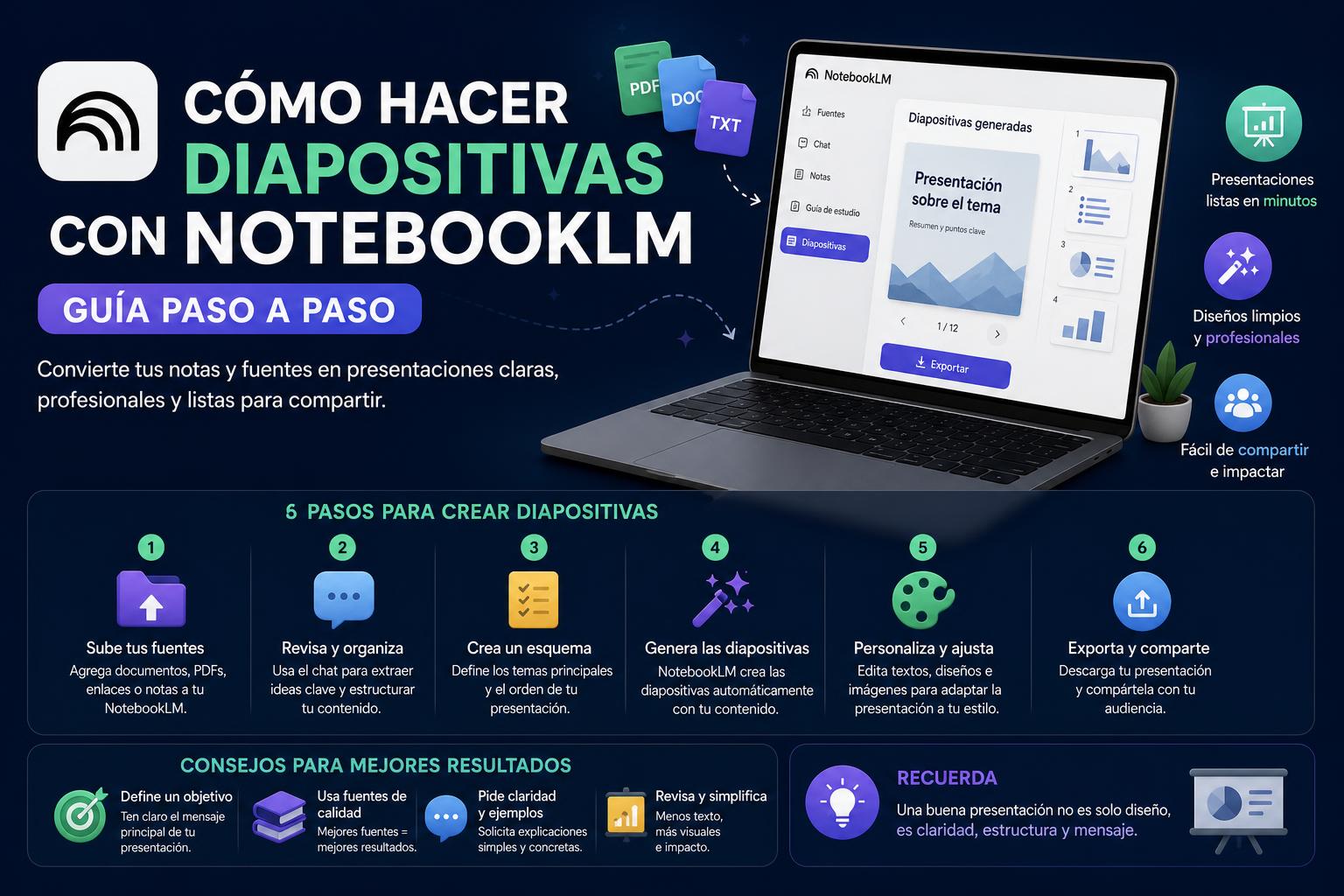
العملية الكاملة لإنشاء الشرائح باستخدام NotebookLM، بدءًا من الفكرة الأولية وحتى الحصول على ملف PDF قابل للتنزيل :
- الوصول إلى مفكرة وقم بتسجيل الدخول باستخدام حسابك على جوجلانقر على "Test NotebookLM".
- قم بتحميل الملفات أو الروابط التي تريد تحويلها بصيغة العرض التقديمي (ملفات PDF، مستندات جوجل، مواقع الويب، مقاطع الفيديو، إلخ). أعطِ الأولوية للمواد الواضحة والمنظمة جيدًا.
- افتح لوحة "الاستوديو" وحدد موقع وظيفة "العرض التقديمي".هنا يمكنك ضبط جميع التفاصيل: المظهر، والتركيز، وعمق المجال...
- اختر النمط والمدةحدد ما إذا كنت ترغب في عرض تقديمي مفصل أو بسيط، واختر عدد الشرائح أو مستوى التفاصيل الذي تريده.
- أدخل تعليمات دقيقة في المربع المخصص لذلك لتوجيه الذكاء الاصطناعي (على سبيل المثال، "إنشاء 8 شرائح تتضمن استنتاجات المقالة واقتراحات للتحسين").
- انقر على "إنشاء"سيقوم موقع NotebookLM بمعالجة طلبك، وسيستغرق ذلك من بضع ثوانٍ إلى دقيقتين أو ثلاث دقائق حسب حجم الملفات التي تم تحميلها.
- راجع المسودة المُنشأةإذا لاحظت أي قصور أو عدم دقة، فأعد ضبط التعليمات، أو غيّر النمط، أو أزل الخطوط غير الضرورية وكرر العملية.
- عندما تكون راضيًا، قم بتنزيل ملف PDF النهائي. بالنقر على "تنزيل".
تذكر أن تحلل النتيجة، وإذا كنت بحاجة إلى مشاركتها، فتحقق من قيود الروابط وفقًا لنوع حسابك (حساب جوجل الشخصي مقابل حساب مساحة العمل).
نصائح متقدمة لتحسين إنشاء الشرائح
- تحكم في الامتداد: يحرك المؤشر بين قصير ومتوسط وطويل؛ ويؤثر بشكل مباشر على عدد الشرائح ومستوى العمق.
- استخدم التعليمات الموضوعية: "التلخيص في النقاط الرئيسية"، "استخدام الأمثلة المرئية"، "إضافة رسومات بيانية بسيطة"، إلخ.
- اهتم بملفات المصدركلما كانت مستنداتك الأصلية أنظف وأوضح وأفضل تنظيماً، كان تنظيم الشرائح النهائية أفضل.
- طلب عناصر مرئيةيمكنك أن تطلب صراحةً "تضمين الجداول" أو "استخدام الرسوم البيانية" أو "إضافة صور نموذجية" في التعليمات.
- انتبه للغةيتكيف هذا الجيل جيدًا مع العديد من اللغات، ولكن تأكد من تحديدها.
ماذا تفعل إذا لم تظهر ميزة العروض التقديمية أو فشلت؟
قد يكون إنشاء عرض الشرائح غير متاح مؤقتًا أو قد يظهر زر العرض التقديمي معطلاً. إليك الحلول الأكثر فعالية في أغلب الأحيان :
- تحقق من نوع الحسابلا تتمتع بعض حسابات Google Workspace بصلاحية الوصول الكامل إلى جميع الميزات (الربط، التحرير المشترك، إلخ). يُفضّل استخدام حساب Google شخصي كلما أمكن ذلك.
- الصبر بين المحاولاتبعد إنشاء العديد من العروض التقديمية في فترة قصيرة، قد يظهر قيد مؤقت. عادةً ما يحل الانتظار لبضع دقائق، ثم تسجيل الخروج، ثم تسجيل الدخول مرة أخرى هذه المشكلة.
- تأكد من تحميل خط صالحيتطلب برنامج NotebookLM تحميل مستند واحد على الأقل لتمكين إنشاء الشرائح.
- قم بتغيير وتحديث ملفات المصدر: احذف ملفات PDF أو مستندات Google وأعد تحميلها إذا لم يتم إنشاؤها بشكل صحيح.
- تحسين التعليمإن قول "قم بإنشاء ست شرائح قصيرة تتضمن النقاط الرئيسية" عادة ما يكون أكثر فعالية بكثير من مجرد "أعطني عرضًا تقديميًا".
هل يمكن تعديل عروض NotebookLM التقديمية أو تحويلها بسهولة؟
يتمثل التحدي الرئيسي في استخدام NotebookLM في عدم القدرة على التصدير الفوري إلى تنسيقات قابلة للتعديل مثل PowerPoint . يتم تنزيل كل شيء كملف PDF، لذا فإن أي تغييرات - سواء على النص أو التصميم أو البنية - تتطلب استخدام أدوات خارجية. وهنا تبرز أهمية برامج تحرير ملفات PDF المزودة بتقنية التعرف الضوئي على الحروف (OCR)، مثل PDNob PDF Editor.
لماذا يُنصح باستخدام برنامج PDNob PDF Editor؟ لأنه مفيد للغاية، إذ يحوّل ملفات PDF الثابتة من NotebookLM إلى مستندات قابلة للتعديل بالكامل، باستخدام تقنية التعرف الضوئي على الأحرف (OCR) المتقدمة . يتيح لك هذا تحديد النصوص وتصحيحها ونسخها وإعادة ترتيبها، وفصل الصور، والأهم من ذلك، تحويل العرض التقديمي الناتج إلى PowerPoint أو Word أو غيرها من التنسيقات القابلة للتعديل.
- التعرف الضوئي على الأحرف عالي الدقة: يحول جميع النصوص تقريبًا إلى مربعات قابلة للتحرير.
- تقسيم العناصر تلقائيًايفصل هذا الرمز العناوين والنصوص والصور.
- معالجة البيانات السريةتتم المعالجة محلياً، دون إرسال الملفات إلى السحابة.
- سهولة الاستخداممثالي لإجراء تعديلات سريعة قبل التعريض أو الطباعة أو المشاركة.
تعليمات لتحرير عروض NotebookLM التقديمية بصيغة PDF باستخدام محرر PDNob PDF
- قم بتنزيل وتثبيت برنامج PDNob PDF Editor على جهاز الكمبيوتر الخاص بك (متوفر لأنظمة ويندوز وماك).
- افتح خيار "OCR PDF" وحدد ملفك تم تصديرها من NotebookLM.
- إذا طُلب منك ذلك، قم بتنشيط وحدة التعرف الضوئي على الأحرف (OCR) للمسح الضوئي وتحويله إلى نص قابل للتحريرسيقوم البرنامج بتحليل البنية وتحويل جميع المربعات الموجودة على الشريحة إلى عناصر قابلة للتحرير.
- قم بإجراء التغييرات اللازمة: تصحيح الأخطاء الإملائية، وتعديل العناوين، وضبط الرسومات... كل شيء قابل للتعديل من هنا.
- قم بتصدير العرض التقديمي النهائي بالتنسيق الذي تفضله: باوربوينت، أو ملف PDF مرة أخرى، أو حتى برنامج Word لتحرير النصوص المتقدم.
بدائل وطرق إضافية لتحويل ملفات PDF من NotebookLM
إذا كنت ترغب في تحويل شرائح NotebookLM إلى PowerPoint ولكن ليس لديك برنامج PDNob PDF Editor ، فهناك إجراءات أخرى يمكنها حل المشكلة:
- محولات PDF إلى PPT عبر الإنترنتتتوفر أدوات مجانية على الإنترنت (مثل SmallPDF وILovePDF وPDF2Go وغيرها) تتيح لك تحويل ملفات PDF إلى عروض PowerPoint التقديمية. لكن المشكلة تكمن في أن عملية التحويل قد لا تكون مثالية في بعض الأحيان (قد تُفقد بعض التنسيقات أو قد يتحول كل شيء إلى صورة)، إلا أنها قد تُساعدك في بعض الحالات البسيطة.
- يدويًا، بدمج عروض جوجل التقديمية أو باوربوينتيمكنك نسخ النصوص والصور من شرائح ملف PDF ولصقها (باستخدام أي برنامج استخراج نصوص عبر الإنترنت يدعم تقنية التعرف الضوئي على الحروف)، ثم إعادة ترتيب التنسيق داخل محرر العروض التقديمية. قد يكون الأمر مُرهقًا، ولكنه فعال إذا كنت تحتاج فقط إلى تغييرات طفيفة.
- أعد استخدام ملف PDF المُنشأ كمصدر جديد في NotebookLM: قم بتحميل ملف PDF الخاص بك كمصدر جديد واطلب من الذكاء الاصطناعي تلخيص المحتوى أو تعديله أو إعادة تنظيمه بشكل مختلف.
مقارنة سريعة: NotebookLM مقابل أدوات العرض التقديمي الآلية الأخرى
تتوفر اليوم العديد من البدائل التجارية لتحويل النصوص إلى شرائح عرض، مثل ppt.ai (NotebookLM PPT) وGamma وPlus AI وغيرها. فيما يلي، نوضح لكم الاختلافات من حيث تجربة المستخدم:
- مفكرةيستخدم البرنامج المعلومات التي تقوم بتحميلها فقط، مما يمنحك تحكمًا كاملًا في جودة المصدر. إنه سريع ومجاني وسهل الاستخدام، ولكنه يُصدّر الملفات بصيغة PDF فقط، وتصميمه بسيط.
- ppt.aiيتيح لك هذا البرنامج إنشاء عروض تقديمية تلقائية عن طريق لصق النصوص، والاختيار من بين مئات القوالب المرئية. والنتيجة هي عرض أكثر جاذبية من الناحية البصرية، وقابل للتخصيص، ويمكن تصديره بصيغة PPT/PDF، ولكن العديد من الميزات المتقدمة والخيارات المميزة مدفوعة.
- جاما والذكاء الاصطناعي بلسوباعتبارها أكثر توجهاً نحو التحرير والإنتاج التعاوني، فإنها تقبل أيضاً النصوص من مصادر أكثر على غرار NotebookLM، على الرغم من أن تحليل الوثائق المعقدة يمكن أن يختلف في الجودة اعتماداً على النموذج المستخدم، ولا تحترم دائماً المواد الأصلية.
لا تقلق إذا شعرت أنك تفتقر إلى الخيارات: يمكنك الجمع بين العديد من هذه الأدوات حسب احتياجاتك (NotebookLM لتحويل الملخصات بسرعة، وppt.ai إذا كنت تريد تصميمًا مرئيًا، وPDNob لتحرير المخرجات التي تم إنشاؤها).
توصيات عملية لتحقيق أقصى استفادة من NotebookLM
للحصول على أفضل تجربة:
- قم بإعداد ملف المصدر الخاص بك بشكل كامل: إزالة التكرارات، وتصحيح الأخطاء، وإضافة عناوين واضحة.
- استخدم دائمًا التعليمات الأكثر دقة الممكنة. لتوجيه الذكاء الاصطناعي، مع توضيح كل من الشكل وعدد الشرائح، بالإضافة إلى النبرة أو الهدف النهائي.
- تحقق من صحة النتيجة قبل إغلاق المشروعتحقق من المحتوى، والإملاء، والتأكد من عدم وجود أي شيء مهم مفقود، وما إلى ذلك.
- مجموعة من الأدواتيُعد NotebookLM مثاليًا للمسودة الأولى، ومحرري OCR أو PDF (مثل PDNob) لضبط النتيجة وتخصيصها، وppt.ai إذا كنت تبحث عن تصميم لافت للنظر بشكل خاص.
مع ظهور أدوات الذكاء الاصطناعي مثل NotebookLM، أصبح إنشاء العروض التقديمية أسرع وأسهل للجميع، وخاصةً لمن يحتاجون إلى تلخيص وعرض المعلومات بوضوح من مستندات معقدة. ورغم أن تصدير الملف بصيغة PDF يحدّ من إمكانية التخصيص المباشر، إلا أن هناك بدائل بسيطة لتحرير المنتج النهائي وتحويله وتحسينه. من خلال إدارة عملية التحضير بعناية، واتباع التعليمات الدقيقة، واستخدام الأدوات المناسبة، يمكنك تحقيق نتيجة احترافية في دقائق، موفرًا بذلك الوقت والجهد مقارنةً بالطرق التقليدية.