
- غوغل سلاسروم يتيح لك تنظيم فصول دراسية افتراضية مجاناً وبسهولة.
- توجد أنواع مختلفة من الحسابات تبعاً للبيئة التعليمية أو الشخصية.
- تُسهّل هذه الأداة التواصل والتقييم وتقديم الواجبات في الفصل الدراسي الرقمي.
- تتضمن صفحة الفصل الدراسي علامات تبويب خاصة بالأشخاص والدرجات والواجبات الدراسية.
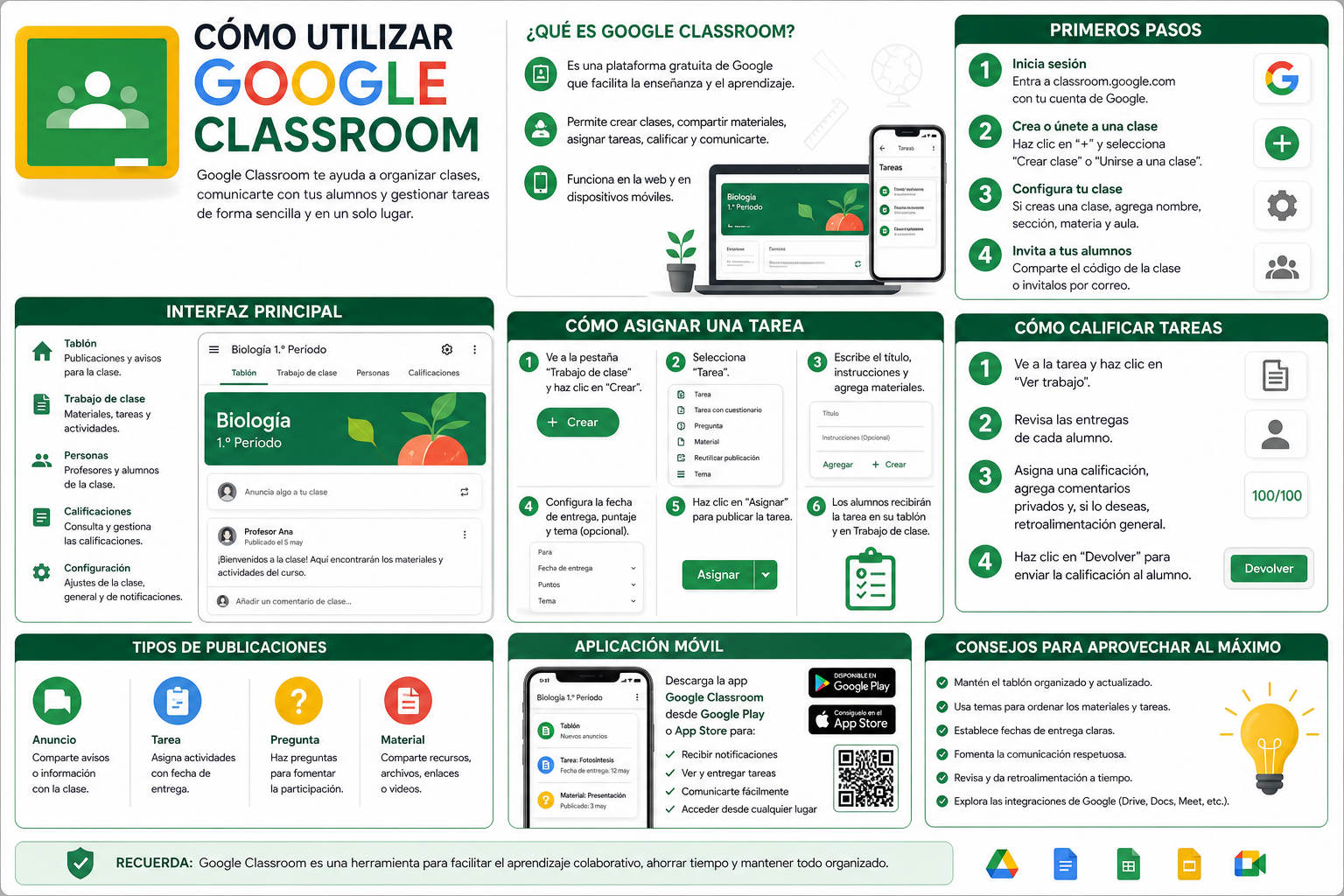
أصبح جوجل كلاس روم أداة أساسية للمعلمين والطلاب في بيئات التعلم الرقمي. تتيح هذه المنصة، المصممة من قبل جوجل، إدارة مركزية للصفوف الدراسية، وتنظيم الواجبات، والتقييم، والتواصل بين المعلمين والطلاب، كل ذلك من مكان واحد.
في هذا الدليل الشامل، سنشرح كيفية استخدام Google Classroom من البداية. ستتعلم كل شيء بدءًا من إنشاء فصل دراسي وصولًا إلى استكشاف الميزات العديدة المتاحة للمعلمين والطلاب على حد سواء. سواء كنت جديدًا على هذه الأداة أو ترغب في تحسين استخدامها في الفصل الدراسي، ستجد هنا جميع المعلومات التي تحتاجها.
ما هو جوجل كلاس روم وما هي الميزات التي يقدمها؟
جوجل كلاس روم منصة تعليمية مجانية أنشأتها جوجل عام ٢٠١٤ ، وهي مصممة خصيصًا لتسهيل إدارة التعلم عن بُعد أو الحضوري في المدارس والكليات والجامعات. تعمل المنصة كنظام لإدارة التعلم ( LMS ) وهي متكاملة مع تطبيقات جوجل الأخرى مثل درايف، ودوكس، وكالندر، وميت.
يستطيع المعلمون إنشاء فصول دراسية، وتعيين المهام وتقييمها، وتحميل المستندات، وإصدار الإعلانات، والتواصل بسهولة مع طلابهم . وبدورهم، يستطيع الطلاب الوصول إلى جميع المحتويات من أي جهاز متصل بالإنترنت: سواء كان جهاز كمبيوتر أو جهازًا لوحيًا أو هاتفًا محمولًا.
دليل شامل لاستخدام جوجل كلاس روم للمعلمين: الميزات، والاستخدام، والنصائح
المتطلبات الأساسية للوصول إلى جوجل كلاس روم
للوصول إلى Google Classroom، تحتاج إلى حساب Google. هناك ثلاثة أنواع من الحسابات المتوافقة مع المنصة ، ويحدد نوع الحساب الميزات المتاحة:
- حساب Google Workspace للتعليم: أُنشئت من قِبل مؤسسة تعليمية. وهي تتبع الشكل التالي: name@yourschool.edu ويتم تكوينه بواسطة مسؤول المركز.
- حساب جوجل الشخصي: موجه للأفراد. يُستخدم في أماكن غير مدرسية، مثل الجمعيات أو من قبل المعلمين المستقلين. وهو مصمم على شكل user@gmail.com.
- حساب Google Workspace (للمؤسسات): تُستخدم في المؤسسات أو المنظمات الخاصة التي تستخدم مجموعة أدوات جوجل.
هام: لا يمكن للآباء أو الأوصياء تسجيل الدخول مباشرةً إلى Google Classroom أو الوصول إلى الواجبات بسبب سياسات الخصوصية. ومع ذلك، سيتمكنون من تلقي إشعارات دورية إذا فعّل المعلم هذا الخيار.
كيفية تسجيل الدخول إلى جوجل كلاس روم
الفقرة امبيزار:
- يفتح https://classroom.google.com.
- انقر فوق "اذهب إلى الفصل الدراسي".
- أدخل بريدك الإلكتروني وكلمة المرور الخاصة بـ Google.
- وافق على الشروط إذا كانت هذه هي المرة الأولى التي تدخل فيها إلى الموقع.
- اختر دورك كمعلم أو طالب إذا كنت تستخدم حسابًا تعليميًا على Google Workspace.
إذا كان لديك عدة حسابات نشطة على جوجل، يمكنك التبديل بينها بالنقر على صورة ملفك الشخصي في أعلى اليمين واختيار الحساب المناسب.
أنشئ فصلاً دراسياً أو انضم إلى فصل دراسي موجود
بمجرد دخولك إلى Google Classroom، سترى أيقونة عليها علامة "+" في الزاوية العلوية اليمنى. بالنقر عليها يمكنك الاختيار بين:
- إنشاء فصل دراسي: مثالي للمعلمين. سيطلب منك إدخال اسم الفصل، والشعبة، والمادة، والفصل الدراسي.
- انضم إلى الفصل الدراسي: إذا كنت طالبًا، فستحتاج إلى الرمز الذي يقدمه المعلم للانضمام إلى فصله الدراسي الافتراضي.
التنقل في واجهة جوجل كلاس روم
يحتوي كل فصل على علامات تبويب أو خيارات مختلفة تتيح لك إدارته بكفاءة:
1. لوحة الإعلانات
هذه هي الصفحة الرئيسية للصف، حيث تُنشر الإعلانات والإشعارات والرسائل المهمة . ويمكن للطلاب التعليق على المنشورات والمشاركة فيها إذا كان هذا الخيار مُفعّلاً.
2. العمل الصفي
هنا تتم إدارة الجانب الأكاديمي. يمكنك:
- أنشئ مهامًا، أو اطرح أسئلة، أو حمّل موادًا. للطلاب.
- تنظيم المحتوى في الوحدات أو المواضيع لتسهيل الملاحة.
عند إنشاء نشاط، يمكنك إضافة تفاصيل مثل:
- العنوان والوصف من المهمة.
- مرفقات من جهاز الكمبيوتر الخاص بك ، في Google Drive أو يوتيوب.
- تاريخ التسليم ومعايير التقييم.
- حدد ما إذا كان مرئيًا لجميع الطلاب أم لبعضهم فقط.
3. اشخاصا
من هنا يمكنك إضافة الطلاب أو المدرسين المساعدين باستخدام عناوين بريدهم الإلكتروني على Gmail. كما يمكنك كتم صوت الطلاب الذين يخالفون القواعد أو إرسال رسائل بريد إلكتروني إليهم مباشرةً.
4. الدرجات
يُمكن لجميع المعلمين الوصول إلى هذا القسم. تُحسب درجات الطلاب تلقائيًا عند إكمالهم للواجبات المُقيّمة. يعمل هذا القسم كدفتر تقييم رقمي.
بالإضافة إلى ذلك، إذا قمت بالتقييم من جزء آخر من المنصة (مثل التقييم المباشر على طلب التقديم)، فسيتم مزامنة الملاحظات مع هذه الصفحة.
مزايا استخدام جوجل كلاس روم في المجال التعليمي
- حركل ما تحتاجه هو حساب جيميل للبدء.
- يمكن الوصول إليها من أي مكانمتعدد المنصات ومتوافق مع أجهزة الكمبيوتر والهواتف المحمولة والأجهزة اللوحية.
- تكامل كامل مع تطبيقات جوجل الأخرى مثل Meet وDrive وCalendar وDocs وSheets وSlides.
- منظمةأنشئ مجلدات تلقائية لكل فصل دراسي في جوجل درايف.
- التواصل في الوقت الحقيقيالدردشة عبر المنشورات والتكامل مع مكالمات الفيديو.
نصائح وحيل لتحقيق أقصى استفادة منه
إذا كنتَ مُعلّماً، فيمكنك الاستفادة من العديد من النصائح التي شاركها مُدرّبون خبراء في جوجل:
- جدولة مشاركاتك لتحسين إدارة المحتوى على مدار الأسبوع.
- أضف عناوين البريد الإلكتروني للعائلة لإبقائهم على اطلاع (إذا كان مركزك يسمح بذلك).
- قم بتجميع المهام حسب الموضوع مثل الوحدات أو كتل المحتوى، لمساعدة الطالب على تحديد مواقع الموارد بسرعة.
- استعمال القوالب والمعايير للتأهل بشكل أسرع وبطريقة موحدة.
حلول لأخطاء تسجيل الدخول الشائعة
هذه بعض الأخطاء الشائعة وكيفية تصحيحها:
- الفصل الدراسي غير مُفعّل: اتصل بمسؤول المركز لتفعيل التطبيق على حسابك.
- أنت تقوم بتسجيل الدخول باستخدام الحساب الخاطئ: قم بتسجيل الخروج ثم تسجيل الدخول باستخدام الحساب الصحيح من متصفحك أو تطبيق الهاتف المحمول.
- لا يمكنك الوصول إلى الأدوات التعليمية باستخدام حسابك الشخصي: ستحتاج إلى حساب Google Workspace for Education إذا كنت في بيئة مدرسية رسمية.
منذ استحواذها وتطويرها، أثبتت منصة جوجل كلاس روم أنها منصة متعددة الاستخدامات، قادرة على التكيف مع السياقات التعليمية المختلفة، مما يعزز إدارة التعلم بشكل أكثر كفاءة وتعاونية.